No Image

Замена USB-кабеля клавиатуры Logitech K120

58 просмотров
10 декабря 2023

Введение

Кабели могут быть повреждены. Это руководство поможет при повреждении USB-кабеля клавиатуры Logitech K120.

Шаг 1 Извлечение винтов

Logitech K120 Keyboard USB Cable Replacement, Removing Screws: step 1, image 1 of 2Logitech K120 Keyboard USB Cable Replacement, Removing Screws: step 1, image 2 of 2

Выкрутите винт Phillips #000. Поверните отвертку против часовой стрелки.

Шаг 2 Разделение корпуса клавиатуры

Logitech K120 Keyboard USB Cable Replacement, Separating The KeyboardLogitech K120 Keyboard USB Cable Replacement, Separating The KeyboardLogitech K120 Keyboard USB Cable Replacement, Separating The Keyboard

С помощью пробки отделите верхнюю часть клавиатуры от нижней.

Шаг 3 Снятие верхней части клавиатуры

Logitech K120 Keyboard USB Cable Replacement, Removing The Top Of The Keyboard: step 3, image 1 of 1

Снимите верхнюю часть клавиатуры и отложите ее в сторону.

Шаг 4 Снятие кронштейна

Logitech K120 Keyboard USB Cable Replacement, Removing The Bracket: step 4, image 1 of 3Logitech K120 Keyboard USB Cable Replacement, Removing The Bracket: step 4, image 2 of 3Logitech K120 Keyboard USB Cable Replacement, Removing The Bracket: step 4, image 3 of 3

Открутите выделенные винты с помощью отвертки Phillips #000. Поверните отвертку против часовой стрелки.

Шаг 5 Снятие печатной платы

Logitech K120 Keyboard USB Cable Replacement, Removing The Circuit Board: step 5, image 1 of 3Logitech K120 Keyboard USB Cable Replacement, Removing The Circuit Board: step 5, image 2 of 3Logitech K120 Keyboard USB Cable Replacement, Removing The Circuit Board: step 5, image 3 of 3

С помощью пассатижей аккуратно подденьте разъем и выньте его из гнезда. (Выделено на рисунках)

Шаг 6 Извлечение кабеля

Logitech K120 Keyboard USB Cable Replacement, Removing The Cable: step 6, image 1 of 2Logitech K120 Keyboard USB Cable Replacement, Removing The Cable: step 6, image 2 of 2

Осторожно подденьте разъем и выньте его из отверстия, в котором кабель входит в корпус клавиатуры.

Шаг 7 Извлечение мембраны

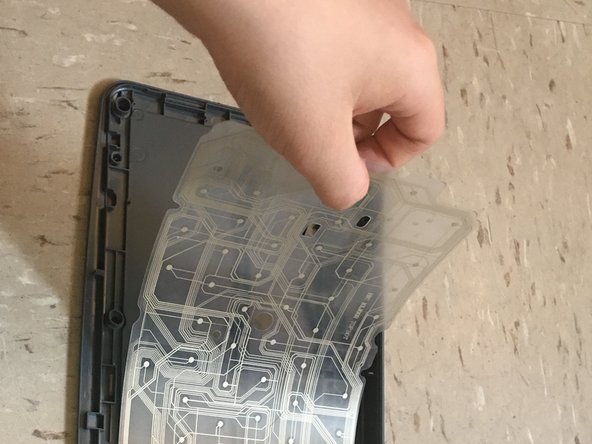
Logitech K120 Keyboard USB Cable Replacement, Removing The Membrane: step 7, image 1 of 2Logitech K120 Keyboard USB Cable Replacement, Removing The Membrane: step 7, image 2 of 2

Осторожно отделите мембрану, чтобы не порвать ее.

Шаг 8 Удаление второй мембраны

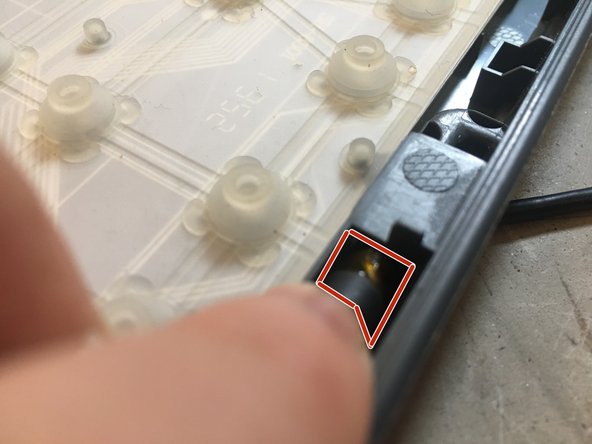
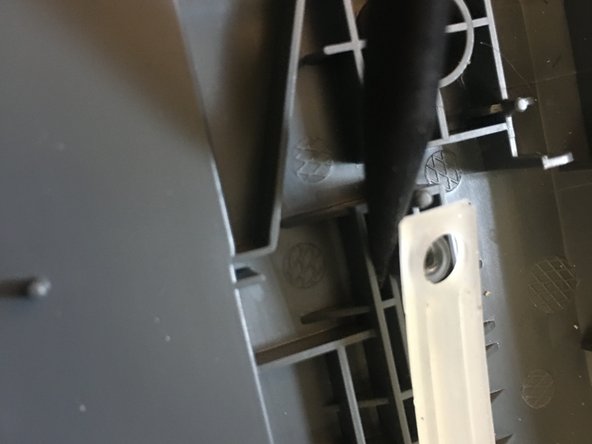
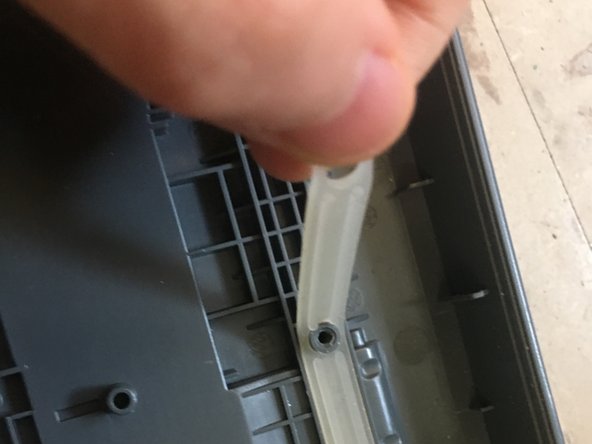
Logitech K120 Keyboard USB Cable Replacement, Remove The 2nd Membrane: step 8, image 1 of 3Logitech K120 Keyboard USB Cable Replacement, Remove The 2nd Membrane: step 8, image 2 of 3Logitech K120 Keyboard USB Cable Replacement, Remove The 2nd Membrane: step 8, image 3 of 3

Воткните острый конец шила в угол второй мембраны и подведите шило частично под мембрану.

Поднимите мембрану с первой стойки.

Осторожно отделите оставшуюся часть мембраны, чтобы она не порвалась.

Шаг 9 Установка нового кабеля

Logitech K120 Keyboard USB Cable Replacement, Install The New Cable: step 9, image 1 of 3Logitech K120 Keyboard USB Cable Replacement, Install The New Cable: step 9, image 2 of 3Logitech K120 Keyboard USB Cable Replacement, Install The New Cable: step 9, image 3 of 3

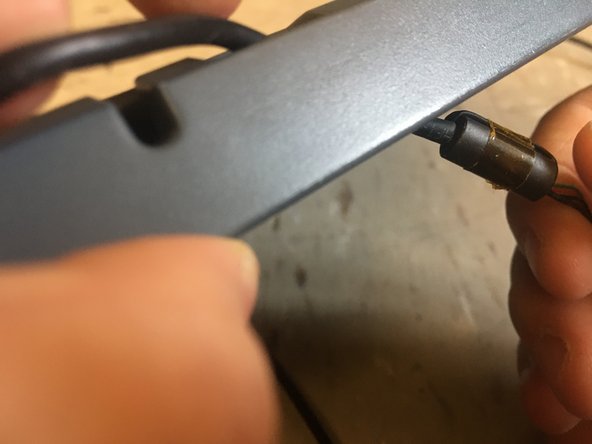
Вставьте новый кабель в отверстие.

Шаг 10 Подключение нового кабеля

Logitech K120 Keyboard USB Cable Replacement, Connect The New Cable: step 10, image 1 of 3Logitech K120 Keyboard USB Cable Replacement, Connect The New Cable: step 10, image 2 of 3Logitech K120 Keyboard USB Cable Replacement, Connect The New Cable: step 10, image 3 of 3

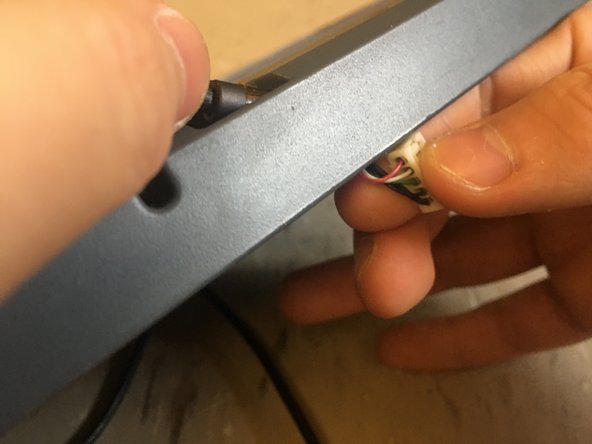
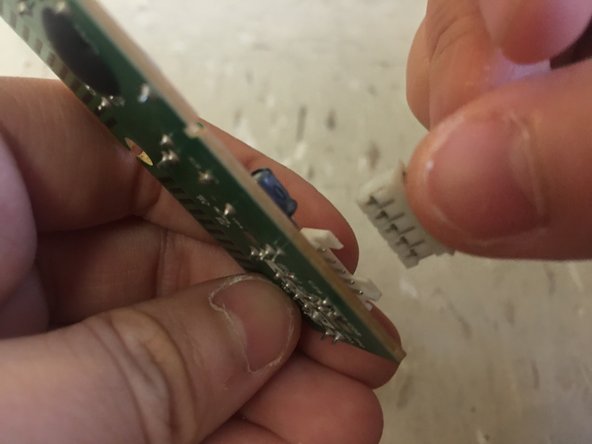
Подключите кабель к печатной плате.

Комментировать
58 просмотров
Комментариев нет, будьте первым кто его оставит

Это интересно
No Image Гайды
0 комментариев
No Image Гайды
0 комментариев
No Image Гайды
0 комментариев