No Image

Замена твердотельных накопителей mSATA в Aorus X7 v2

47 просмотров
17 декабря 2023

Введение

Откройте ноутбук и определите, где находятся порты mSATA для замены или обновления твердотельных накопителей.

Шаг 1 Aorus x7

Aorus X7 v2 mSATA SSDs Replacement, Aorus x7: step 1, image 1 of 1

Мы будем работать с конфигурацией x7v2 2.

Шаг 2 Откройте заднюю панель

Aorus X7 v2 mSATA SSDs Replacement, Open the Back Panel: step 2, image 1 of 3Aorus X7 v2 mSATA SSDs Replacement, Open the Back Panel: step 2, image 2 of 3Aorus X7 v2 mSATA SSDs Replacement, Open the Back Panel: step 2, image 3 of 3

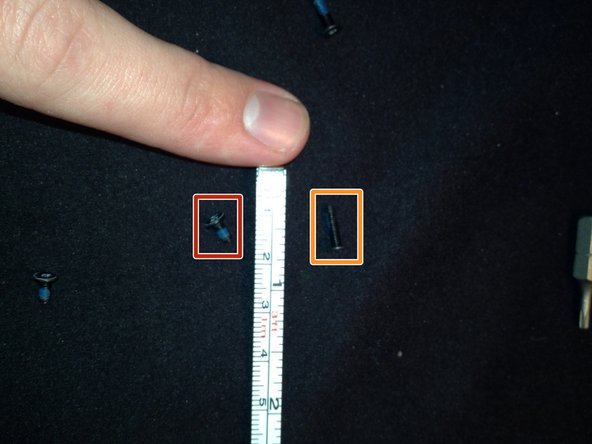
Выкрутите 12 винтов T^ torx по краям. Особого порядка не требуется.

Короткие

Длинные

После удаления нижних винтов появится небольшой зазор, это допустимо.

Панель имеет зажимы в задней части и выдвигается влево.

Передняя и левая стороны не имеют никаких зажимов или дополнительных элементов.

Шаг 3 Замена карты mSATA

Aorus X7 v2 mSATA SSDs Replacement, Replacing an mSATA card: step 3, image 1 of 3Aorus X7 v2 mSATA SSDs Replacement, Replacing an mSATA card: step 3, image 2 of 3Aorus X7 v2 mSATA SSDs Replacement, Replacing an mSATA card: step 3, image 3 of 3

Обзор деталей

4 слота DDR3L — до 32 ГБ

2x 860M NVIDIA GTX Graphics

intel i7-4860HQ

3x полукарты mSATA для твердотельных накопителей. Замените или вставьте соответствующую карту.

Радиочастотный модуль

Акустическая система Aorus x7

Комментировать
47 просмотров
Комментариев нет, будьте первым кто его оставит

Это интересно
No Image Гайды
0 комментариев
No Image Гайды
0 комментариев
No Image Гайды
0 комментариев