No Image

Замена твердотельного жесткого диска HP Pavilion 14-c015dx Chromebook

СОДЕРЖАНИЕ
43 просмотров
17 декабря 2023

Введение

В этом руководстве описаны шаги по замене твердотельного жесткого диска.

Шаг 1 Клавиатура

HP Pavilion 14-c015dx Chromebook Solid State Hard Drive Replacement, Keyboard: step 1, image 1 of 1

Отверткой с крестообразной головкой №1 открутите два винта диаметром 7 мм.

Эти винты могут не полностью выйти из ноутбука, поэтому просто убедитесь, что вы ослабили их до конца.

Шаг 2

HP Pavilion 14-c015dx Chromebook Solid State Hard Drive Replacement: step 2, image 1 of 2HP Pavilion 14-c015dx Chromebook Solid State Hard Drive Replacement: step 2, image 2 of 2

Начиная с левой стороны, используйте металлическую лопатку, чтобы поддеть клавиатуру.

Проводите по краям, пока все пластиковые зажимы не поднимутся и клавиатура не освободится от блока подставки для ладоней.

Не тяните клавиатуру от компьютера, когда отсоединяете ее, в нижней центральной части клавиатуры находится соединительный кабель, который будет отсоединен на следующем шаге.

Шаг 3

HP Pavilion 14-c015dx Chromebook Solid State Hard Drive Replacement: step 3, image 1 of 3HP Pavilion 14-c015dx Chromebook Solid State Hard Drive Replacement: step 3, image 2 of 3HP Pavilion 14-c015dx Chromebook Solid State Hard Drive Replacement: step 3, image 3 of 3

Отсоедините разъем цепи, откинув черную крышку вверх и аккуратно вытащив разъем, потянув вверх за синий выступ.

После отсоединения разъема поднимите клавиатуру от компьютера.

Шаг 4 Твердотельный жесткий диск

HP Pavilion 14-c015dx Chromebook Solid State Hard Drive Replacement, Solid State Hard Drive: step 4, image 1 of 2HP Pavilion 14-c015dx Chromebook Solid State Hard Drive Replacement, Solid State Hard Drive: step 4, image 2 of 2

Найдите эти семь винтов диаметром 5 мм на панели, которая находилась под клавиатурой.

Выкрутите винты с помощью крестообразной отвертки №1.

Шаг 5

HP Pavilion 14-c015dx Chromebook Solid State Hard Drive Replacement: step 5, image 1 of 3HP Pavilion 14-c015dx Chromebook Solid State Hard Drive Replacement: step 5, image 2 of 3HP Pavilion 14-c015dx Chromebook Solid State Hard Drive Replacement: step 5, image 3 of 3

Найдите ленточный кабель в верхней части клавиатуры.

На основании кабеля подденьте ногтем белый язычок, а затем осторожно потяните за синий язычок кабеля, чтобы освободить его.

Шаг 6

HP Pavilion 14-c015dx Chromebook Solid State Hard Drive Replacement: step 6, image 1 of 3HP Pavilion 14-c015dx Chromebook Solid State Hard Drive Replacement: step 6, image 2 of 3HP Pavilion 14-c015dx Chromebook Solid State Hard Drive Replacement: step 6, image 3 of 3

Найдите ленточный кабель прямо над тачпадом.

Отсоедините кабель, приподняв ногтем белый язычок у основания кабеля, а затем потянув за синюю часть кабеля.

Шаг 7

HP Pavilion 14-c015dx Chromebook Solid State Hard Drive Replacement: step 7, image 1 of 2HP Pavilion 14-c015dx Chromebook Solid State Hard Drive Replacement: step 7, image 2 of 2

Найдите эти восемь 7-миллиметровых винтов на дне ноутбука.

Открутите их с помощью отвертки с головкой Philips №1.

Шаг 8

HP Pavilion 14-c015dx Chromebook Solid State Hard Drive Replacement: step 8, image 1 of 1

Переверните компьютер и с помощью металлической лопатки снимите пластиковый узел подставки для ладоней.

Понемногу подденьте край и аккуратно подденьте пластиковый узел упора для ладони.

Шаг 9

HP Pavilion 14-c015dx Chromebook Solid State Hard Drive Replacement: step 9, image 1 of 3HP Pavilion 14-c015dx Chromebook Solid State Hard Drive Replacement: step 9, image 2 of 3HP Pavilion 14-c015dx Chromebook Solid State Hard Drive Replacement: step 9, image 3 of 3

Найдите пластиковую заслонку, удерживающую металлическую полоску на месте.

Отсоедините кабель, подцепив ногтем белый выступ у основания кабеля, а затем аккуратно потяните за синюю часть кабеля.

Шаг 10

HP Pavilion 14-c015dx Chromebook Solid State Hard Drive Replacement: step 10, image 1 of 2HP Pavilion 14-c015dx Chromebook Solid State Hard Drive Replacement: step 10, image 2 of 2

Найдите эти 3 винта и открутите их с помощью отвертки с головкой Philips №1.

Шаг 11
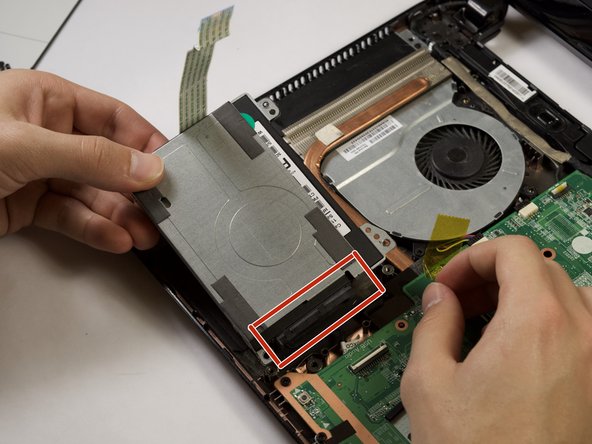
HP Pavilion 14-c015dx Chromebook Solid State Hard Drive Replacement: step 11, image 1 of 3HP Pavilion 14-c015dx Chromebook Solid State Hard Drive Replacement: step 11, image 2 of 3HP Pavilion 14-c015dx Chromebook Solid State Hard Drive Replacement: step 11, image 3 of 3

Слегка приподнимите жесткий диск и отсоедините черную полоску кабеля, соединяющую жесткий диск с компьютером.

Не поднимайте жесткий диск очень высоко, соединительный кабель не очень длинный и может повредиться, если вы потянете слишком сильно.

Возможно, вам придется приложить некоторое усилие и пошевелить, чтобы освободить его.

Комментировать
43 просмотров
Комментариев нет, будьте первым кто его оставит

Это интересно