No Image

Замена твердотельного накопителя

50 просмотров
12 декабря 2023

Шаг 1. Снятие нижней части корпуса

SSD Replacement, removal of bottom case: step 1, image 1 of 2SSD Replacement, removal of bottom case: step 1, image 2 of 2

снимите ножки с помощью пассатижей

Шаг 2

SSD Replacement: step 2, image 1 of 2SSD Replacement: step 2, image 2 of 2

Выкрутите винт 11 с помощью отвертки PH0.

Винты идентичны

Шаг 3

SSD Replacement: step 3, image 1 of 2SSD Replacement: step 3, image 2 of 2

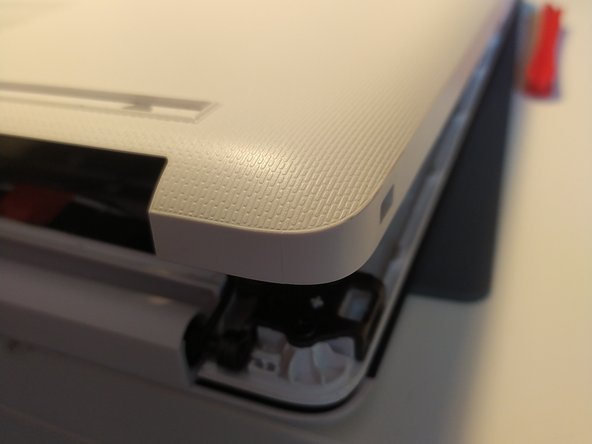
Вставьте пробойник между нижней крышкой и модулем клавиатуры, а затем пройдитесь по всей крышке, чтобы все расцепить.

Снимите нижнюю крышку с компьютера.

Шаг 4

SSD Replacement: step 4, image 1 of 1

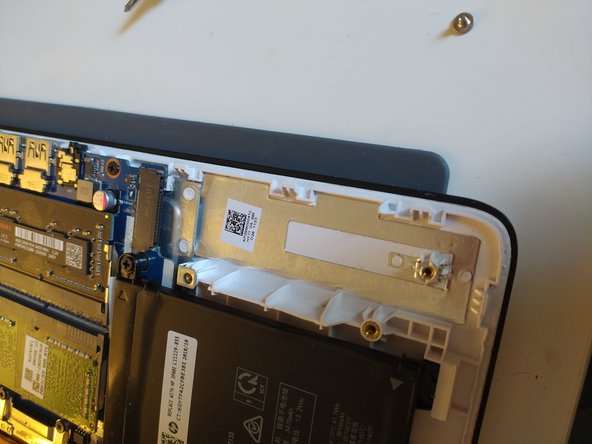
Теперь у вас есть доступ к внутренним частям компьютера.

Шаг 5 SSD

SSD Replacement, SSD: step 5, image 1 of 1

Выкрутите винт с помощью отвертки PH0.

Шаг 6

SSD Replacement: step 6, image 1 of 2SSD Replacement: step 6, image 2 of 2

Выдвиньте SSD из слота m.2

Может потребоваться слегка приподнять заднюю часть SSD.

Теперь твердотельный накопитель извлечен

Комментировать
50 просмотров
Комментариев нет, будьте первым кто его оставит

Это интересно
No Image Гайды
0 комментариев
No Image Гайды
0 комментариев
No Image Гайды
0 комментариев