
Введение
Неисправность накопителя в ноутбуке может быть вызвана различными причинами, но устраняется просто — заменой накопителя. Хотя мысль о том, чтобы открыть ноутбук и заменить деталь, может быть пугающей, это довольно просто.
Этот ремонт должен помочь всем, у кого неисправен твердотельный накопитель на ноутбуке Lenovo ThinkPad. Для выполнения этого руководства необходимо обладать базовыми навыками работы с отверткой. Неисправный накопитель может доставить немало хлопот, но, следуя этому руководству, вы решите эту проблему. Тип твердотельного накопителя, который мы сейчас заменяем, — NVME SN570.
Эта спецификация типа диска очень важна, так как она определяет тип интерфейса или «разъема», который использует диск, а также размер диска, чтобы он помещался в нужный слот.
Шаг 1 Твердотельный накопитель

Убедитесь, что ноутбук выключен.
Шаг 2


Открутите все 7 винтов Phillips #0 задней панели на днище ноутбука.
Они будут «накидными» и не выйдут из задней панели, поэтому вам не нужно беспокоиться о том, что они потеряются.
Отделите заднюю панель от ноутбука в сборе с помощью инструмента для подбора отверстий.
Если вам сложно использовать только один инструмент, не стесняйтесь использовать несколько, чтобы разделить части задней панели.
Шаг 3

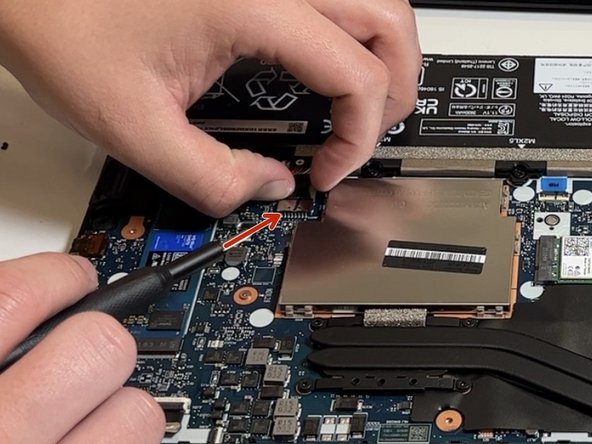
Отсоедините разъем аккумулятора и нажмите кнопку питания, чтобы убедиться, что устройство не работает.
Шаг 4


С помощью крестообразной отвертки № 0 открутите один 4-миллиметровый винт, крепящий твердотельный накопитель.
Шаг 5


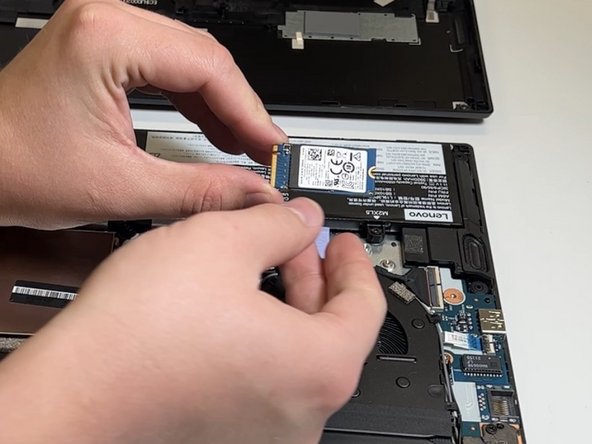
Выдвиньте твердотельный накопитель из гнезда.
Шаг 6


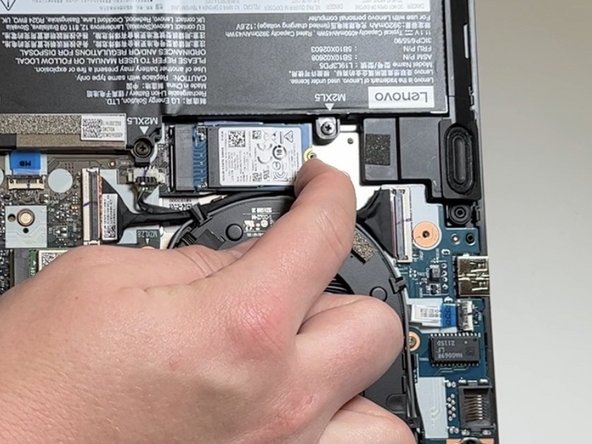
Замените твердотельный накопитель новым.
Шаг 7

Вкрутите в новый твердотельный накопитель 4 мм фиксирующий винт, используя крестообразную отвертку № 0.
Шаг 8

Включите ноутбук в сеть, чтобы убедиться, что компьютер запустился без проблем.
