No Image

Замена твердотельного накопителя Sony Vaio Pro 13

53 просмотров
17 декабря 2023

Введение

Замена твердотельного накопителя

Шаг 1 Нижняя крышка

Sony Vaio Pro 13 Solid State Drive Replacement, Bottom Cover: step 1, image 1 of 2Sony Vaio Pro 13 Solid State Drive Replacement, Bottom Cover: step 1, image 2 of 2

Снимите крышку разъема для подключения удлиненной батареи. Для ее снятия воспользуйтесь ногтем или инструментом для поддевания пластика.

Снимите две резиновые ножки на задней панели компьютера, они снимаются аналогичным образом.

Шаг 2

Sony Vaio Pro 13 Solid State Drive Replacement: step 2, image 1 of 2Sony Vaio Pro 13 Solid State Drive Replacement: step 2, image 2 of 2

Выкрутите четыре винта 5,6 мм Philips #00, расположенные в верхней части компьютера.

Выкрутите восемь 3,6-миллиметровых винтов Philips №00, расположенных на основании компьютера.

Шаг 3

Sony Vaio Pro 13 Solid State Drive Replacement: step 3, image 1 of 2Sony Vaio Pro 13 Solid State Drive Replacement: step 3, image 2 of 2

С помощью инструмента для открывания пластика подденьте пластиковый корпус от основания компьютера, оставшиеся зажимы по краям можно освободить руками.

Оставьте сторону с USB и аудиопортом напоследок, затем выдвиньте корпус и снимите его, чтобы не зацепить аудиопорт.

Шаг 4 Твердотельный накопитель

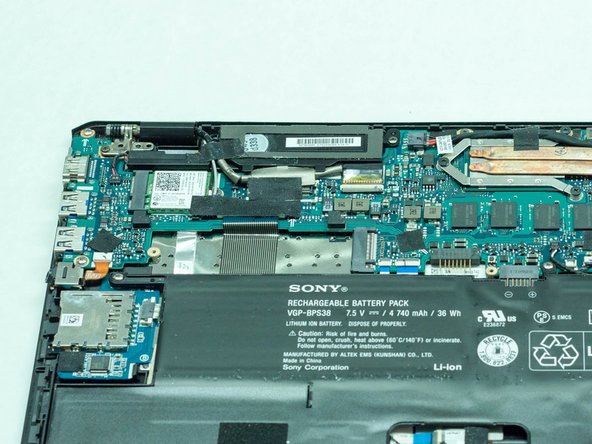
Sony Vaio Pro 13 Solid State Drive Replacement, Solid State Drive: step 4, image 1 of 3Sony Vaio Pro 13 Solid State Drive Replacement, Solid State Drive: step 4, image 2 of 3Sony Vaio Pro 13 Solid State Drive Replacement, Solid State Drive: step 4, image 3 of 3

Выкрутите винт Philips 4 мм #0, удерживающий твердотельный накопитель.

Приподнимите SSD и выньте его из слота.

Комментировать
53 просмотров
Комментариев нет, будьте первым кто его оставит

Это интересно
No Image Гайды
0 комментариев
No Image Гайды
0 комментариев
No Image Гайды
0 комментариев