
Введение
Твердотельные накопители созданы для того, чтобы сделать устройство супербыстрым. Не стоит ждать минуты, чтобы сделать то, что займет несколько секунд. Если вы считаете, что вам нужно заменить SSD, вот как это сделать.
Шаг 1 Батарея

С помощью пассатижей отделите заднюю панель от остальной части компьютера экраном вверх, как показано на рисунке.
Как только задняя панель будет освобождена, закройте экран, чтобы легче было правильно его снять.
Шаг 2

С помощью крестообразной отвертки №1 открутите 15 винтов в нижней части устройства.
После того как все винты будут откручены, снимите нижнюю панель. Если вы снимаете заднюю крышку впервые, последний винт скрыт под наклейкой «заводская пломба». Чтобы добраться до этого винта, вам придется сорвать эту наклейку.
Следите за всеми винтами и за тем, из какого гнезда они взяты, так как они немного отличаются. Мы рекомендуем такую систему: разложите на листе бумаги и представьте, что бумага — это устройство. Расположите винты на бумаге примерно там, где они должны быть.
Еще один способ отследить все винты — закрепить каждый извлеченный винт рядом с отверстием, из которого он был извлечен, с помощью малярного или малярно-гипсового скотча. Такую ленту легко удалить с нечеткой поверхности, но она достаточно прочная, чтобы закрепить винт на задней крышке.
Шаг 3


Найдите аккумулятор.
Подсуньте палец под батарею и надавите, чтобы приподнять ее от остальной части устройства.
Аккуратно потяните и выньте из гнезда разноцветный проводной разъем.
Если вы снимаете оригинальный аккумулятор, на задней панели есть несколько полосок пенопласта, которые были установлены для амортизации. Их можно аккуратно снять и положить на новую батарею, но это не обязательно.
Шаг 4 Жесткий диск


Найдите жесткий диск.
С помощью пассатижей подденьте разъем ленточного кабеля.
Шаг 5


Пинцетом поднимите задний язычок и потяните его назад, пока ленточный кабель не отсоединится.
Засуньте прокладку между жестким диском и устройством и, надавив, раздвиньте их, а затем извлеките жесткий диск.
Шаг 6 Динамики

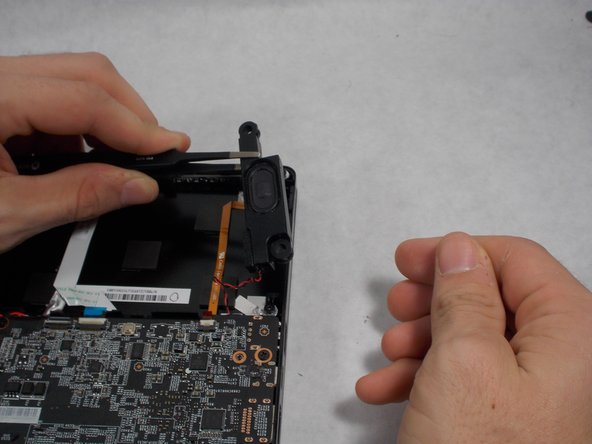
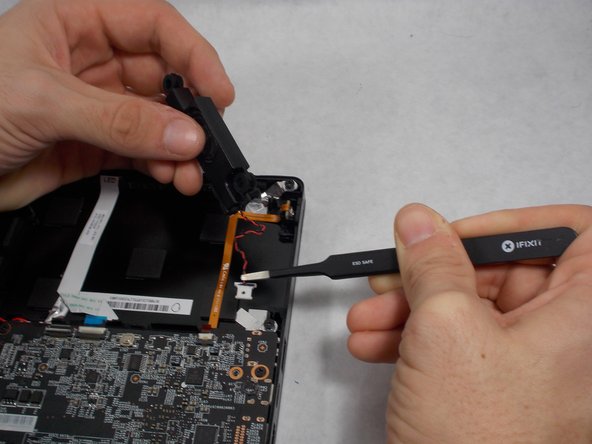
Сначала найдите динамик (динамики).
С помощью пинцета поднимите динамик со своего места.
Возьмите пинцетом разноцветный провод и осторожно потяните назад, пока динамик не выйдет из гнезда.
Это относится к обоим динамикам.
Следите за тем, какой динамик куда подключен. Разъемы для динамиков уникальны; вы не можете использовать динамик, который должен быть на правой стороне, на левой стороне, и наоборот.
Шаг 7 SSD

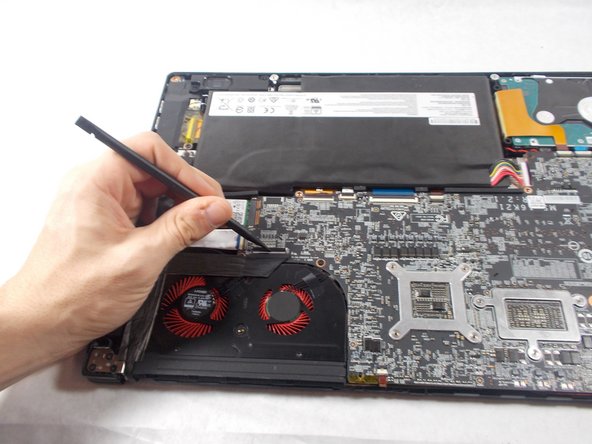

Сначала найдите все ленточные кабели, которые подключены к материнской плате.
Осторожно поднимите язычки разъемов ленточных кабелей с помощью пинцета.
Используя пинцет, аккуратно потяните ленточный кабель назад, пока он полностью не выйдет из гнезда.
Будьте очень осторожны при работе с ленточными кабелями. Если один из них будет поврежден, компонент, к которому он подключен, не будет работать.
Шаг 8

Сначала найдите все винты, крепящие материнскую плату.
Выкрутите все винты, используя отвертку с крестообразной головкой №1.
Шаг 9


Далее найдите микросхему Wi-Fi.
С помощью крестообразной отвертки №1 открутите винт, крепящий чип Wi-Fi к материнской плате.
Шаг 10


С помощью пассатижей подденьте материнскую плату и извлеките ее из ноутбука, затем переверните отделенную материнскую плату.
С помощью пинцета отсоедините красный провод, обведенный на картинке, где находится жесткий диск.
Найдите твердотельный накопитель и винт, удерживающий его.
Открутите один винт с помощью крестообразной отвертки №1.
Твердотельный накопитель захочет приподняться после удаления этого винта, поэтому возьмите его и аккуратно вытащите.
