
Введение
Если вам необходимо заменить твердотельный накопитель (SSD) на вашем Lenovo ThinkPad T495s, это руководство для вас! В твердотельных накопителях используется флеш-память, которая работает гораздо быстрее, чем традиционный жесткий диск. Установка SSD в ноутбук — один из лучших способов ускорить работу ноутбука.
Шаг 1 Задняя панель

Приступайте к работе только после того, как ноутбук будет отключен от сети и полностью обесточен.
Переверните ноутбук, чтобы открыть заднюю панель ноутбука.
Шаг 2


Отверткой Phillips #1 открутите пять невыпадающих винтов диаметром 4,0 мм.
Винты останутся прикрепленными к задней крышке, когда вы будете ее снимать.
Шаг 3 Твердотельный накопитель


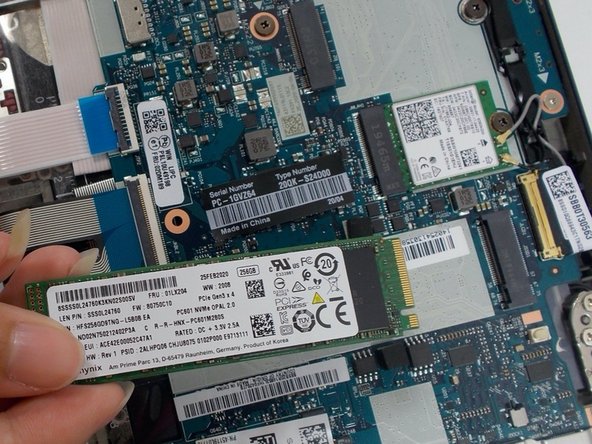
С помощью отвертки Phillips #1 открутите один винт диаметром 2,2 мм в нижней части твердотельного накопителя.
Руками потяните твердотельный накопитель на себя, извлекая его.
