
Введение
Это руководство по замене твердотельного накопителя (SSD) ноутбука HP Pavillion 15z-eh000. Замена неисправного диска или модернизация для увеличения объема памяти — это руководство призвано упростить процесс. Перед началом работы убедитесь, что ноутбук полностью выключен, к нему не подсоединен кабель питания и не подключены внешние устройства. Используйте чистую и свободную от статического электричества рабочую станцию. При работе с электроникой рекомендуется надевать антистатический браслет, чтобы предотвратить электростатический разряд. Не допускайте контакта с контактами, выводами и схемами.
Шаг 1 Твердотельный накопитель


Выкрутите два крестообразных винта M2.0 × 5.0 в нижней части крышки.
Выкрутите четыре винта Phillips M2.5 × 6.5 под резиновыми ножками.
Резиновые накладки имеют клей, который позволяет зафиксировать их после поднятия. Полностью снимать их не нужно, только частично.
Шаг 2


С помощью инструмента для открывания подденьте нижний корпус, начиная с петли.
Пройдите вдоль края и с помощью инструмента для открывания подденьте его.
Рекомендуется начинать с петли, так будет проще, но можно начать с любого места.
Шаг 3

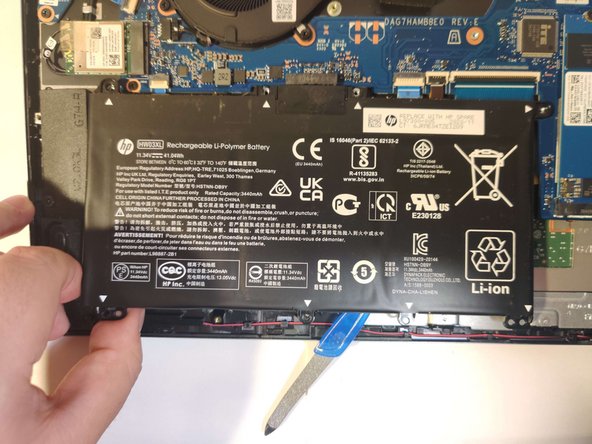
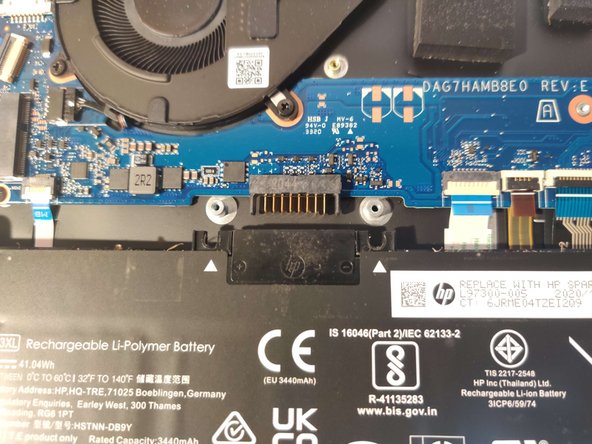
Выкрутите шесть винтов Phillips M2.0 × 4.0, удерживающих батарею на месте.
Слегка приподнимите батарею и потяните ее, чтобы отсоединить от разъема на материнской плате.
Шаг 4


Наконец, выкрутите винт Phillips M2.0 × 2,5, которым SSD крепится к материнской плате.
Возьмите твердотельный накопитель за края и аккуратно вытащите его из гнезда.
После удаления винта твердотельный накопитель частично поднимется сам. Обратите внимание на угол наклона. При установке нового SSD убедитесь, что он вставлен под тем же углом.
