No Image

Замена твердотельного накопителя для хромбука Cr-48

49 просмотров
17 декабря 2023

Введение

Перед началом работы, пожалуйста:

Шаг 1 Батарея

Cr-48 Chromebook SSD Replacement, Battery: step 1, image 1 of 3Cr-48 Chromebook SSD Replacement, Battery: step 1, image 2 of 3Cr-48 Chromebook SSD Replacement, Battery: step 1, image 3 of 3

Сдвиньте переключатель на нижней части ноутбука, пока батарея не выскочит.

Как только батарея выскочит, вы можете извлечь ее.

Шаг 2 Снимите задние резиновые ножки

Cr-48 Chromebook SSD Replacement, Remove Rear Rubber Feet: step 2, image 1 of 2Cr-48 Chromebook SSD Replacement, Remove Rear Rubber Feet: step 2, image 2 of 2

С помощью пинцета снимите две задние резиновые ножки, чтобы открыть два скрытых винта.

Шаг 3 Открутите винты

Cr-48 Chromebook SSD Replacement, Remove Screws: step 3, image 1 of 3Cr-48 Chromebook SSD Replacement, Remove Screws: step 3, image 2 of 3Cr-48 Chromebook SSD Replacement, Remove Screws: step 3, image 3 of 3

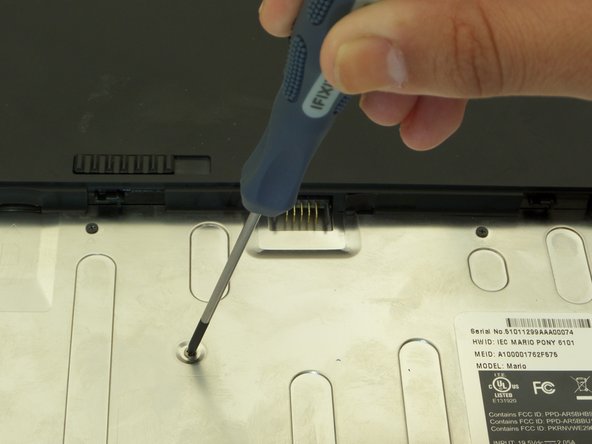
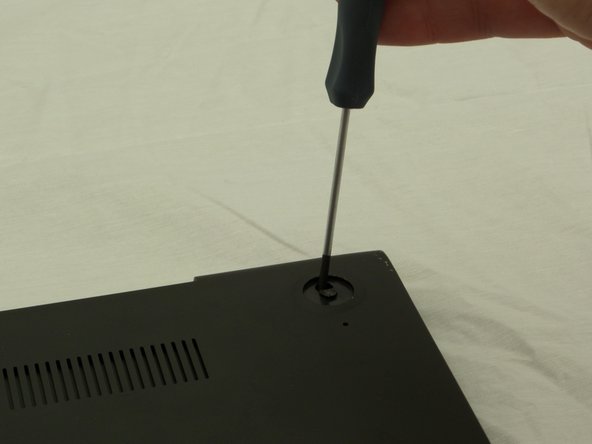
Отверткой Phillips #00 выкрутите десять винтов диаметром 3 мм в батарейном отсеке.

Выкрутите два винта 4,5 мм под резиновыми ножками с помощью отвертки Phillips #00.

Шаг 4

Cr-48 Chromebook SSD Replacement: step 4, image 1 of 3Cr-48 Chromebook SSD Replacement: step 4, image 2 of 3Cr-48 Chromebook SSD Replacement: step 4, image 3 of 3

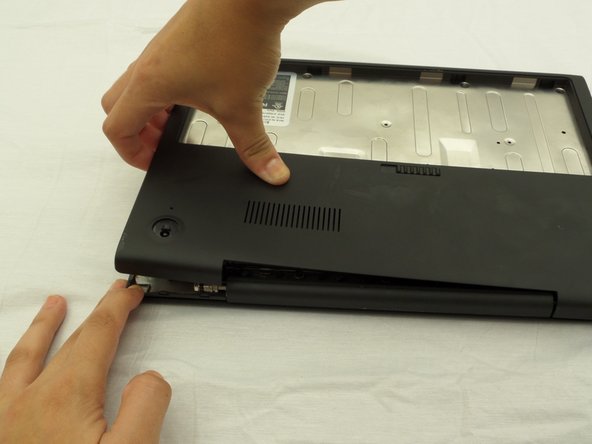
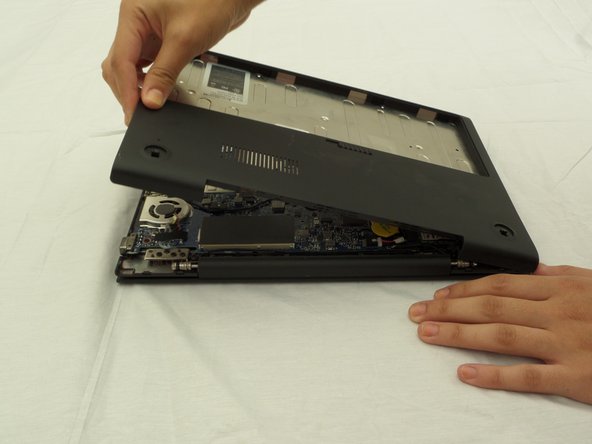
Начиная с места соединения корпуса ноутбука с экраном, отделите нижний корпус от остальной части ноутбука.

Корпус легче снять, если отделять его по часовой стрелке, как показано на рисунках.

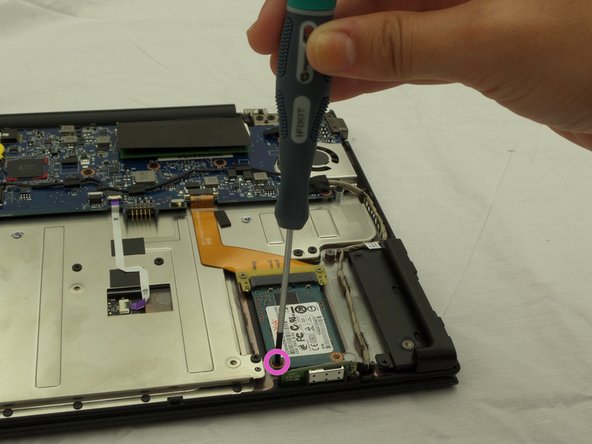
Шаг 5 Найдите твердотельный накопитель и открутите винт

Cr-48 Chromebook SSD Replacement, Locate SSD and Remove Screw: step 5, image 1 of 3Cr-48 Chromebook SSD Replacement, Locate SSD and Remove Screw: step 5, image 2 of 3Cr-48 Chromebook SSD Replacement, Locate SSD and Remove Screw: step 5, image 3 of 3

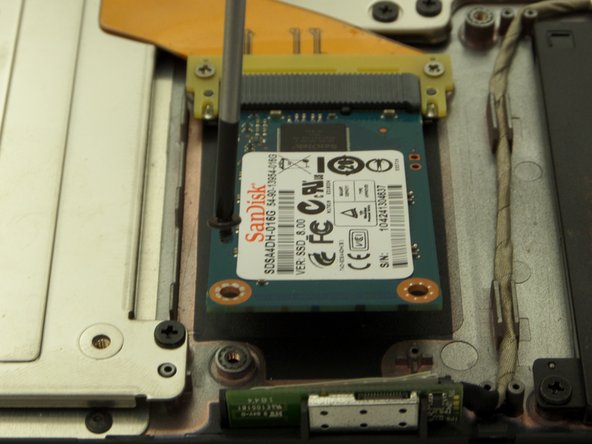
Найдите твердотельный накопитель, расположенный в углу стороны, прямо противоположной месту соединения экрана ноутбука и корпуса устройства.

Открутите один черный винт на SSD, используя отвертку PH #00.

Размер ph#00, длина около 3 мм.

После откручивания SSD выскочит из устройства.

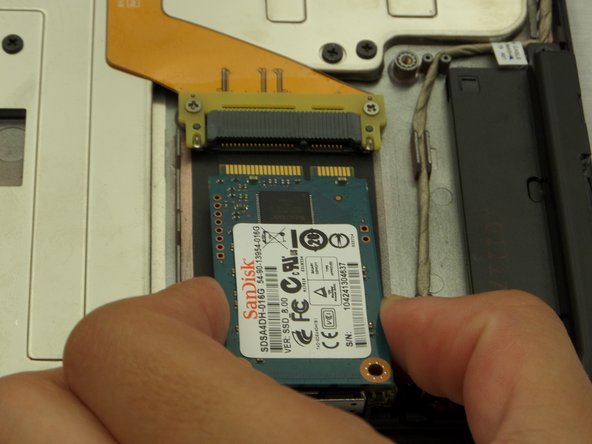
Шаг 6 Извлеките твердотельный накопитель

Cr-48 Chromebook SSD Replacement, Remove SSD: step 6, image 1 of 2Cr-48 Chromebook SSD Replacement, Remove SSD: step 6, image 2 of 2

Крепко возьмитесь за SSD двумя пальцами, слегка приподняв его вверх, и потяните.

Комментировать
49 просмотров
Комментариев нет, будьте первым кто его оставит

Это интересно
No Image Гайды
0 комментариев
No Image Гайды
0 комментариев
No Image Гайды
0 комментариев