
Введение
В этом руководстве показано, как извлечь и заменить твердотельный накопитель (SSD) в ноутбуке Dell XPS 13 9305. Используйте это руководство, если вы обновляете свой SSD, заменяете существующий SSD или переносите SSD с другого компьютера.
Обратите внимание, что экран SSD требуется только для твердотельных накопителей длиной 30 мм (M.2 2230). Если вы устанавливаете полноразмерный SSD длиной 80 мм (M.2 2280), не устанавливайте экран. Это будет описано ниже в соответствующем шаге.
Перед выполнением этого ремонта по возможности создайте резервную копию имеющегося SSD. Если вы заменяете SSD, на котором установлена операционная система, ознакомьтесь с утилитой клонирования диска, чтобы быть готовым к переносу данных на новый SSD.
Шаг 1 Открутите задние винты


Для безопасности разрядите аккумулятор ниже 25 % и выключите устройство перед разборкой.
С помощью отвертки Torx T5 открутите восемь винтов длиной 3,2 мм.
Шаг 2 Освободите зажимы


В каждом углу подденьте заднюю крышку и корпус устройства с помощью медиатора.
Потяните вверх, чтобы освободить фиксирующие зажимы. При освобождении каждого зажима раздастся громкий щелчок.
Шаг 3 Снимите заднюю крышку


Края крышки очень острые. Будьте осторожны при обращении с этой панелью.
Поднимите передний край крышки от себя.
Во время этого шага могут отстегнуться некоторые фиксаторы. Если крышка застряла, подвигайте ее из стороны в сторону, чтобы освободить дополнительные зажимы.
Снимите заднюю крышку с ноутбука.
Шаг 4 Отсоедините кабель аккумулятора


Вытолкните разъем батареи из гнезда с помощью заостренного конца палочки.
Чтобы не повредить кабели, надавите на небольшие выступы на боковой стороне разъема.
Шаг 5 Выкрутите винт из крышки твердотельного накопителя
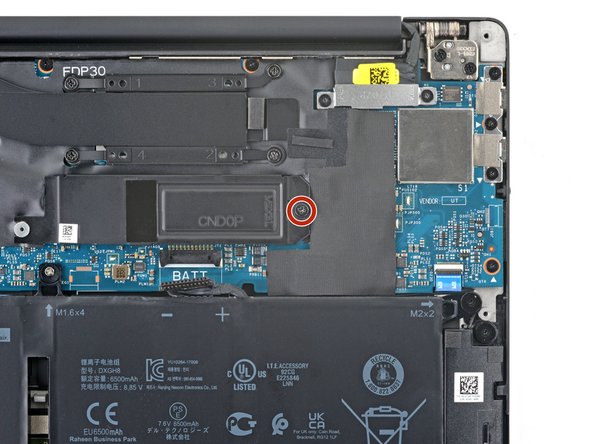

С помощью отвертки Phillips #1 выкрутите винт длиной 3,7 мм из крышки SSD.
Эта крышка не используется, если установлен полноразмерный твердотельный накопитель длиной 80 мм.
Шаг 6 Снимите крышку твердотельного накопителя


Потяните крышку на себя и отсоедините ее от серебристого фиксатора.
При сборке не устанавливайте эту крышку, если вы переходите на полноразмерный SSD. Крышка нужна только для твердотельных накопителей длиной 30 мм (M.2 2230).
Шаг 7 Извлеките твердотельный накопитель вручную


Возьмите твердотельный накопитель за углы. Осторожно, чтобы не потянуть SSD вверх.
Вытащите его прямо из гнезда. Если он застрял, покачайте его из стороны в сторону.
Шаг 8 Указания по сборке

Более подробную информацию об установке SSD M.2 вы найдете в этом руководстве.
