
Введение
Используйте это руководство для замены или обновления твердотельного накопителя M.2 2280 в ноутбуке Dell Latitude 7490.
Этот ноутбук совместим с твердотельными накопителями PCIe NVMe и SATA.
Прежде чем приступить к ремонту, по возможности создайте резервную копию имеющегося SSD. Если вы заменяете SSD, на котором установлена операционная система, ознакомьтесь с утилитой клонирования диска, чтобы быть готовым к переносу данных на новый SSD.
Шаг 1 Подготовьте ноутбук к разборке


Перед началом ремонта дайте батарее ноутбука разрядиться ниже 25 % — заряженная батарея может загореться в случае повреждения.
Отключите все кабели и полностью выключите ноутбук.
Шаг 2 Переверните ноутбук

Переверните ноутбук так, чтобы резиновые полоски ножек были направлены вверх.
Шаг 3 Открутите невыпадающие винты


С помощью крестообразной отвертки полностью ослабьте восемь невыпадающих винтов, крепящих заднюю крышку.
Шаг 4 Вставьте медиатор


Пластиковые клипсы крепят заднюю крышку к раме. В процессе работы вы услышите и почувствуете, как они освобождаются.
Вставьте длинную сторону отмычки между правым верхним углом задней крышки и рамой.
Поднимите заднюю крышку, чтобы освободить зажимы, фиксирующие правый верхний угол.
Шаг 5 Освободите зажимы


Сдвиньте открывающийся медиатор вниз по правому краю и вокруг правого нижнего угла, чтобы освободить зажимы.
Шаг 6

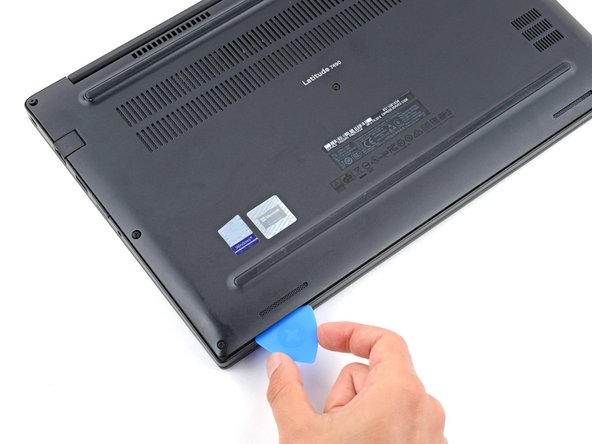
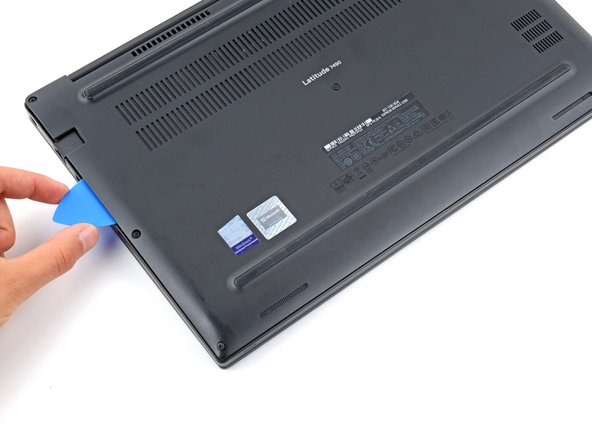
Проведите открывающим резцом вдоль переднего края и вверх к верхнему левому углу, чтобы освободить оставшиеся зажимы, крепящие заднюю крышку.
Шаг 7 Снимите заднюю крышку


Снимите заднюю крышку.
При сборке положите заднюю крышку на раму и сильно надавите по периметру, чтобы защелкнулись все фиксаторы.
Шаг 8 Отсоедините аккумулятор


Возьмитесь за пластиковый выступ на разъеме аккумулятора и потяните прямо вверх, чтобы отсоединить его.
При сборке выровняйте этот разъем по гнезду и надавите на него до щелчка. Если он не подключается, выровняйте его и попробуйте снова.
Шаг 9 Отсоедините твердотельный накопитель


С помощью крестовой отвертки выкрутите винт длиной 3,7 мм, крепящий SSD.
Шаг 10


Аккуратно приподнимите SSD, пока его нижний край не заденет динамик.
Поднимайте твердотельный накопитель только настолько, чтобы освободить динамик — при сильном наклоне можно повредить твердотельный накопитель и его гнездо.
Вытащите твердотельный накопитель из гнезда и извлеките его.
При сборке вставьте твердотельный накопитель в гнездо под небольшим углом вниз, прежде чем вставлять его полностью.
