
Введение
В этом руководстве показано, как установить и закрепить твердотельный накопитель (SSD) M.2 2280 в Alienware M15 — P97F.
Перед началом замены твердотельного диска обязательно сохраните и создайте резервные копии важных документов, обеспечьте доступ к новому твердотельному диску M.2, выключите устройство и отключите ноутбук от внешнего источника питания.
В процессе замены обязательно отсоедините батарею, прежде чем работать внутри устройства. Также важно снова подключить батарею после установки нового SSD.
После установки нового SSD-накопителя в этом руководстве мы продолжим рассказывать о том, как активировать новый диск, чтобы пользователи могли получить доступ к нему из папки на основном диске.
Шаг 1 Твердотельный накопитель


Выключите компьютер, удерживая кнопку питания в течение пяти секунд.
Отключите компьютер от всех подключений и источников питания.
Шаг 2


С помощью крестообразной отвертки №1 открутите шесть винтов диаметром 2,4 мм в нижней части компьютера.
Также выкрутите два винта, расположенные возле основания шнура питания.
Открутите три невыпадающих винта, расположенных ближе к тачпаду.
Снимите задний корпус.
Шаг 3

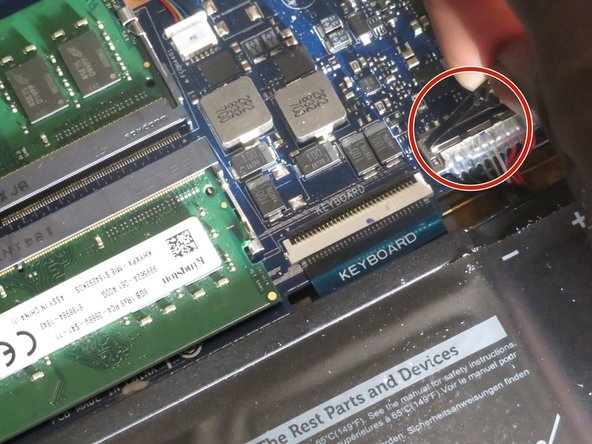
При снятии или установке деталей. Батарея должна быть отсоединена.
Отсоедините кабель батареи от системной платы.
Шаг 4

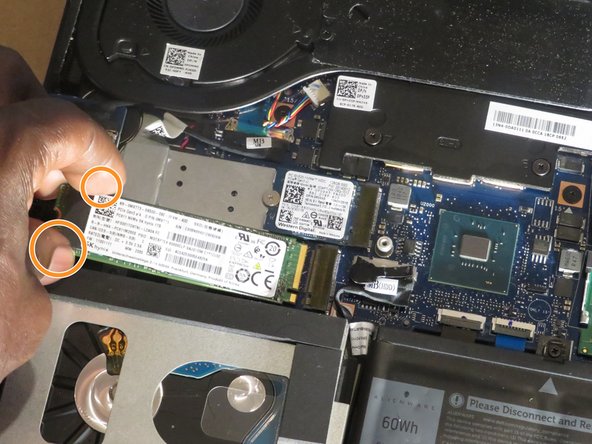

С помощью отвертки Phillips #1 выкрутите один винт M2x25, крепящий твердотельный накопитель.
Выдвиньте твердотельный накопитель из гнезда, чтобы извлечь его из системы.
Всегда держите твердотельный накопитель за края.
Шаг 5

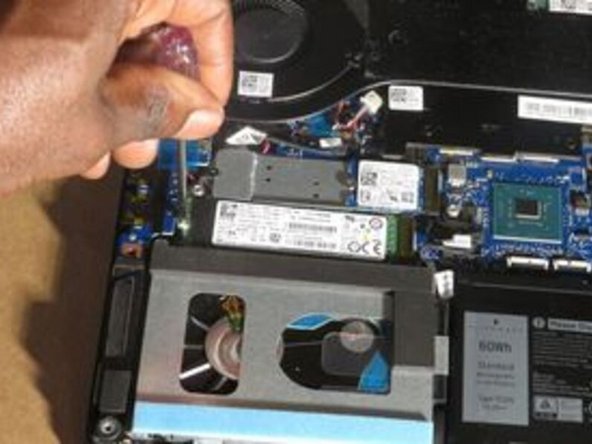

Вставьте твердотельный накопитель M.2 2280 в слот 2 карты M.2.
Наденьте тепловой экран M.2 2280 на рамку.
С помощью отвертки Phillips #1 замените винт M2x25 и закрепите SSD.
Шаг 6

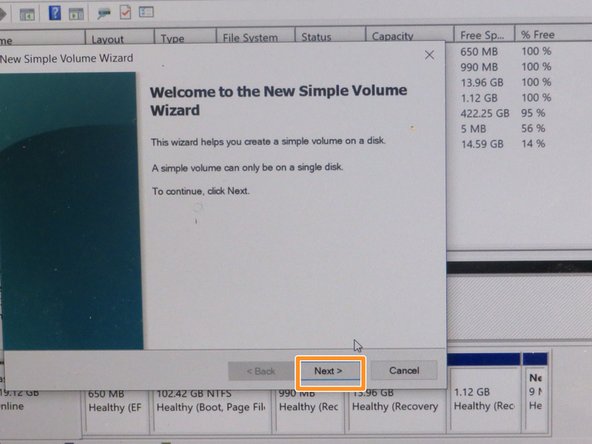
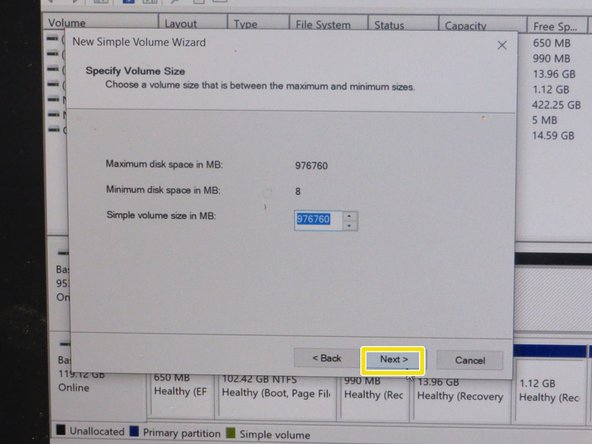
Чтобы подключить твердотельный накопитель к основному диску, перейдите в настройки управления дисками. Щелкните правой кнопкой мыши на нераспределенном диске, а затем левой кнопкой мыши на новом простом томе.
Вам будет предложено 5 экранов:
Добро пожаловать в мастер создания нового простого тома: Нажмите «Далее».
Укажите размер тома: Выберите объем памяти, который вы хотите выделить (1000 Мб = 1 Гб). Затем нажмите «Далее».
Шаг 7

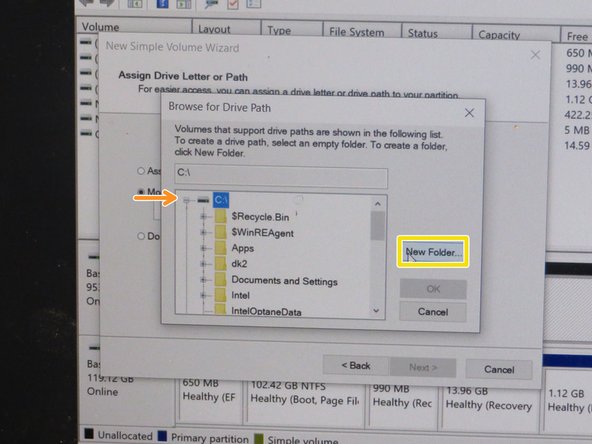
Назначьте букву или путь драйвера: Выберите «Монтировать в следующую пустую папку NFTS», нажав кнопку «Обзор».
Теперь выберите диск для монтирования, нажав на него, это приведет к появлению выпадающего списка.
Найдите подходящее место на диске. Затем создайте пустую папку или поместите ее в пустую папку. Затем нажмите «ОК» и «Далее».
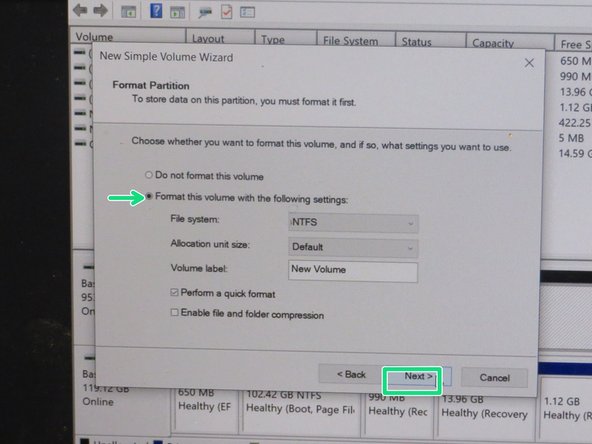
Убедитесь, что опция «Форматировать этот том со следующими настройками» выбрана с настройками по умолчанию, затем нажмите «Далее».
Чтобы завершить работу мастера создания нового простого тома, нажмите кнопку «Завершить».
