
Введение
В этом руководстве вы сможете не только открыть рабочий стол Alienware, но и узнать, как заменить/добавить жесткий диск SSD. Современные настольные компьютеры Alienware печально известны тем, что позволяют втиснуть как можно больше аппаратного обеспечения в минимально возможное пространство; в результате получить доступ к аппаратному обеспечению может быть не так просто. В этом руководстве мы расскажем, как получить доступ к слотам для жестких дисков, а также как добавить, удалить или заменить жесткие диски SSD с наименьшими трудностями.
Шаг 1 Твердотельный накопитель


Выкрутите один винт M3x4 диаметром 4 мм с помощью отвертки Phillips #00.
Сдвиньте один из двух переключателей на задней панели компьютера вверх, чтобы разблокировать механизм, позволяющий поднять блок питания.
При разблокировке этого переключателя вы должны услышать легкий звук «клац».
Повторите предыдущие действия, чтобы разблокировать второй переключатель.
Здесь два переключателя, которые нужно разблокировать, но они идентичны. Переключатели перемещаются вверх, чтобы разблокировать, и вниз, чтобы снова заблокировать. В подтверждение этого на переключателе должны появиться маленькие синие значки замка.
Шаг 2


Потяните за защелку на задней панели компьютера, чтобы снять защиту крышки. При этом аккуратно потяните за крышку компьютера, чтобы снять ее.
Крышка должна освободиться, как показано на втором рисунке.
Прямоугольники обозначают следующее — оранжевый: Жесткие диски; Желтый: Жидкостная система охлаждения; Зеленый: Планки памяти; Синий: Блок питания; Индиго: Видеокарта
Для замены/извлечения жестких дисков поднимать блок питания не обязательно. Однако он понадобится почти для всего остального, что вы захотите изменить.
Шаг 3


Надавите на оба края лотка, вставьте их внутрь, а затем аккуратно потяните на себя.
Если вы извлекаете слот, в котором уже установлен жесткий диск, не забудьте отключить кабели перед извлечением лотка. Лоток будет извлечен тем же способом, но не стоит извлекать лоток с подключенным диском!
Шаг 4


Вставьте жесткий диск в лоток, используя четыре маленьких квадрата на боковой стороне диска, как показано красными кружками. При правильной установке не должно быть никаких движений.
Если вам нужно извлечь старый жесткий диск перед установкой нового, аккуратно отделите синий лоток от жесткого диска. Потянуть нужно лишь настолько, чтобы лоток вышел из крошечных отверстий жесткого диска. Как только одна сторона будет освобождена, другая сторона выйдет сама, а затем следуйте красной пуле, чтобы вставить новый диск.
Шаг 5
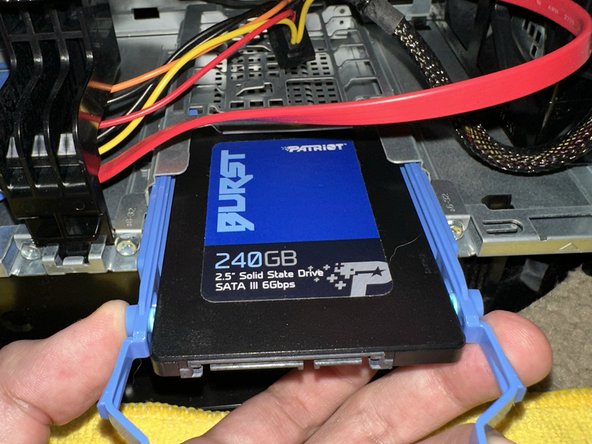

Задвиньте лоток со вставленным жестким диском в исходное положение, пока не услышите небольшой щелчок. Теперь жесткий диск вставлен в компьютер, но его еще нужно подключить.
Шаг 6

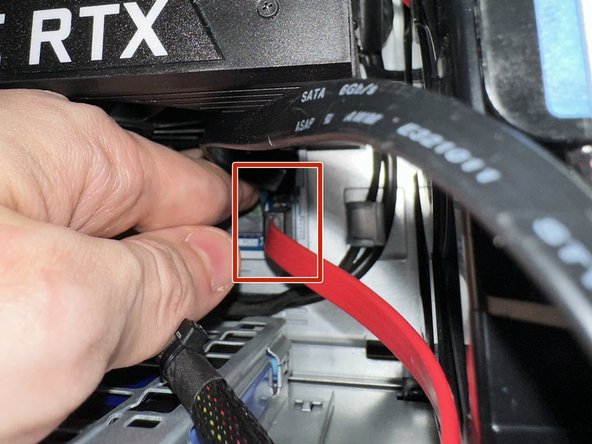
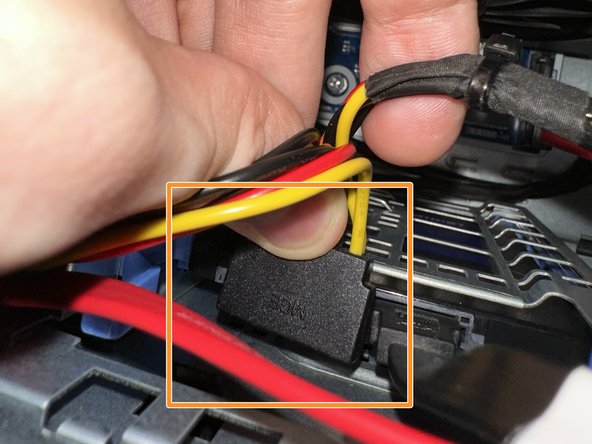
Для работы жестких дисков требуется два отдельных кабеля: кабель питания и кабель данных. В комплект поставки данного компьютера входит дополнительный кабель питания, но вам может потребоваться собственный кабель для передачи данных или SATA-кабель.
Подключите кабель SATA к компьютеру и жесткому диску. Кабель SATA подключается к меньшему разъему с правой стороны жесткого диска и прямо под видеокартой внутри компьютера.
Подключите кабель питания к жесткому диску. Кабель питания подключается к большему разъему на левой стороне жесткого диска.
Вам нужно подключить только один конец кабеля питания, так как другой конец уже подключен в компьютере.
Когда все будет готово, закройте компьютер, выполнив первые два шага в обратном порядке. Теперь ваш новый жесткий диск готов к использованию!
