
Введение
Ноутбук ASUS k43sv оснащен механическим жестким диском. Как мы все знаем, скорость передачи данных на механических жестких дисках невысока. После длительной работы с ним компьютер будет застревать и долго ждать. Твердотельный диск имеет большие преимущества в хранении и эффективности передачи данных. В этом руководстве мы расскажем, как заменить твердотельный диск в ноутбуке Asus k43sv.
Замена твердотельного накопителя для ноутбука — относительно простая операция, но следует обратить внимание на некоторые детали, иначе из-за неправильной эксплуатации некоторые интерфейсы могут быть необратимо повреждены. В этом руководстве будут отмечены дополнительные детали и моменты, требующие внимания. Вы сможете интуитивно видеть позиции, требующие внимания на каждом этапе, чтобы уменьшить вероятность неправильной работы.
Конечно, нам необходимо заменить твердотельный накопитель для ноутбука. Перед операцией следует заранее подготовить подходящий твердотельный накопитель и создать резервную копию данных. Перед обслуживанием следует отключить внешний блок питания, чтобы обслуживание прошло без проблем.
Данное руководство может быть более широко использовано в ноутбуках ASUS серии K /A (k43, K53, A43, A53).
Шаг 1. Твердотельный накопитель

Перед началом работы отключите ноутбук ASUS k43sv от внешнего источника питания.
Поместите ноутбук на ровный стол задней стороной вверх.
Шаг 2

Сдвиньте защелку на правой стороне аккумулятора на задней панели ноутбука вправо до разблокированного положения.
Шаг 3

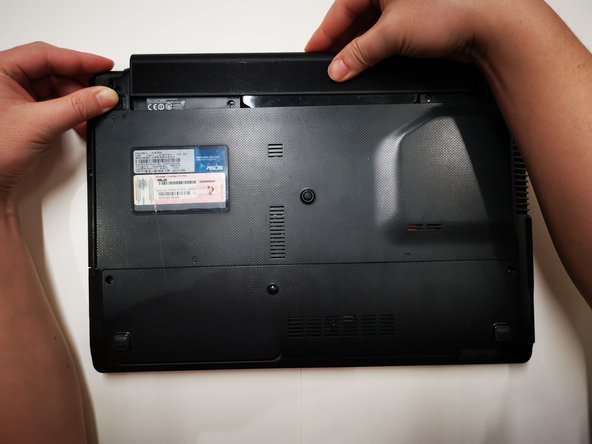

Левой рукой сдвиньте защелку на левой стороне батареи влево и удерживайте ее.
Правой рукой выньте батарею из отсека и положите ее в сторону от ноутбука.
Шаг 4

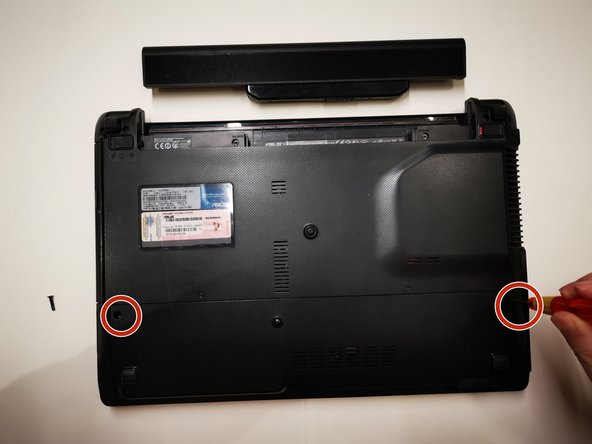
Открутите два винта на днище ноутбука с помощью крестообразной отвертки № 0.
Шаг 5


Обеими руками сдвиньте крышку отсека жесткого диска на себя и снимите ее с ноутбука.
Шаг 6


Отверткой Phillips #0 выкрутите четыре винта из опорного кронштейна жесткого диска.
Шаг 7


Слегка приподнимите рукой пластиковую панель с левой стороны жесткого диска.
Извлеките жесткий диск и его опору из отсека для жесткого диска.
Шаг 8


Выкрутите четыре винта на боковой стороне опоры жесткого диска с помощью отвертки Phillips #0.
