
Введение
В этом руководстве показано, как заменить цветные призмы в проекторе Epson VS240. Цветные призмы проектора VS240 изготовлены из стекла, что представляет потенциальную опасность при разбивании. Сами цветовые призмы придется заменить из другого проектора VS240, поскольку призмы не продаются по отдельности. Цветные призмы важно заменить, поскольку если хотя бы одна из них повреждена, изображение может отображаться не так, как задумано (например, неправильные цвета или формы в зависимости от степени повреждения и места повреждения призмы).
Перед началом работы выключите и отключите устройство от сети.
Шаг 1 Ракушка


С помощью отвертки Phillips #2 ослабьте один невыпадающий винт на левой стороне проектора.
Винт ослабнет, но полностью снять его не удастся.
Сдвиньте панель и извлеките ее из устройства.
Шаг 2


С помощью отвертки Phillips #2 открутите три винта диаметром 5 мм.
С помощью той же отвертки Phillips #2 открутите один серебристый винт диаметром 8 мм.
Шаг 3

С помощью отвертки Phillips #1 выверните два серебристых винта диаметром 10 мм из нижней части устройства.
Шаг 4

С помощью отвертки Phillips #1 выкрутите один 10-миллиметровый винт в месте, где панель была снята в шаге 1.
Снимите белую заднюю панель с устройства.
Шаг 5

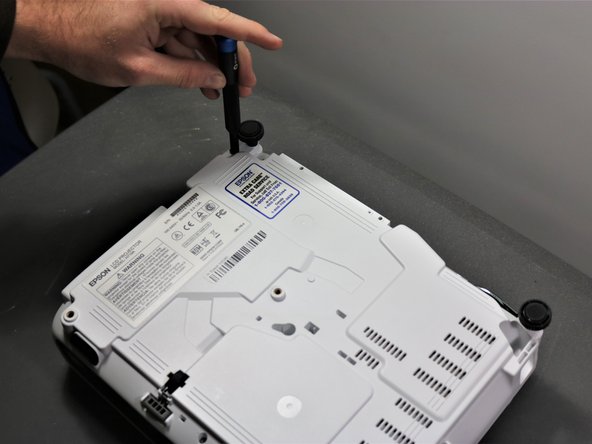
Переверните проектор так, чтобы нижняя сторона (сторона с ножками) была обращена к вам.
С помощью отвертки Phillips #1 открутите пять 10-миллиметровых винтов на нижней стороне проектора.
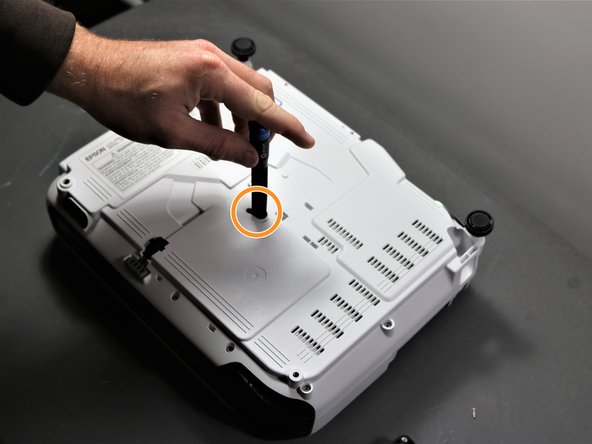
Используя ту же отвертку Phillips #1, выкрутите один 10-миллиметровый винт в центральном отверстии.
Чтобы добраться до одного винта, может понадобиться удлинитель отвертки.
Шаг 6


С помощью отвертки Phillips #1 выкрутите два винта диаметром 10 мм из отверстий с каждой стороны воздушного фильтра на верхней стороне проектора.
Вам может понадобиться использовать удлинитель отвертки, чтобы достать до двух винтов.
Используя ту же отвертку Phillips #1, выкрутите два винта на 10 мм там, где была снята белая панель на верхней стороне проектора в шаге 1.
Шаг 7

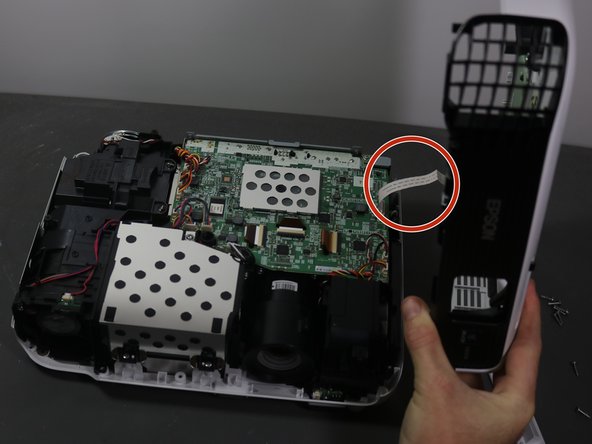
Будьте осторожны при снятии верхней крышки проектора, так как там находится белый ленточный кабель, соединяющий ее с материнской платой.
Аккуратно поднимите верхнюю крышку и положите ее на верхнюю часть рядом с проектором так, чтобы лента не была натянута.
Аккуратно потяните за коричневую ленту, соединяющую кабель с материнской платой, а затем снимите оболочку с устройства.
Шаг 8 Материнская плата

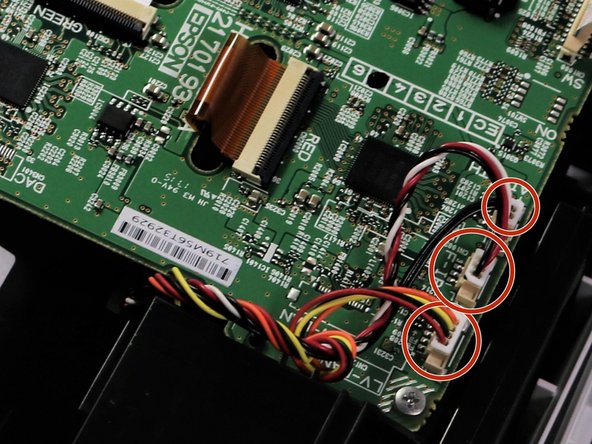
С помощью пассатижей или инструмента для вскрытия пластика отсоедините все провода, подключенные к материнской плате.
Шаг 9

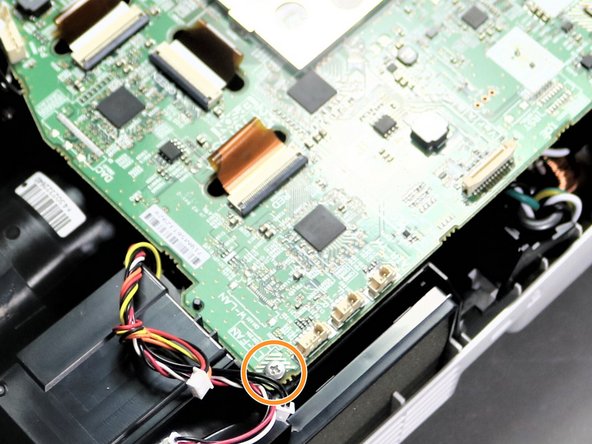
Используя отвертку Phillips #1, выкрутите три винта диаметром 6 мм.
Используя ту же отвертку Phillips #1, выкрутите один 10-миллиметровый винт в правом нижнем углу материнской платы.
Шаг 10
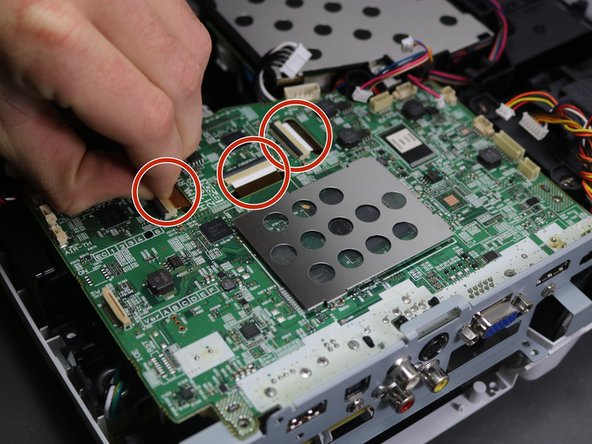
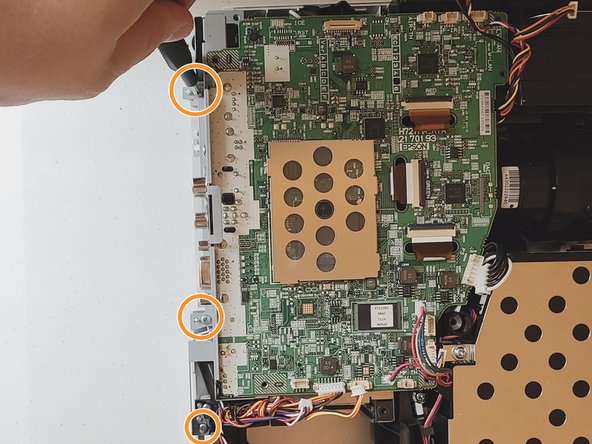
Подденьте черные фиксирующие выступы и отсоедините три ленточных кабеля от материнской платы, используя палец или ногти.
Дополнительные сведения о разъемах Zero Insertion Force (ZIF) см. в этом руководстве.
С помощью отвертки Phillips #1 открутите три винта диаметром 10 мм на серой детали, расположенной сбоку материнской платы.
Шаг 11

Поднимите и извлеките материнскую плату вверх и в сторону от устройства.
Шаг 12 Объектив

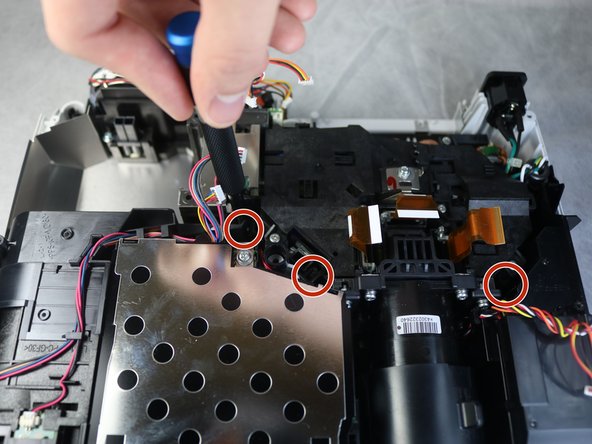
Поверните проектор на 180 градусов, чтобы совместить ориентацию изображений.
С помощью отвертки Phillips #2 открутите четыре внутренних винта диаметром 11 мм под черной коробкой, соединенной с объективом.
Эти винты расположены глубоко в проекторе, и вам может понадобиться удлинитель отвертки, чтобы добраться до двух из четырех винтов.
Шаг 13

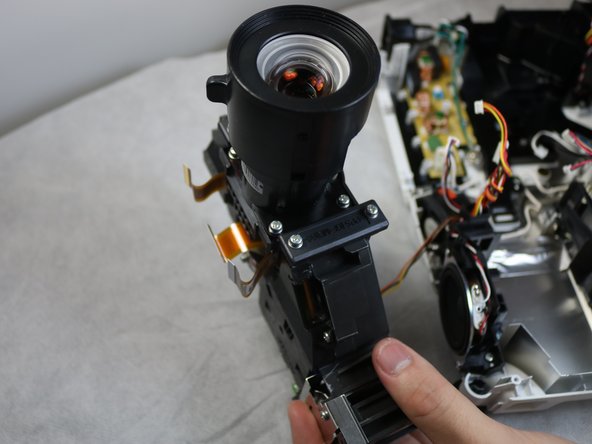
Отсоедините провод над объективом с помощью пластикового выколотки.
Эти провода можно отсоединить и вручную, однако для большей силы отжима можно использовать пластиковый инструмент для открывания.
Медленно извлеките черную сборку из устройства.
Будьте осторожны с проводом, который все еще подключен. Его не нужно удалять, поэтому положите черную сборку рядом с проектором, чтобы провод не был натянут.
Шаг 14 Призмы

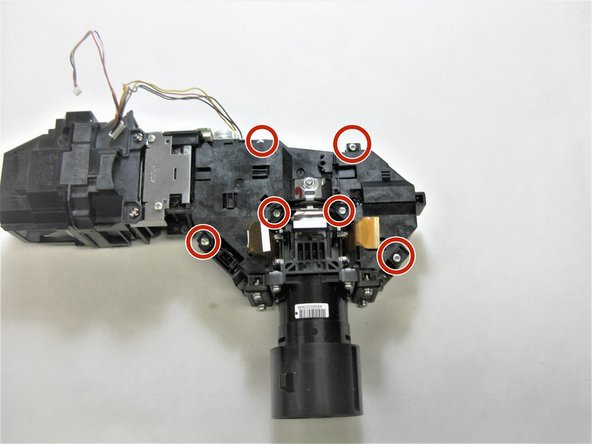
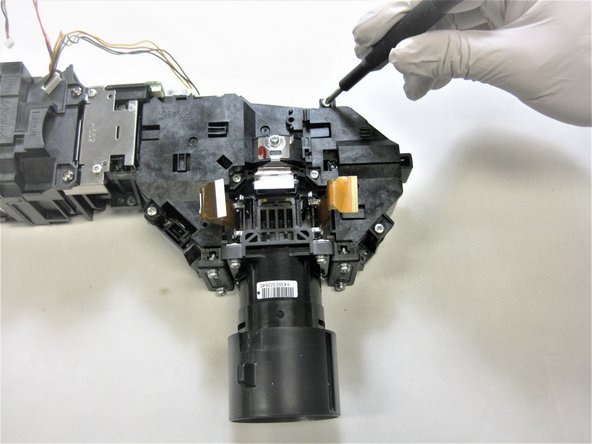
С помощью отвертки Phillips #1 отсоедините верхнюю пластиковую крышку, открутив шесть винтов 11 мм.
После того как шесть винтов будут выкручены, поднимите пластиковую крышку и отложите ее в сторону.
Когда винты выкручены, крышка будет очень свободной, поэтому нет никакого особого способа ее снятия.
Шаг 15

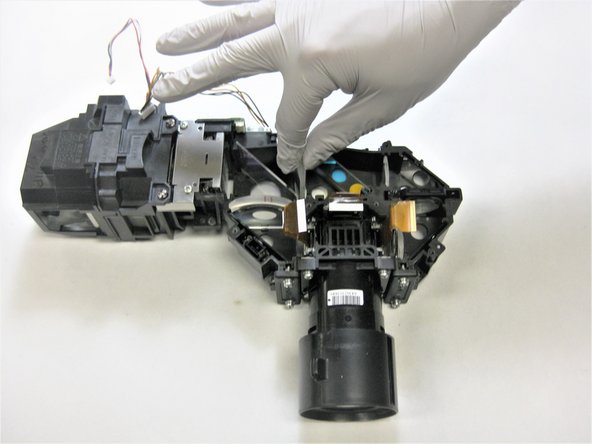
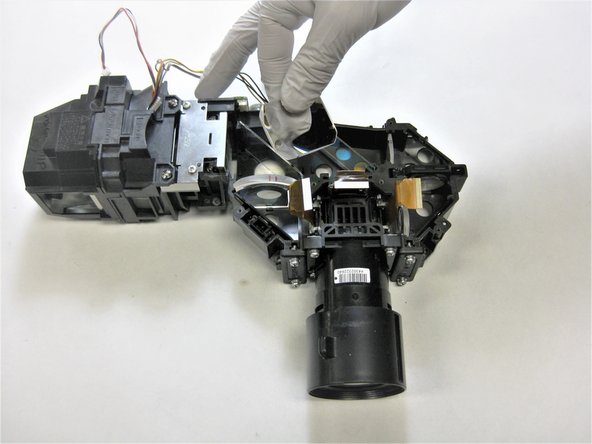
Будьте осторожны с призмами, так как при неаккуратном обращении они могут разбиться и оказаться опасными.
Аккуратно извлеките три призмы.
Эти призмы сделаны из стекла, и их легко разбить, поэтому рекомендуется надевать перчатки при работе с новыми призмами.
