
Введение
В этом руководстве вы узнаете, как снять несколько компонентов ноутбука, чтобы получить доступ к центральному процессору.
Шаг 1 Батарея

Поверните ноутбук так, чтобы его днище было обращено вверх.
Шаг 2


Найдите механизмы блокировки, удерживающие батарею на месте.
Пальцами сдвиньте каждую кнопку наружу, чтобы отсоединить батарею.
Потяните батарею рукой, чтобы отделить ее от ноутбука.
Шаг 3 Клавиатура


Найдите два небольших углубления на боковых сторонах панели, закрывающей кнопку питания.
Подденьте обе стороны панели, вставив пластиковый инструмент для открывания в каждое углубление и потянув вверх.
Шаг 4

Теперь, когда панель освобождена, просто потяните ее рукой.
Шаг 5


Найдите два 5-миллиметровых винта Phillips #1, удерживающих клавиатуру, которые находились под панелью.
Выкрутите эти винты с помощью отвертки Phillips #1.
Выкрутив винты, потяните клавиатуру рукой вверх.
Шаг 6


Найдите разъем, соединяющий клавиатуру с ноутбуком.
Аккуратно потяните разъем к экрану ноутбука, чтобы отсоединить его.
Шаг 7 Сборка дисплея


Найдите два винта Phillips #1, удерживающих панель беспроводной локальной сети (WLAN) на месте.
Выкрутите эти два винта с помощью отвертки Phillips #1.
Снимите панель WLAN, потянув ее рукой вверх.
Шаг 8


Отсоедините черный и белый провода, подключенные к плате WLAN, потянув за разъемы пальцами.
При сборке черные и белые провода снова подключаются к плате WLAN в районе черного и белого треугольников соответственно.
Извлеките оставшиеся провода из защитной оболочки вручную.
Провода в рукаве используются только в других моделях ноутбуков Dell. При сборке они ни к чему не подключаются, поэтому просто поместите их обратно в рукав.
Шаг 9


Протяните провода, которые вы отсоединили на предыдущем шаге, через отверстие в верхней части ноутбука.
Шаг 10


Открутите винт заземления Phillips #1 с помощью отвертки Phillips #1.
Отсоедините кабель дисплея, потянув пальцами вверх за прямоугольный выступ.
Шаг 11


При отсоединении кабеля камеры/микрофона потяните вверх за белый штекер. Потянув за сам кабель, вы можете его повредить.
Отсоедините кабель камеры/микрофона, потянув его вверх с помощью пластикового инструмента для открывания.
Отделите кабель камеры/микрофона от корпуса, потянув его пальцами вверх.
Шаг 12


Отверткой Phillips #1 открутите два 10-миллиметровых винта Phillips #1 с нижней части ноутбука, которые крепят крышку в сборе к ноутбуку.
Выкрутите два 10-миллиметровых винта Phillips #1 с задней панели ноутбука, которые также крепят крышку в сборе к ноутбуку, с помощью отвертки Phillips #1.
Шаг 13

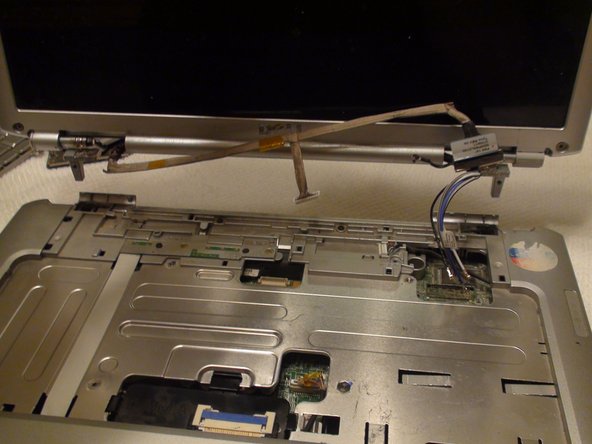
Существует риск уронить крышку или основание ноутбука, а также повредить кабели. Убедитесь, что кабели не подключены.
Снимите крышку, потянув ее вверх от основания ноутбука обеими руками.
Шаг 14 Нижняя панель

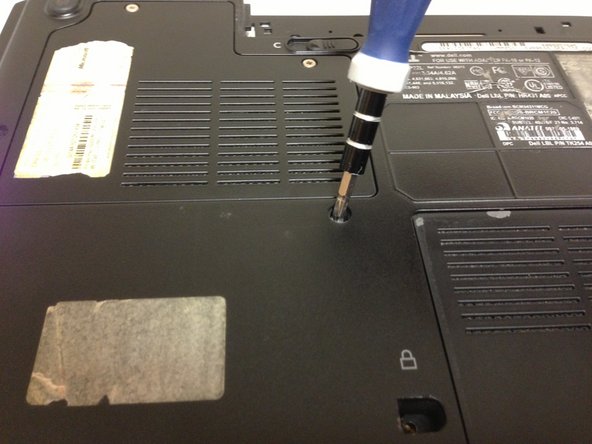
Найдите тринадцать 10-миллиметровых винтов Phillips #1, крепящих нижнюю панель ноутбука.
Выкрутите тринадцать указанных винтов с помощью отвертки Phillips #1.
Выкрутив винты, вы можете снять панель под клавиатурой.
Шаг 15 Центральный процессор (ЦП)


Найдите четыре 4-миллиметровых винта Phillips #1, крепящих панель под клавиатурой.
Выкрутите четыре винта с помощью отвертки Phillips #1.
Аккуратно поднимите панель под клавиатурой обеими руками, тем самым извлекая ее из ноутбука.
Шаг 16


Винты, удерживающие радиатор процессора на месте, прикреплены к радиатору с помощью пружин и шайб. Их следует ослабить только настолько, чтобы отсоединить радиатор. Не пытайтесь выкрутить винты из самого радиатора.
Найдите четыре винта Phillips #1, крепящие радиатор над процессором.
Отверткой Phillips #1 открутите винты, крепящие радиатор.
Пальцами поднимите радиатор с процессора вверх.
Шаг 17

Отверткой с плоской головкой №2,5 открутите один винт с плоской головкой №2,5, крепящий процессор.
Шаг 18

На нижней стороне процессора имеется множество маленьких штифтов, которые можно легко согнуть. Изгиб штифтов процессора приведет к его необратимому повреждению. Обращайтесь с ним очень осторожно, чтобы не погнуть штифты.
Осторожно снимите процессор с платы пальцами.
Если вы хотите установить новый процессор, не забудьте очистить и нанести свежую термопасту на новый процессор.
