
Введение
В этом руководстве показано, как снять кнопки включения PSP Go.
Примечание: Процедура абсолютно одинакова для левой и правой кнопок включения.
Шаг 1 Задняя крышка


Открутите четыре винта Phillips на задней крышке PSP Go.
Поверните PSP так, чтобы была видна верхняя часть устройства.
Открутите два винта Phillips рядом с кнопками регулировки громкости.
Шаг 2

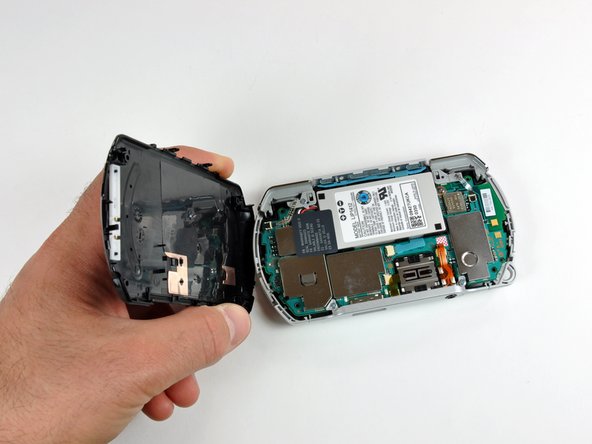
Используйте пластиковый инструмент для открывания по периметру задней крышки, чтобы ослабить ее со всех сторон.
Откройте заднюю крышку, аккуратно приподняв правую сторону и повернув ее в левую сторону (как будто вы открываете книгу).
Будьте осторожны, не поворачивайте заднюю крышку снизу, так как вы можете сломать пластиковые отверстия для винтов в верхней части устройства.
Шаг 3 Верхняя крышка

Аккуратно потяните верхнюю крышку вверх из корпуса.
Шаг 4 Кнопки включения

Верхняя крышка, скорее всего, будет снята во время ремонта, поэтому лучше снять ее сейчас. Аккуратно потяните ее вверх из корпуса.
Шаг 5

Для левой кнопки включения процедура точно такая же.
С помощью пластикового инструмента для открывания аккуратно подденьте левый разъем кнопки включения.
Шаг 6


Выкрутите одинокий крестообразный винт, удерживающий кнопку включения. Снимите кнопку включения и фиксирующую пластину с PSP Go.
При необходимости повторите шаги 2 и 3, чтобы снять правую кнопку включения.
