
Введение
В этом руководстве мы покажем вам, как извлечь и заменить третий жесткий диск.
Шаг 1 Отсоединение кабеля аккумулятора

ПРЕДУПРЕЖДЕНИЕ: Перед началом работы внутри компьютера ознакомьтесь с информацией по технике безопасности, поставляемой вместе с компьютером, и выполните действия, описанные в разделе «Перед началом работы внутри компьютера». После работы с компьютером следуйте инструкциям, приведенным в разделе «После работы с компьютером».
Отсоедините кабель аккумулятора от системной платы.
Шаг 2 Открутите винты

Выкрутите винты, которыми батарея крепится к основанию компьютера.
Шаг 3 Освобождение батареи


С помощью кабеля аккумулятора поднимите и освободите аккумулятор от выступов на основании компьютера.
Шаг 4 Открытие дисплея

Переверните компьютер и откройте дисплей.
Шаг 5 Заземление системной платы

Нажмите и удерживайте кнопку питания в течение пяти секунд, чтобы заземлить системную плату.
Шаг 6 Вставьте новую батарею

Вставьте новую батарею под выступы на основании компьютера.
Шаг 7 Выравнивание отверстий для винтов

Совместите отверстия для винтов на батарее с отверстиями для винтов на основании компьютера.
Шаг 8 Замените винты

Замените винты, которыми батарея крепится к основанию компьютера.
Шаг 9 Подключите кабель аккумулятора

Подключите кабель аккумулятора к системной плате.
Шаг 10 Выкрутите винты

ПРЕДУПРЕЖДЕНИЕ: Перед началом работы внутри компьютера ознакомьтесь с информацией по технике безопасности, поставляемой вместе с компьютером, и выполните действия, описанные в разделе «Перед началом работы внутри компьютера». После работы с компьютером следуйте инструкциям, приведенным в разделе «После работы с компьютером».
ВНИМАНИЕ: Во избежание потери данных не извлекайте жесткий диск, когда компьютер включен или находится в спящем режиме.
ОСТОРОЖНО: Жесткие диски очень хрупкие. Соблюдайте осторожность при обращении с жестким диском.
ПРИМЕЧАНИЕ: В отсек для носителей можно установить оптический привод, жесткий диск или твердотельный накопитель.
Выкрутите винты, крепящие третичный жесткий диск в сборе к основанию компьютера.
Шаг 11 Отсоединение кабеля жесткого диска

С помощью тяги отсоедините кабель жесткого диска от системной платы.
Шаг 12 Подъем блока жесткого диска

Поднимите блок жесткого диска с основания компьютера.
Шаг 13 Отсоедините интерпозер

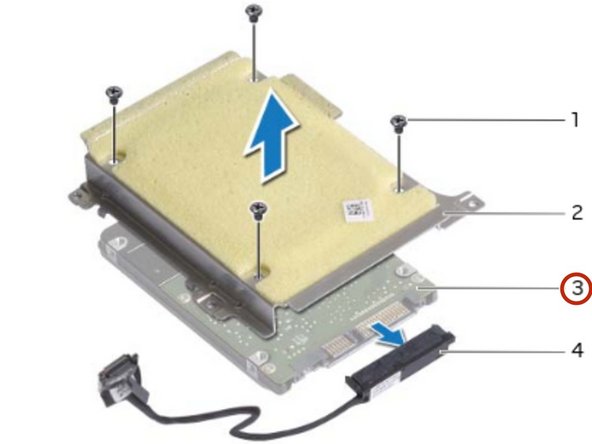
Отсоедините интерпозер от жесткого диска.
Шаг 14 Открутите винты

Выкрутите винты, крепящие кронштейн жесткого диска к жесткому диску.
Шаг 15 Подъем кронштейна жесткого диска


Поднимите кронштейн жесткого диска с жесткого диска.
Шаг 16 Совместите отверстия для винтов

Совместите отверстия для винтов на новом кронштейне жесткого диска с отверстиями для винтов на жестком диске.
Шаг 17 Замените винты

Замените винты, крепящие кронштейн жесткого диска к жесткому диску.
Шаг 18 Подключите интерпозер

Подключите интерпозер к жесткому диску.
Шаг 19 Выровняйте отверстия для винтов

Совместите отверстия для винтов на блоке жесткого диска с отверстиями для винтов на основании компьютера.
Шаг 20 Замените винты

Замените винты, крепящие блок жесткого диска к основанию компьютера.
Шаг 21 Подключение кабеля жесткого диска

Подключите кабель жесткого диска к системной плате.
