No Image

Замена трекпада в Lenovo ThinkPad T480s

79 просмотров
12 декабря 2023

Введение

Используйте это руководство для замены TrackPad в вашем Lenovo ThinkPad T480s.

TrackPad (также известный как тачпад) переводит жесты пальцев, такие как смахивание и нажатие, в действия компьютера, такие как перетаскивание и прокрутка, подобно тому, как работает мышь. Если TrackPad не реагирует на жесты или если ваши жесты ведут себя нестабильно, TrackPad может быть неисправен. Прежде чем пытаться заменить TrackPad, ознакомьтесь с руководством Lenovo по устранению неполадок для диагностики проблем, связанных с TrackPad.

Если вам необходимо произвести замену, обязательно отключите внутреннюю батарею, выключите устройство и отсоедините его от внешних источников питания.

Шаг 1 Нижняя крышка

Lenovo ThinkPad T480s Trackpad Replacement, Bottom Cover: step 1, image 1 of 2Lenovo ThinkPad T480s Trackpad Replacement, Bottom Cover: step 1, image 2 of 2

Перед началом работы отключите аккумулятор, выключите устройство и отсоедините адаптер питания от устройства.

Ослабьте шесть невыпадающих винтов с помощью крестообразной отвертки №1.

Шаг 2

Lenovo ThinkPad T480s Trackpad Replacement: step 2, image 1 of 3Lenovo ThinkPad T480s Trackpad Replacement: step 2, image 2 of 3Lenovo ThinkPad T480s Trackpad Replacement: step 2, image 3 of 3

Снимите нижнюю крышку с помощью инструмента для открывания.

Начните с верхнего края возле петли и двигайтесь вдоль края, пока не отстегнете все фиксаторы.

Шаг 3

Lenovo ThinkPad T480s Trackpad Replacement: step 3, image 1 of 2Lenovo ThinkPad T480s Trackpad Replacement: step 3, image 2 of 2

Поднимите нижнюю крышку.

Шаг 4 Батарея

Lenovo ThinkPad T480s Trackpad Replacement, Battery: step 4, image 1 of 2Lenovo ThinkPad T480s Trackpad Replacement, Battery: step 4, image 2 of 2

С помощью отвертки Phillips #1 открутите четыре винта 4,5 мм, которые крепят аккумулятор к средней рамке.

Шаг 5

Lenovo ThinkPad T480s Trackpad Replacement: step 5, image 1 of 3Lenovo ThinkPad T480s Trackpad Replacement: step 5, image 2 of 3Lenovo ThinkPad T480s Trackpad Replacement: step 5, image 3 of 3

Поднимите батарею возле разъема и извлеките ее из системы.

Шаг 6 Трекпад

Lenovo ThinkPad T480s Trackpad Replacement, Trackpad: step 6, image 1 of 3Lenovo ThinkPad T480s Trackpad Replacement, Trackpad: step 6, image 2 of 3Lenovo ThinkPad T480s Trackpad Replacement, Trackpad: step 6, image 3 of 3

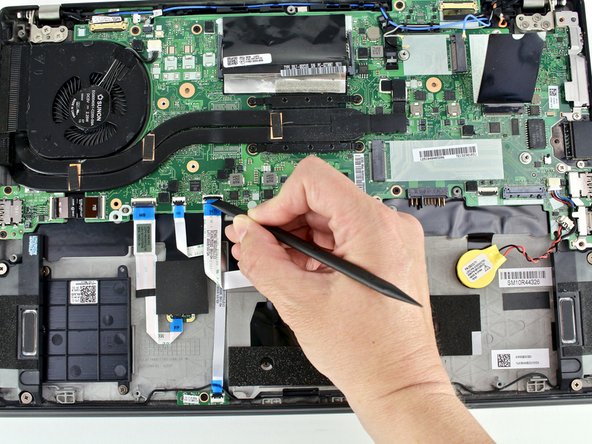
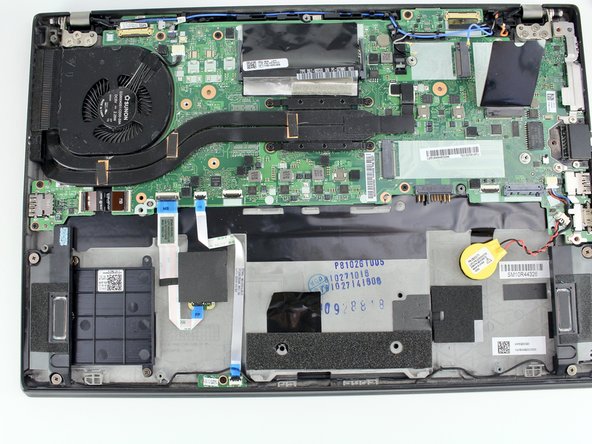
С помощью пробки отсоедините кабель трекпада от системной платы.

Шаг 7

Lenovo ThinkPad T480s Trackpad Replacement: step 7, image 1 of 3Lenovo ThinkPad T480s Trackpad Replacement: step 7, image 2 of 3Lenovo ThinkPad T480s Trackpad Replacement: step 7, image 3 of 3

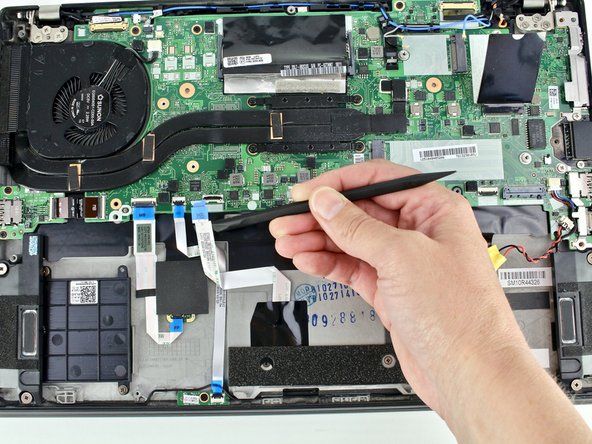
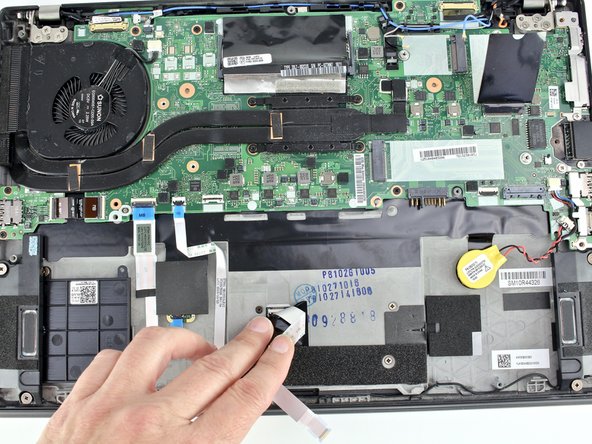
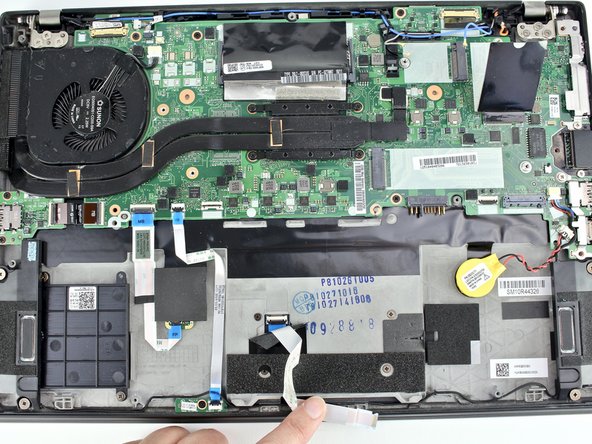
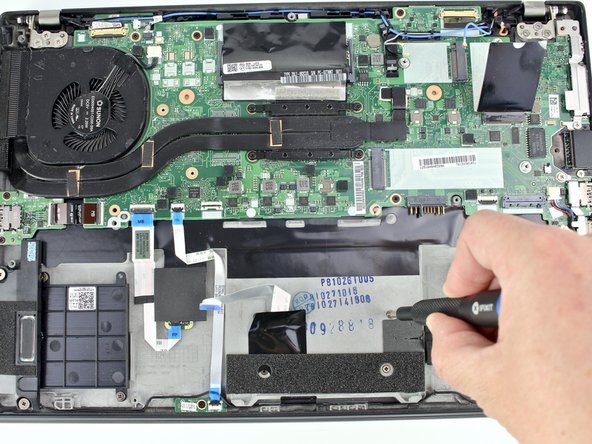
Отклейте кабель и черную наклейку, чтобы обнаружить скрытый винт.

Шаг 8

Lenovo ThinkPad T480s Trackpad Replacement: step 8, image 1 of 2Lenovo ThinkPad T480s Trackpad Replacement: step 8, image 2 of 2

С помощью отвертки Phillips #1 открутите четыре винта диаметром 2,3 мм.

Шаг 9

Lenovo ThinkPad T480s Trackpad Replacement: step 9, image 1 of 3Lenovo ThinkPad T480s Trackpad Replacement: step 9, image 2 of 3Lenovo ThinkPad T480s Trackpad Replacement: step 9, image 3 of 3

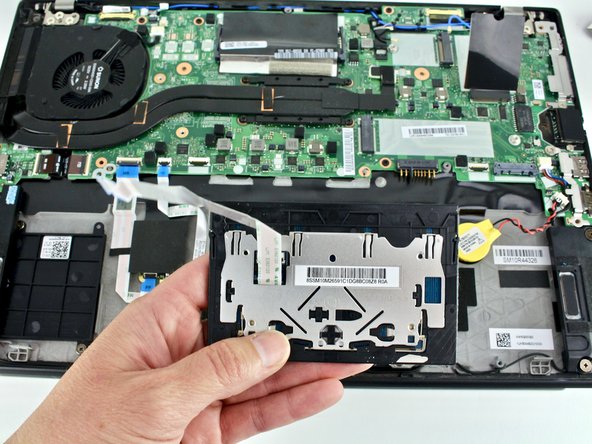
Откройте нижнюю часть корпуса и извлеките трекпад.

Ленточный кабель проскользнет через нижнюю часть корпуса и выйдет наружу.

Комментировать
79 просмотров
Комментариев нет, будьте первым кто его оставит

Это интересно
No Image Гайды
0 комментариев
No Image Гайды
0 комментариев
No Image Гайды
0 комментариев