
Введение
В этом руководстве вы узнаете, как легко снять трекпад с ноутбука Toshiba Satellite C55D-B5206. Это очень простой процесс, как показано в данном руководстве.
Шаг 1 Батарея


Переверните ноутбук так, чтобы батарея была обращена вверх.
Выкрутите два 7-миллиметровых крестообразных винта, которыми крепится батарея.
Шаг 2


Положите оба больших пальца на внешние края батареи, которые прилегают к устройству.
Выдвиньте батарею и отведите ее от ноутбука.
Батарея должна выскользнуть с небольшим сопротивлением.
Шаг 3 Задний корпус

Выкрутите тринадцать 7-миллиметровых винтов Phillips #1 из нижней части корпуса.
Шаг 4

Начиная с центра, вставьте пробойник в щель между нижним корпусом и клавиатурой и подтолкните вверх.
Аккуратно проведите шпателем по всему периметру устройства и подденьте корпус, чтобы отсоединить шесть зажимов.
На этих изображениях показан металлический пробойник, который может повредить устройство. Вместо этого используйте пластиковый инструмент для открывания или стандартный пробойник.
Не пугайтесь, если вы почувствуете легкое потягивание или услышите щелчок при сдвигании лопатки. Это звуки отсоединения клипс от корпуса.
Шаг 5


Пальцами снимите корпус с устройства.
Шаг 6 Трекпад

С помощью неметаллического предмета снимите желтую полиимидную ленту, закрывающую разъем трекпада.
Шаг 7

С помощью неметаллического предмета подденьте серый выступ ZIF на разъеме трекпада.
Аккуратно вытащите синий ленточный кабель.
Шаг 8

С помощью маленькой отвертки Philips выкрутите показанный на рисунке винт.
Шаг 9

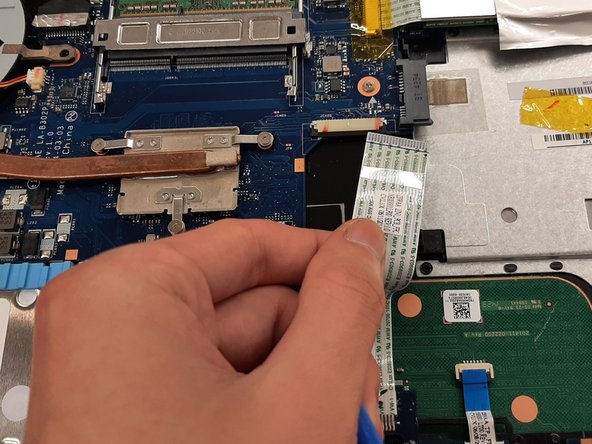
Выдвиньте два серых язычка на большом штекере провода, показанном на рисунке.
Выступы нужно отжать только на несколько миллиметров, но не до конца.
Теперь штекер можно аккуратно вытащить.
Шаг 10

Аккуратно поднимите трекпад, чтобы извлечь его.
