
Введение
Иногда трекпад компьютера может стать ненадежным или не реагировать на нажатия. Можно снять трекпад, чтобы почистить соединения. и установить его на место.
Шаг 1 Батарея


Убедитесь, что компьютер выключен и не подключен к сети.
Переверните ноутбук вверх дном и сдвиньте правую защелку наружу.
Левой рукой возьмитесь за левый выступ и вытащите батарею.
Шаг 2 Корпус


Отсоедините провод, прикрепляющий ЖК-дисплей к материнской плате
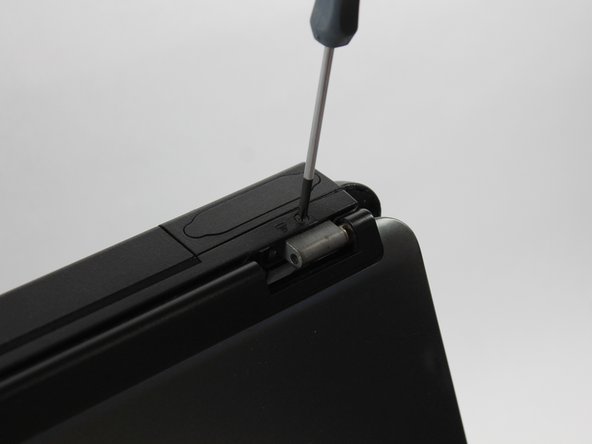
С помощью крестовой отвертки открутите два винта 4,0 мм с каждой петли над динамиками.
Частично закройте крышку и открутите два последних винта 4,0 мм с задней стороны ноутбука.
Шаг 3


Выкрутите семнадцать 4,5-миллиметровых винтов с крестообразными головками на днище ноутбука.
С помощью выколотки отделите две половинки основания ноутбука.
Будьте осторожны при разделении половинок ноутбука, так как они все еще соединены двумя ленточными кабелями.
Шаг 4


Приподнимите верхнюю половину корпуса настолько, чтобы просунуть под нее руку, а затем отсоедините два ленточных кабеля, которые соединяют ее с материнской платой.
Шаг 5 Трекпад

верхняя половина основания компьютера
Шаг 6


Выкрутите 3 винта 4,5 мм, удерживающих трек-пад на месте.
Некоторые винты будут скрыты монтажной лентой.
Шаг 7

Сдвиньте зеленую печатную плату вправо и поднимите трек-пад, освободив его от ноутбука.
