
Введение
С помощью этого руководства вы сможете безопасно извлечь старый трекпад из ноутбука Toshiba CB35-C3300 Chromebook и заменить его на новый.
Трекпад — это встроенная в Chromebook мышь, которая позволяет нажимать на приложения и просматривать страницы в операционной системе.
Срок службы трекпада зависит от частоты его использования. Если вы нажимаете на трекпад слишком сильно или ваши нажатия не регистрируются на дисплее, это может привести к проблемам.
Важно быть осторожным при извлечении трекпада, поскольку для доступа к нему необходимо также извлечь аккумулятор.
Шаг 1 Задняя крышка


С помощью небольшого инструмента для вскрытия пластика снимите 2 резиновые накладки на ножки снизу (напротив шарнира).
Шаг 2


Выкрутите 10 винтов диаметром 7,1 мм с помощью отвертки Phillips #1.
Шаг 3

Ослабьте заднюю крышку, используя инструмент для открывания пластика по всему периметру устройства.
По бокам устройства есть области, которые помогают в этом.
Будьте осторожны при отжимании и действуйте медленно. Серебристая пластиковая рамка вокруг тускло-серого пластикового дна хрупкая, и на ней легко образуются вмятины от надавливания.
Шаг 4


Снимите заднюю крышку, аккуратно приподняв одну сторону устройства.
Легче всего поднять ту сторону, с которой сняты резиновые накладки для ног.
Шаг 5 Батарея


Удалите изоленту, прикрепляющую провод динамика к аккумулятору с обеих сторон, используя небольшой инструмент для открывания.
Шаг 6


Выкрутите 4 винта Phillips 3,2 мм, удерживающих батарею на месте, с помощью отвертки Phillips #1.
Шаг 7


Чтобы отсоединить провод от материнской платы, аккуратно надавите на него плоским концом Spudger и потяните за провод.
Аккуратное покачивание провода слева направо поможет его извлечь.
Шаг 8

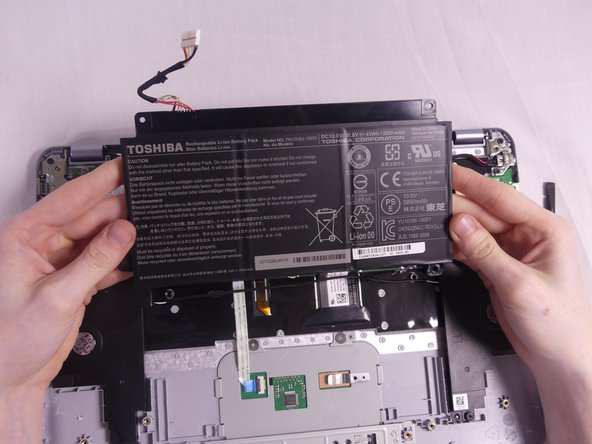
Извлеките батарею, аккуратно потянув за нижние углы.
Будьте осторожны, чтобы провод батареи не оказался под проводом динамика.
Шаг 9 Трекпад

С помощью отвертки Phillips #1 открутите два винта, расположенные в верхней части трекпада.
Шаг 10

Используя инструмент для открывания, аккуратно поднимите край трекпада.
Шаг 11

Сдвиньте трекпад вверх и наружу, чтобы извлечь деталь.
Шаг 12

Подденьте черный выступ на трекпаде, чтобы отсоединить ленточный кабель, соединяющий трекпад с материнской платой, и аккуратно извлеките ленточный кабель.
Извлеките трекпад из устройства.
