
Введение
Трекпад — одна из важнейших частей пользовательского интерфейса вашего PowerBook. Если трекпад поврежден, вам придется использовать внешнюю мышь или заменить трекпад. Это одна из самых труднодоступных частей компьютера. Прежде чем приступать к работе, убедитесь, что вы сможете сохранить снятые детали в порядке, который поможет при сборке.
Шаг 1 Батарея

Закройте экран и переверните PowerBook, ориентируя компьютер вверх ногами, используя для этого наклейку.
Шаг 2


Удерживая кнопку на передней левой стороне, выдвиньте аккумулятор.
Шаг 3 Клавиатура

С помощью отвертки Torx T8 выкрутите три винта Torx 24 мм по центру задней панели.
Шаг 4


Переверните компьютер и откройте дисплей. Вы увидите, что клавиатура не закреплена.
Прежде чем пытаться снять клавиатуру, обратите внимание, что ленточный кабель соединяет клавиатуру с логической платой. Неправильное извлечение может привести к повреждению клавиатуры.
Слегка приподнимите переднюю часть клавиатуры и сдвиньте ее на себя.
Осторожно поднимите верхнюю половину клавиатуры и потяните ее на себя.
Шаг 5


Ослабьте ленточные кабели, соединяющие клавиатуру с компьютером, с помощью пластикового инструмента для открывания, чтобы поддеть выступы по обе стороны от кабельного порта.
Аккуратно снимите ленты с язычков.
Шаг 6 Оперативная память


Осторожно пошевелите плату оперативной памяти, чтобы ослабить соединение, пока она не освободится.
Шаг 7 Панель трекпада

Отодвиньте экран дисплея назад, чтобы освободить место для снятия боковых панелей.
Прежде чем снимать боковые панели, обратите внимание, что поспешное снятие боковых панелей может привести к повреждению винта, расположенного под панелью. Однако это не повлияет на функциональность вашего PowerBook.
Снимите панели с обеих сторон, аккуратно, но сильно потянув за них обеими руками.
Шаг 8


С помощью пластикового инструмента для открывания поднимите выступы по обе стороны от порта ленточного кабеля, а затем осторожно потяните ленточный кабель на себя.
Шаг 9


ПРЕДУПРЕЖДЕНИЕ: Существует большой риск сломать выступы, фиксирующие панель на корпусе. Во избежание повреждений снимайте панель медленно и осторожно.
Указательным и большим пальцами сожмите панель трекпада, чтобы ослабить зажимы. Затем сдвиньте панель на себя.
Шаг 10 Панель дорожек
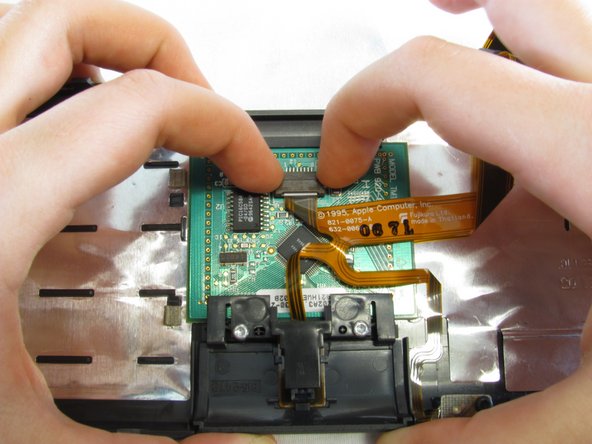
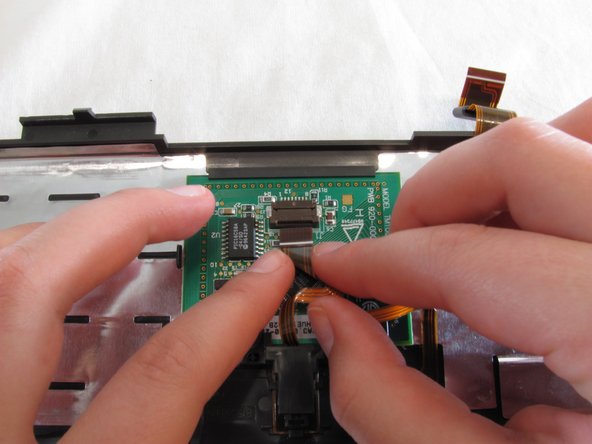
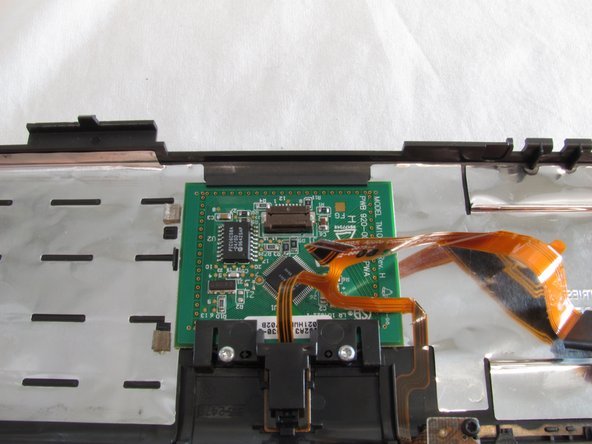
Нажмите на кнопки сбоку от отверстия для ленточного кабеля на трекпаде, чтобы освободить ленточный кабель. Затем осторожно потяните ленточный кабель на себя.
Шаг 11

Выкрутите два винта T8 7 мм с длинным торксом из нижней части панели накладок.
Шаг 12

Сдвиньте кнопку опорной площадки с панели опорной площадки.
Шаг 13

Снимите накладку, аккуратно приподняв ее.
