
Введение
В этом руководстве вы узнаете, как снять и заменить трекпад. Трекпад расположен внутри задней панели, и его довольно легко заменить, если у вас возникли проблемы с сенсорным управлением.
Шаг 1 Задняя панель

Выключите компьютер и отсоедините кабель зарядки.
Если компьютер включен или подключен к сети, это может привести к поражению электрическим током.
Переверните компьютер вверх дном.
Шаг 2

Выкрутите девять винтов Philips #00, удерживающих заднюю панель на месте (четыре 5,6 мм, четыре 7,7 мм и один 9,2 мм).
Шаг 3


С помощью инструмента для поддевания пластика аккуратно снимите заднюю панель.
Шаг 4 Батарея

Выкрутите восемь винтов Philips #00 диаметром 4,7 мм, удерживающих аккумулятор на месте.
Шаг 5

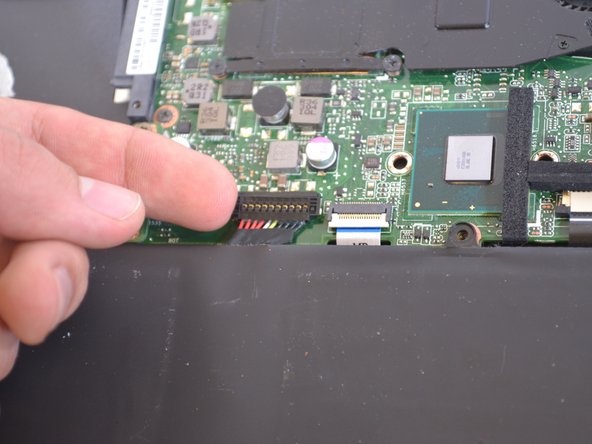
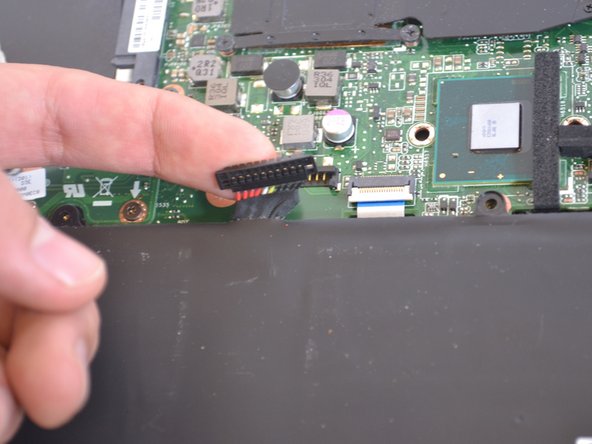
Батарея крепится с помощью набора проводов.
Пальцем отсоедините провода. Она должна отсоединиться очень легко.
Шаг 6


Теперь просто поднимите батарею с места.
Шаг 7 Трекпад

Отсоедините маленький синий TP (трекпад) с надписью «Шина данных».
Шаг 8

Найдите десять 2,94-миллиметровых винтов на металлическом кронштейне.
Шаг 9

Открутите десять 2,94-миллиметровых винтов головкой Philips #00.
Шаг 10

Снимите всю металлическую ленту, прикрепляющую металлический кронштейн к окружающим его компонентам.
Шаг 11

Поднимите металлический кронштейн от ноутбука.
Шаг 12

Открутите четыре винта 3,5 мм с головкой Phillips #00.
Эта черная пластиковая панель удерживает трекпад на месте.
Шаг 13

Поднимите трекпад с ноутбука и выньте его из корпуса.
