No Image

Замена трекпада Macintosh Powerbook 5300cs

50 просмотров
17 декабря 2023

Введение

Трекпад используется для перемещения курсора по экрану. Он расположен под клавиатурой.

Шаг 1 Батарея

Macintosh Powerbook 5300cs Trackpad Replacement, Battery: step 1, image 1 of 1

Отсек для батареи расположен в передней правой части ноутбука.

Шаг 2

Macintosh Powerbook 5300cs Trackpad Replacement: step 2, image 1 of 1

Чтобы вставить батарею, аккуратно вставьте ее в отсек до щелчка.

Чтобы извлечь батарею, сдвиньте кнопку, выделенную красным прямоугольником, вправо, чтобы освободить батарею и выдвинуть ее из отсека.

Шаг 3 Клавиатура

Macintosh Powerbook 5300cs Trackpad Replacement, Keyboard: step 3, image 1 of 1

Перевернув ноутбук вверх дном и вынув батарею, с помощью отвертки Torx #9 выкрутите три показанных винта диаметром 84 дюйма.

Шаг 4

Macintosh Powerbook 5300cs Trackpad Replacement: step 4, image 1 of 2Macintosh Powerbook 5300cs Trackpad Replacement: step 4, image 2 of 2

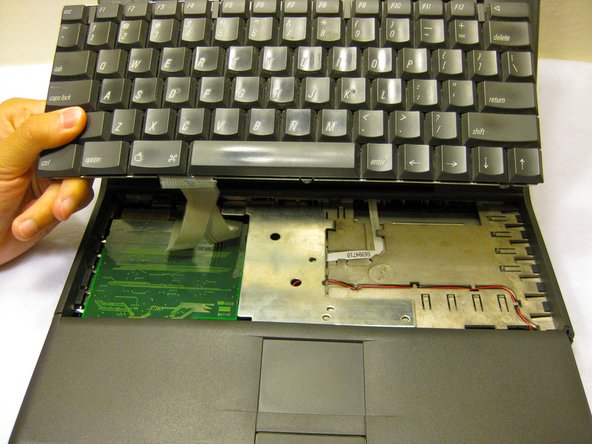
Осторожно потяните за переднюю часть клавиатуры, чтобы вынуть ее из корпуса.

Затем выдвиньте заднюю часть, чтобы клавиатура стала почти свободной.

Шаг 5

Macintosh Powerbook 5300cs Trackpad Replacement: step 5, image 1 of 3Macintosh Powerbook 5300cs Trackpad Replacement: step 5, image 2 of 3Macintosh Powerbook 5300cs Trackpad Replacement: step 5, image 3 of 3

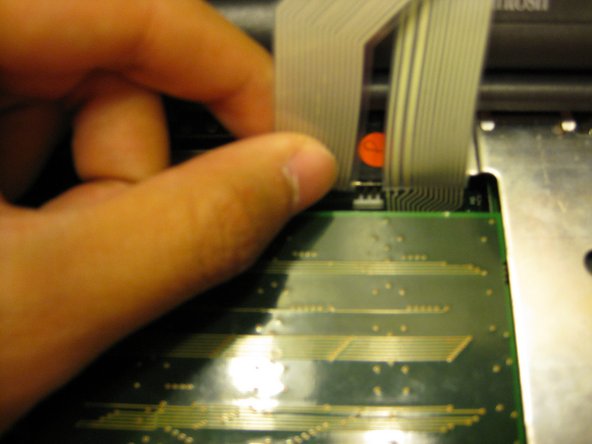
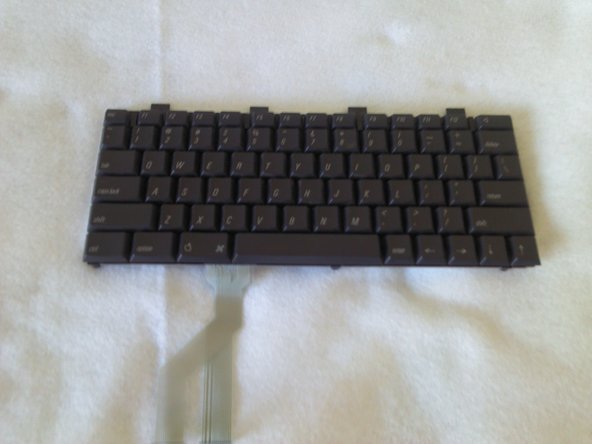
Отсоедините ленту, соединяющую клавиатуру с остальными частями компьютера.

Вытащите клавиатуру и отремонтируйте или замените ее при необходимости.

Шаг 6 Трекпад

Macintosh Powerbook 5300cs Trackpad Replacement, Trackpad: step 6, image 1 of 3Macintosh Powerbook 5300cs Trackpad Replacement, Trackpad: step 6, image 2 of 3Macintosh Powerbook 5300cs Trackpad Replacement, Trackpad: step 6, image 3 of 3

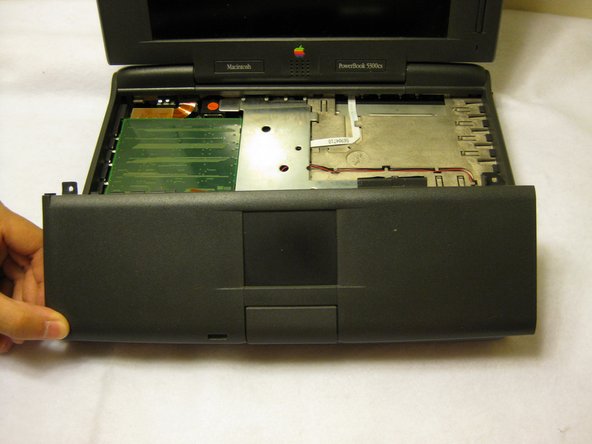
Снимите переднюю пластиковую панель ноутбука, осторожно приподняв ее.

Шаг 7

Macintosh Powerbook 5300cs Trackpad Replacement: step 7, image 1 of 1

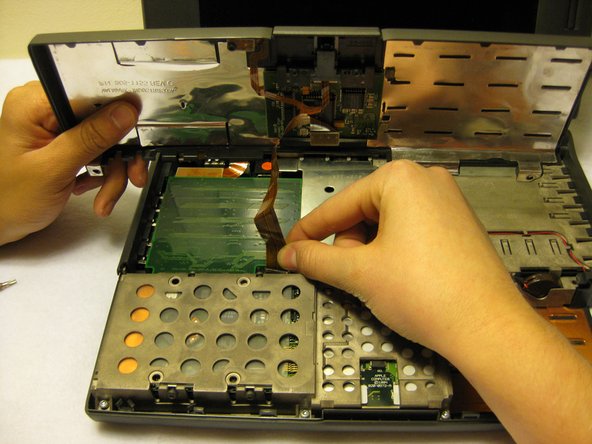
Осторожно потянув вверх, отсоедините оранжевую ленту, соединяющую трекпад с остальными частями ноутбука.

Шаг 8

Macintosh Powerbook 5300cs Trackpad Replacement: step 8, image 1 of 2Macintosh Powerbook 5300cs Trackpad Replacement: step 8, image 2 of 2

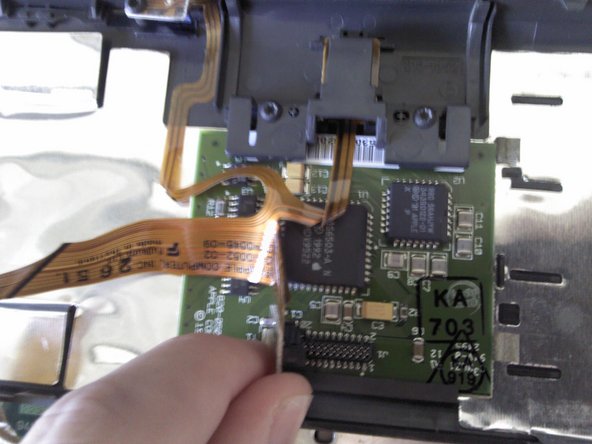
С помощью отвертки Torx #9 открутите два винта диаметром 20 дюймов, обведенных красным, которые удерживают трекпад на месте.

Затем отсоедините ленту, выделенную красным прямоугольником, соединяющую трекпад с ноутбуком.

Шаг 9

Macintosh Powerbook 5300cs Trackpad Replacement: step 9, image 1 of 1

Теперь трекпад можно извлечь из ноутбука.

Комментировать
50 просмотров
Комментариев нет, будьте первым кто его оставит

Это интересно
No Image Гайды
0 комментариев
No Image Гайды
0 комментариев
No Image Гайды
0 комментариев