
Введение
Используйте это руководство, чтобы заменить неисправный трекпад или просто временно снять трекпад при обслуживании батареи.
Для вашей безопасности разрядите батарею MacBook Pro ниже 25 % перед началом этой процедуры. Заряженная литий-ионная батарея может стать причиной опасного пожара при случайном проколе.
Шаг 1 Отключение автозагрузки


Перед началом этой процедуры необходимо отключить функцию автозагрузки Mac. Автозагрузка включает Mac, когда вы открываете крышку, и может быть случайно включена во время разборки. Чтобы отключить автозагрузку, воспользуйтесь этим руководством или следуйте приведенным ниже сокращенным инструкциям. Эта команда может работать не на всех компьютерах Mac.
Включите Mac и запустите Терминал.
Скопируйте и вставьте следующую команду (или введите ее точно) в Terminal:
sudo nvram AutoBoot=%00
Нажмите [return]. Если появится запрос, введите пароль администратора и снова нажмите [return]. Примечание: клавиша возврата может также обозначаться как ⏎ или «enter».
Теперь вы можете безопасно выключить Mac и открыть нижний корпус, чтобы он случайно не включился.
Когда ремонт будет завершен и Mac будет успешно собран, снова включите автозагрузку с помощью следующей команды:
sudo nvram AutoBoot=%03
Шаг 2 Открутите винты нижнего корпуса

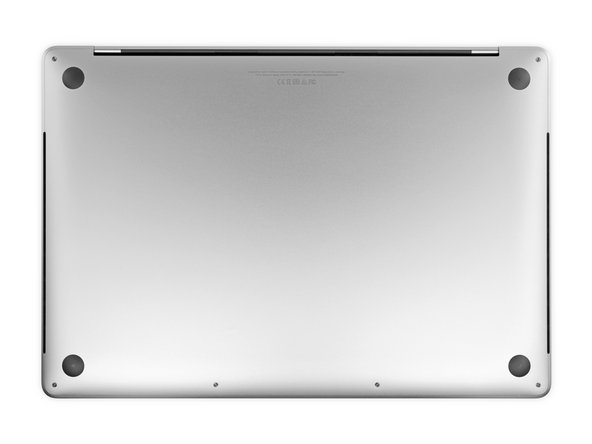

Перед началом работы полностью выключите MacBook Pro и выньте вилку из розетки. Закройте дисплей и переверните ноутбук вверх дном.
С помощью P5 Pentalobe driver открутите шесть винтов, крепящих нижний корпус, следующей длины:
Четыре винта 3,7 мм
Два винта 7,3 мм
Обратите внимание, что винты выходят под небольшим углом — их нужно установить на место таким же образом.
На протяжении всего ремонта следите за каждым винтом и убедитесь, что он возвращается именно туда, откуда был извлечен, чтобы не повредить устройство.
Шаг 3 Отсоедините нижний корпус


Прижмите ручку присоски к переднему краю нижнего корпуса, между отверстиями для винтов.
Потяните за ручку присоски вверх, чтобы открыть небольшую щель под нижним корпусом.
Шаг 4


Вставьте угол открывающего резца в щель, которую вы только что создали под нижним корпусом.
Проведите медиатором по ближайшему углу, а затем наполовину вверх по боковой поверхности MacBook Pro.
При этом освободится первый из скрытых зажимов, крепящих нижний корпус. Вы должны почувствовать и услышать, как освобождается зажим.
Шаг 5


Повторите предыдущий шаг с другой стороны, используя отмычку, чтобы освободить второй зажим.
Шаг 6
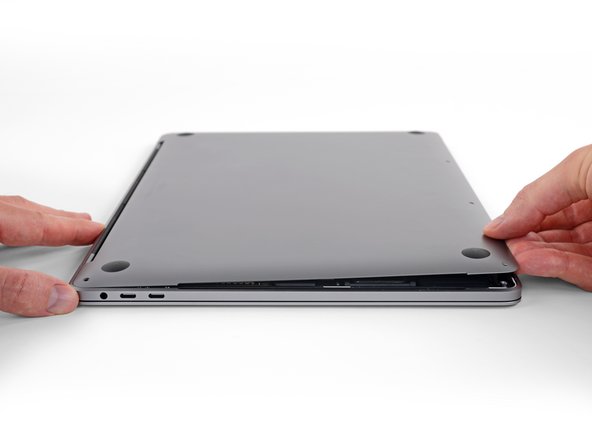
Приподнимите передний край нижней крышки (сторона, противоположная шарниру дисплея) настолько, чтобы просунуть под него кончики пальцев и хорошенько ухватиться.
В этот момент должны освободиться две дополнительные скрытые защелки, расположенные в центре крышки, если они еще не освободились.
Не поднимайте крышку более чем на дюйм и не пытайтесь снять нижний корпус.
Шаг 7


Сильно потяните, чтобы сдвинуть нижний корпус к переднему краю MacBook (в сторону от шарнира), чтобы отделить последние клипсы, фиксирующие нижний корпус.
Потяните сначала за один угол, затем за другой.
Тяните в сторону — не вверх.
Это может потребовать значительного усилия.
Шаг 8 Снимите нижний корпус


Снимите нижний корпус.
Чтобы установить нижний корпус на место:
Установите ее на место и совместите скользящие фиксаторы возле петли дисплея. Нажмите и сдвиньте крышку в сторону шарнира. Она должна перестать скользить, когда зажимы войдут в зацепление.
Когда скользящие зажимы полностью вошли в зацепление и нижняя крышка выглядит правильно выровненной, сильно нажмите на нижнюю крышку, чтобы защелкнуть четыре скрытых зажима под ней. Вы должны почувствовать и услышать, как они защелкиваются.
Шаг 9 Снимите наклейку с платы аккумулятора

Отклейте и снимите изоляционную наклейку, закрывающую плату аккумулятора, на ближайшем к аккумулятору краю логической платы.
Если крышка не отклеивается, слегка нагрейте ее с помощью iOpener, фена или теплового пистолета, чтобы размягчить клей под ней, и попробуйте снова.
Шаг 10


Отклейте ленту, закрывающую разъем кабеля данных платы аккумулятора.
Шаг 11 Отсоедините кабель данных платы аккумулятора


С помощью палочки аккуратно подденьте фиксирующую крышку на разъеме ZIF для кабеля данных платы аккумулятора.
Шаг 12


Отсоедините кабель данных платы аккумулятора, выдвинув его из гнезда на логической плате.
Продвигайте параллельно логической плате. Не тяните вверх.
Шаг 13


Отклейте ленту, закрывающую разъем кабеля данных платы аккумулятора.
Подденьте и отсоедините стопорную пластину на разъеме на противоположном конце кабеля данных платы аккумулятора.
Шаг 14 Извлеките кабель данных платы аккумулятора


Выдвиньте кабель данных платы аккумулятора из гнезда на плате аккумулятора и полностью извлеките его.
Следите за тем, чтобы не установить этот кабель задом наперед или вверх ногами.
Шаг 15 Отсоедините батарею


С помощью ключа T5 Torx выкрутите винт-«блинчик» диаметром 6,7 мм, крепящий разъем питания батареи.
Шаг 16


С помощью пробки поднимите разъем питания аккумулятора, отсоединив его.
Поднимите разъем достаточно высоко, чтобы он не отсоединился от гнезда во время работы. Если он случайно соприкоснется, это может привести к повреждению MacBook Pro.
Шаг 17 Снимите кронштейн разъема кабеля трекпада


С помощью ключа T3 Torx выкрутите два винта 1,8 мм, крепящих кронштейн крышки разъёмов кабелей клавиатуры и трекпада.
Снимите кронштейн.
Шаг 18 Отсоедините кабель трекпада

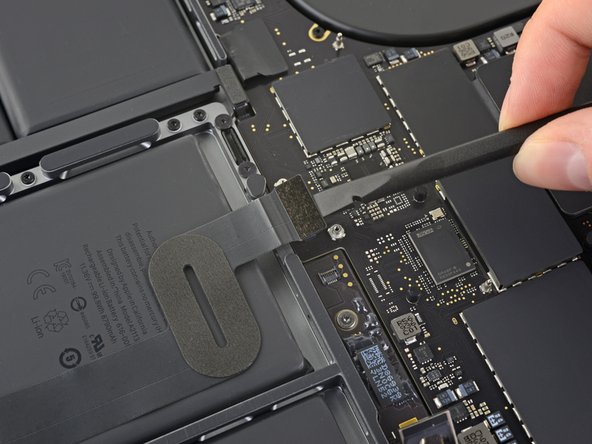
С помощью пассатижей отсоедините кабель трекпада, поддев его разъем прямо вверх от логической платы.
Шаг 19

Приложите слабое тепло к ленточному кабелю трекпада, чтобы размягчить клей, крепящий его к батарее.
Вы можете использовать iOpener, фен или тепловую пушку, но будьте осторожны, чтобы не перегреть батарею. Кабель должен быть теплым, но не слишком горячим, чтобы до него можно было дотронуться.
Шаг 20


Осторожно отделите кабель трекпада от аккумулятора и сдвиньте его с места.
Не сминайте и не рвите кабель. Если у вас возникнут проблемы, не давите на него — нагрейте еще больше и попробуйте снова.
Шаг 21 Открутите винты узла трекпада


С помощью ключа T5 Torx открутите 13 винтов, крепящих узел трекпада:
Девять винтов 5,8 мм
Четыре винта 4,9 мм
Все эти винты выглядят одинаково — будьте осторожны, чтобы не перепутать их.
Добавление небольшого количества синего фиксатора резьбы на резьбу винтов при сборке поможет предотвратить их самоотвинчивание со временем.
Сначала установите винты свободно, а затем проверьте выравнивание трекпада, прежде чем затягивать их.
Шаг 22 Извлечение трекпада

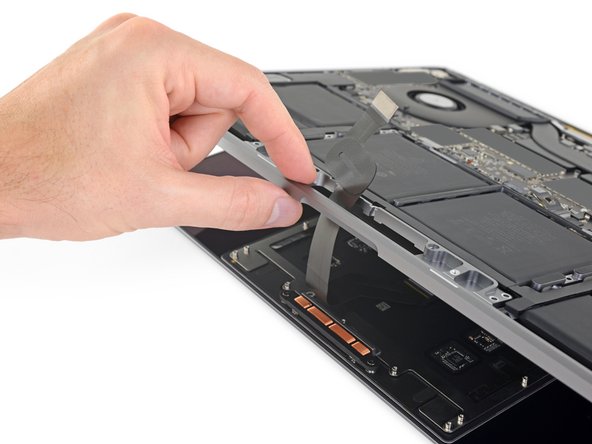

Слегка приоткройте дисплей, но держите MacBook в перевёрнутом состоянии. Трекпад в сборе должен отделиться и лечь на дисплей.
Осторожно проведите ленточный кабель трекпада через его гнездо в корпусе.
Шаг 23

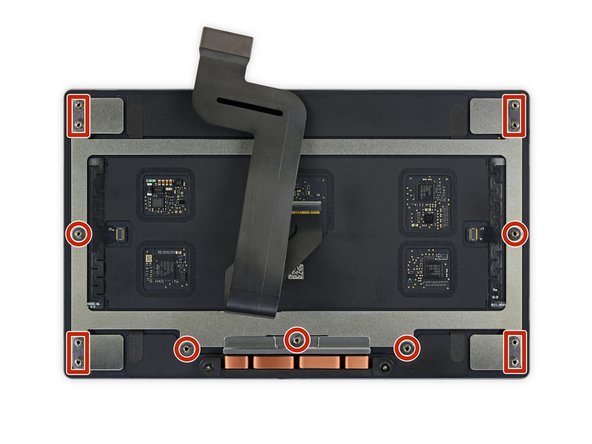

Снимая блок трекпада, будьте очень осторожны, чтобы не потерять девять маленьких металлических шайб на винтовых стойках. (Они могут слететь и потеряться при малейшей провокации).
Снимите блок трекпада.
Перед сборкой убедитесь, что в новом трекпаде установлен ленточный кабель. Если необходимо, перенесите старый кабель или установите тот, с которым поставляется новый трекпад.
