
Введение
Используйте это руководство для замены трекпада. Для извлечения аккумулятора используйте средство для удаления клея. Не используйте батарею повторно после ее извлечения, так как это представляет потенциальную угрозу безопасности. Замените его новым аккумулятором.
Средство для удаления клея iFixit очень огнеопасно. Выполняйте эту процедуру в хорошо проветриваемом помещении. Не курите и не работайте рядом с открытым огнем во время этой процедуры.
Чтобы свести к минимуму риск повреждения, перед началом этой процедуры выключите MacBook и дайте батарее полностью разрядиться. Заряженная литий-ионная батарея может вызвать опасный и неконтролируемый пожар при случайном проколе. Если батарея вздулась, примите дополнительные меры предосторожности.
Шаг 1 Нижний корпус


Открутите следующие десять винтов, крепящих нижний корпус к верхнему:
Два 2,3 мм винта P5 Pentalobe
Восемь винтов P5 Pentalobe диаметром 3,0 мм.
На протяжении всего ремонта следите за каждым винтом и убедитесь, что он возвращается точно на свое место, чтобы не повредить устройство.
Шаг 2

Просуньте пальцы между верхним и нижним корпусом.
Аккуратно потяните нижний корпус от верхнего.
Извлеките нижний корпус и отложите его в сторону.
Шаг 3


При сборке аккуратно надавите на центр нижнего корпуса, чтобы снова закрепить два пластиковых зажима.
Нижний корпус соединен с верхним корпусом в центре с помощью двух пластиковых зажимов.
Шаг 4 Разъем аккумулятора

Снимите пластиковую крышку, приклеенную к контактной плате аккумулятора.
Шаг 5

Выкрутите следующие винты, крепящие плату разъема аккумулятора к логической плате:
Два винта 2,8 мм T6 Torx
Один винт 7,0 мм с головкой T6 Torx
Шаг 6


С помощью пинцета снимите небольшую пластиковую крышку, расположенную в правой нижней части платы разъема аккумулятора.
Шаг 7

Выкрутите винт с широкой головкой 6,4 мм T6 Torx, крепящий разъем батареи к блоку логической платы.
Шаг 8


Осторожно поднимите плату разъема аккумулятора с логической платы.
Рекомендуется слегка согнуть кабели аккумулятора, чтобы плата была подвешена над логической платой и не мешала.
Не отгибайте плату полностью и не сгибайте кабели, так как это может повредить батарею.
Шаг 9 Контактная плата аккумулятора
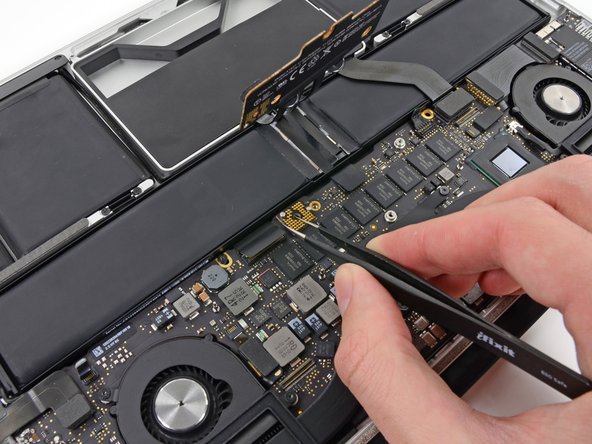

Возьмите интерпозер пинцетом.
Интерпозер — это название интерфейса, который соединяет одно электрическое соединение с другим. В данном ремонте это плата, соединяющая батарею с логической платой.
Поднимите интерпозер с логической платы и снимите его.
Снятие этой платы обеспечит отключение батареи на все время ремонта, что предотвратит случайное включение компьютера. Кроме того, не лишним будет вынуть ее, чтобы она не выпала неожиданно.
Шаг 10 Кабель данных платы ввода-вывода


С помощью плоского конца лопатки подденьте правую часть разъема кабеля данных платы ввода/вывода и выведите его из гнезда на плате ввода/вывода.
Когда вынимаете разъем кабеля данных платы ввода/вывода из гнезда, следите за тем, чтобы вынимать сам разъем, а не гнездо. Выталкивание гнезда может привести к необратимому повреждению платы ввода/вывода.
Шаг 11


Подведите плоский конец пробки под левую сторону разъема кабеля данных платы ввода/вывода.
Аккуратно поверните пробойник, чтобы отсоединить разъем кабеля данных платы ввода-вывода от гнезда на логической плате.
Шаг 12

Поднимите и извлеките кабель данных платы ввода/вывода из MacBook Pro.
Шаг 13 Правый динамик


С помощью плоского конца лопатки подденьте разъем кабеля SSD, чтобы вывести его из гнезда на логической плате.
Переместите разъем кабеля SSD в сторону.
Шаг 14


Подденьте заостренный конец пробки под разъемом кабеля правого динамика.
Аккуратно подденьте разъем кабеля правого динамика и выньте его из гнезда на логической плате.
Убедитесь, что вы поддеваете именно разъем, а не само гнездо.
Шаг 15


С помощью отвертки T5 Torx открутите следующие винты, крепящие правый динамик к верхнему корпусу:
Один черный винт 6,8 мм
Один серебристый винт 6,3 мм
Один черный винт 4,9 мм
Серебристый винт (в углу) может быть закрыт поролоновой прокладкой. Если это так, подденьте ее пинцетом и извлеките.
Шаг 16


Поднимите и извлеките правый динамик из верхнего корпуса.
При необходимости извлеките кабель правого динамика из канала в верхнем корпусе.
Шаг 17 Левый динамик


С помощью плоского конца шила подденьте разъем кабеля наушников и выведите его из гнезда на логической плате.
Аккуратно согните кабель разъема наушников на 90° вверх от логической платы.
Изгиб кабеля разъема наушников позволит вам отсоединить разъем кабеля левого динамика, не мешая кабелю разъема наушников.
Шаг 18


Подденьте кончик шила под разъемом кабеля левого динамика.
Аккуратно подденьте разъем кабеля левого динамика и выньте его из гнезда на логической плате.
Убедитесь, что вы поддеваете именно разъем, а не само гнездо.
Шаг 19

С помощью отвертки T5 Torx открутите следующие винты, крепящие левый динамик к верхнему корпусу:
Один черный винт 6,8 мм
Один серебристый винт 6,3 мм
Один черный винт 4,9 мм
Серебристый винт (в углу) может быть закрыт поролоновой прокладкой. Если это так, подденьте ее пинцетом и извлеките.
Шаг 20


Поднимите и извлеките левый динамик из верхнего корпуса.
Шаг 21 Сборка твердотельного накопителя


Большим или указательным пальцем отогните пластиковую пружинную планку на лотке SSD, освободив два зажима на передней стороне устройства.
Удерживая пружинную планку в нажатом состоянии, наклоните блок SSD вверх из его полости.
Шаг 22

Извлеките блок SSD из верхнего корпуса.
Шаг 23 Батарея


Выкрутите три винта T5 Torx диаметром 2,2 мм с каждой стороны батареи (всего шесть винтов).
Шаг 24

Жидкое средство для удаления клея, входящее в комплект, может повлиять на антибликовое покрытие дисплея MacBook Pro.
Чтобы защитить дисплей, положите лист алюминиевой фольги между дисплеем и клавиатурой и оставьте его там на время работы.
Шаг 25


Теперь, когда ваш MacBook Pro полностью подготовлен, пришло время подготовиться самому.
Средство для удаления клея iFixit содержит ацетон, который является слабым раздражителем для кожи и глаз.
При обращении и применении средства для удаления клея используйте средства защиты глаз. (Средства защиты глаз входят в комплект).
Не носите контактные линзы без защиты глаз.
Защитные перчатки также входят в комплект. Если вы опасаетесь раздражения кожи, наденьте перчатки прямо сейчас.
Шаг 26

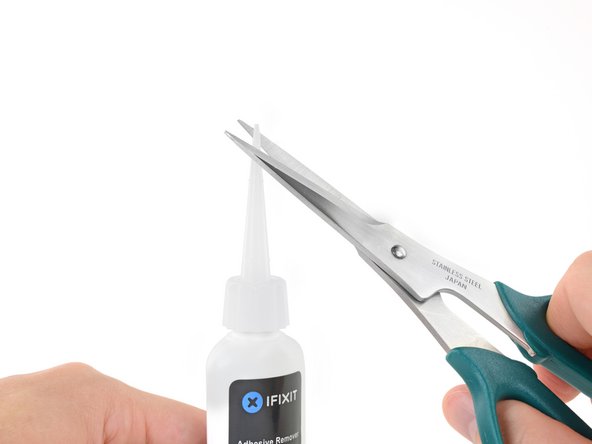

Снимите черную резиновую пробку с флакона средства для удаления клея.
Поверните, чтобы ослабить или снять крышку флакона, прежде чем отрезать наконечник аппликатора.
Это разгерметизирует бутылку и позволит выровнять давление перед тем, как вы отрежете наконечник аппликатора. Если пропустить этот шаг, средство для удаления клея может неожиданно выплеснуться при отрезании наконечника.
С помощью ножниц отрежьте запечатанный кончик аппликатора.
Обрезав узкий кончик, вы сможете лучше контролировать его и наносить средство для удаления клея в небольших количествах.
Закрутите и плотно закройте крышку флакона, прежде чем продолжить работу.
Шаг 27

Равномерно нанесите несколько капель средства для удаления клея под край крайнего левого элемента батареи.
Не нужно использовать много средства. В маленькой бутылочке содержится более чем в два раза больше растворителя, чем требуется для удаления всех элементов батареи.
Подождите 2-3 минуты, пока жидкий растворитель клея не проникнет под элемент батареи, прежде чем приступать к следующему шагу.
Шаг 28


Вставьте плоский край лопатки или пластиковой карты под самый левый элемент батареи.
Проведите инструментом по нижнему периметру батарейного отсека и приподнимите, чтобы начать отделять клей.
Шаг 29


Вставьте шпатель вдоль левой стороны крайнего левого элемента батареи.
Проведите шпателем вверх вдоль левой стороны крайнего левого элемента батареи.
Слегка подденьте крайний левый элемент батареи, чтобы освободить его от клея.
Шаг 30


Повторите описанные выше действия, чтобы отделить соседний элемент батареи от клея:
Нанесите несколько капель жидкого средства для удаления клея под элемент батареи.
Подождите 2-3 минуты, чтобы средство для удаления клея проникло внутрь и размягчило клей.
Осторожно подденьте батарею с помощью пробки или пластиковой карты, стараясь не повредить ее, и отделите элемент батареи от клея, которым он был прикреплен к MacBook Pro.
Шаг 31


Вставьте плоский конец пробки под самый большой левый элемент батареи.
Осторожно вставьте пробойник внутрь, стараясь не повредить элементы батареи.
Подденьте самый большой левый элемент батареи и снимите его с верхнего корпуса.
Шаг 32


Возьмитесь за элементы батареи и осторожно сдвиньте (но не вынимайте) их из углубления в верхнем корпусе.
Оставьте элементы батареи лежать на верхней части корпуса, как показано на третьем рисунке.
Шаг 33


Поменяйте стороны и повторите описанную выше процедуру для двух элементов батареи на правой стороне MacBook Pro.
Не забудьте добавить небольшое количество жидкого средства для удаления клея под каждый элемент батареи и подождите 2-3 минуты, пока оно не проникнет внутрь, прежде чем поддевать элемент.
Будьте осторожны, чтобы не проколоть и не повредить элементы батареи.
Шаг 34
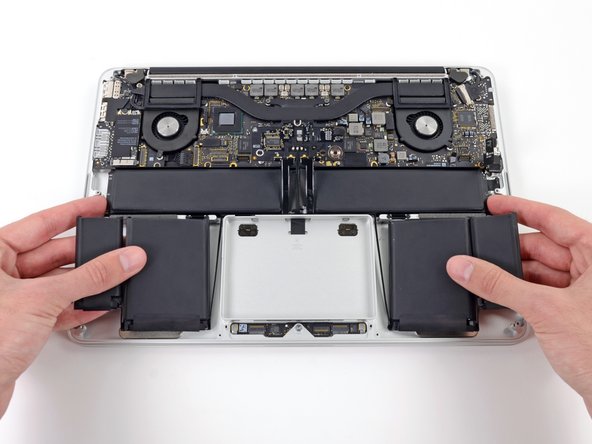

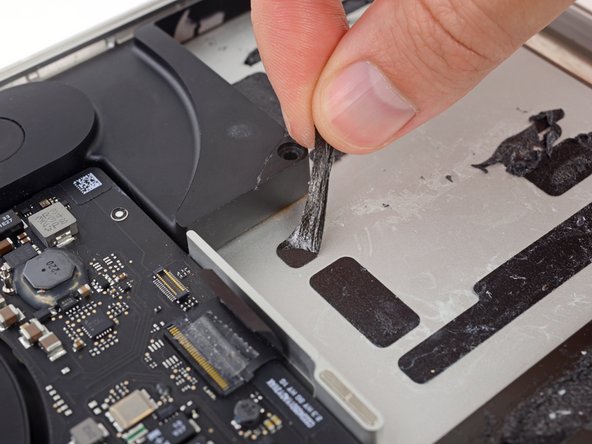
Поднимите батарею целиком из верхнего корпуса и извлеките ее.
Перед установкой новой батареи удалите весь старый клей с корпуса MacBook Pro.
Если повезет, вы сможете медленно вытащить каждую полоску клея пальцами.
В противном случае смочите каждый участок клея небольшим количеством средства для удаления клея на 2-3 минуты, а затем соскребите его с помощью шила или другого инструмента из вашего набора. Это может занять довольно много времени, поэтому наберитесь терпения.
Соберите остатки средства для удаления клея и дайте MacBook Pro несколько минут просохнуть на воздухе.
Сменная батарея, входящая в комплект iFixit, поставляется с предварительно установленным клеем. Прежде чем отклеивать пленку, покрывающую клей, тщательно проверьте посадку и выравнивание батареи, а затем плотно прижмите каждый элемент на место. Если на батарее имеются дополнительные пленки/накладки, которых не было на оригинальной батарее, удалите их.
Откалибруйте только что установленный аккумулятор: зарядите его до 100% и продолжайте заряжать еще как минимум 2 часа. Отключите ноутбук от сети и используйте его в обычном режиме, чтобы разрядить батарею. Когда вы увидите предупреждение о низком заряде батареи, сохраните работу и не выключайте ноутбук, пока он не перейдет в спящий режим из-за разрядки батареи. Подождите не менее 5 часов, а затем зарядите ноутбук без перерыва до 100 %.
Если после установки новой батареи вы заметили необычное поведение или проблемы, возможно, вам потребуется сброс SMC MacBook Pro.
Шаг 35 Трекпад

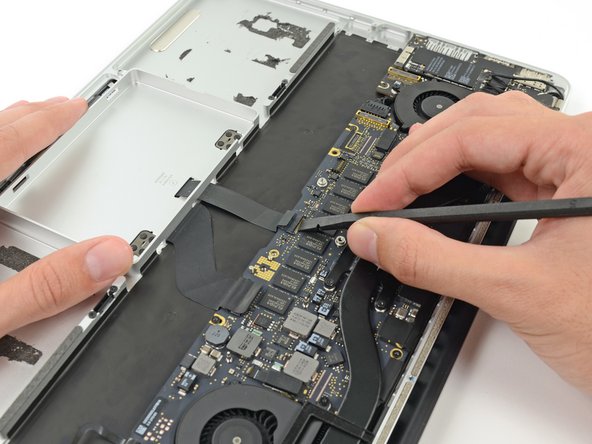
С помощью плоского конца шила подденьте фиксирующую крышку на ZIF-разъёме ленточного кабеля трекпада.
Убедитесь, что вы поддеваете откидную крышку, а не само гнездо.
Шаг 36


Возьмитесь за пластиковый выступ и вытащите ленточный кабель трекпада из гнезда.
Шаг 37

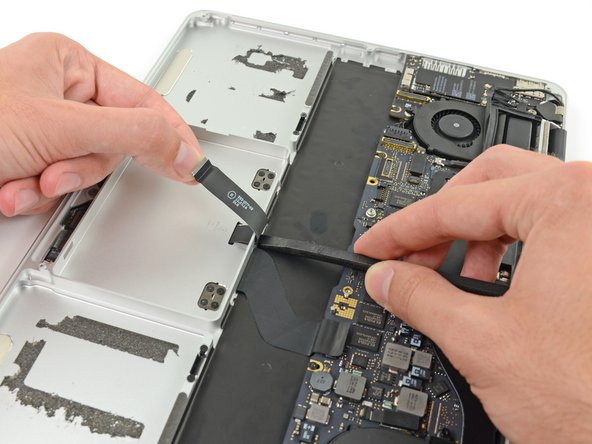
Вставьте прокладку между ленточным кабелем трекпада и верхним корпусом.
Проведите шпателем по нижней части, чтобы освободить ленточный кабель трекпада от клея, прикрепляющего его к верхнему корпусу.
Шаг 38

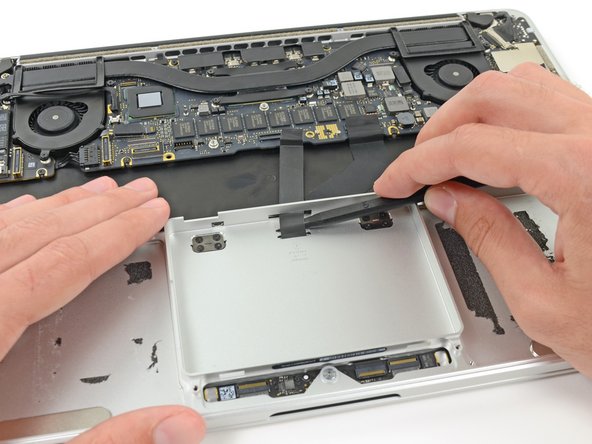
Вставьте кончик пробки между ленточным кабелем трекпада и верхним корпусом внутри полости блока SSD, чтобы удалить последние остатки клея.
Шаг 39

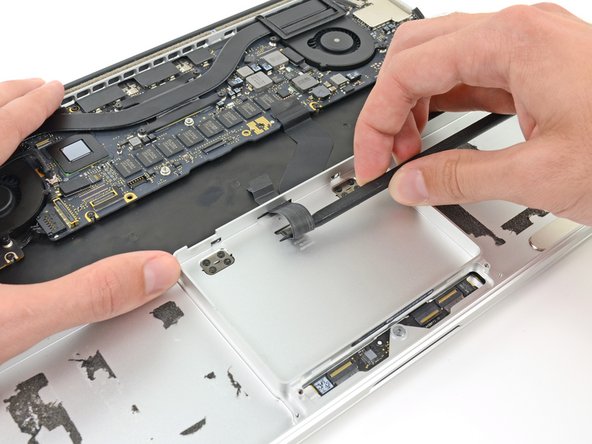
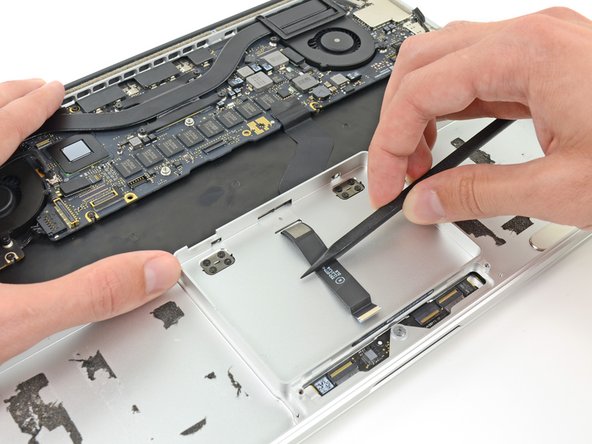
Осторожно выведите ленточный кабель трекпада из выемки в верхней части полости блока SSD, используя наконечник шпателя.
Шаг 40

Открутите следующие винты, крепящие кронштейны трекпада к трекпаду и верхнему корпусу:
Четыре винта 1,9 мм Phillips #000
Четыре винта 1,4 мм Phillips #000
Шаг 41

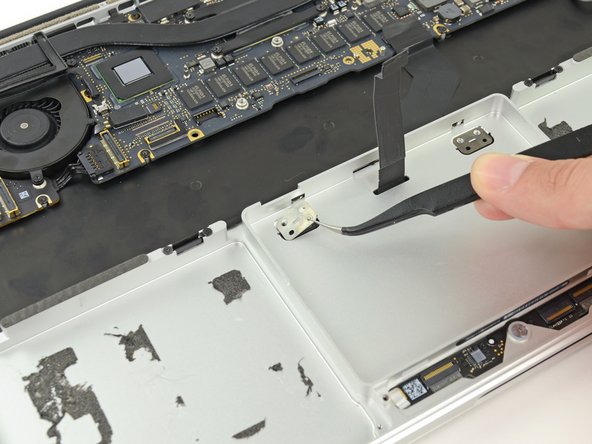
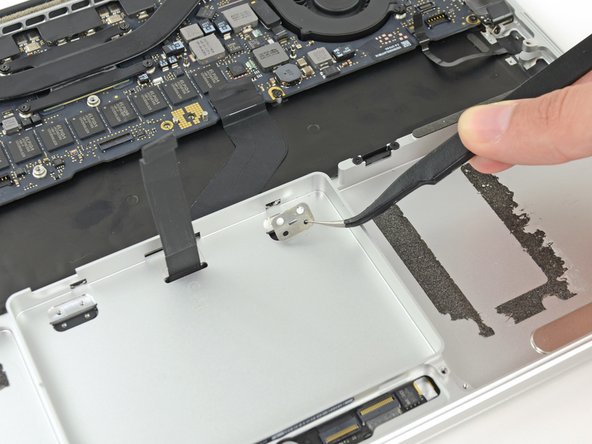
С помощью пинцета снимите два кронштейна крепления трекпада с верхнего корпуса.
Шаг 42

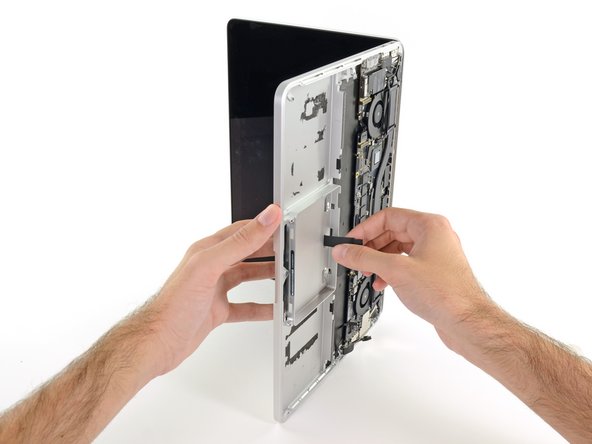
Чтобы не поцарапать дисплей, откройте компьютер примерно на 90º и поставьте его на торец.
Проведите ленточный кабель трекпада через прорезь, вырезанную в верхнем корпусе. При этом трекпад выйдет из своего углубления в верхней части корпуса. Вытащите трекпад другой рукой, чтобы он не упал.
Шаг 43

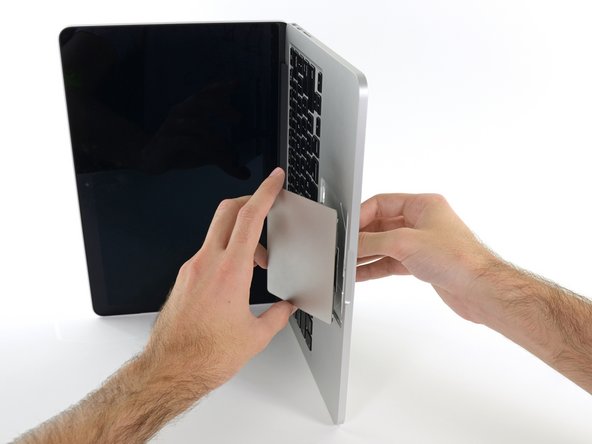
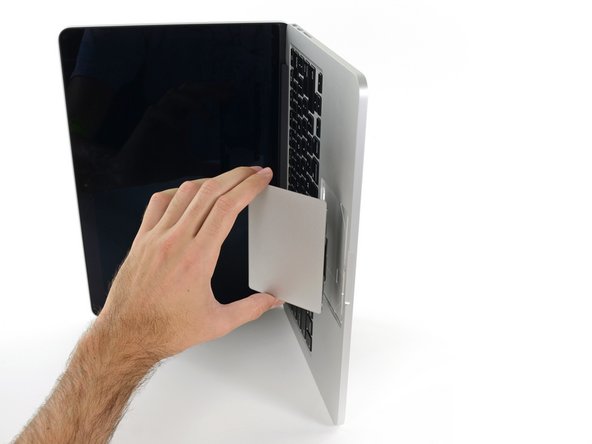
Аккуратно извлеките трекпад из верхнего корпуса, стараясь не зацепить ленточный кабель.
