
Введение
Ваш трекпад Force Touch требует немного больше усилий, чем раньше? Тактильный механизм не работает? Воспользуйтесь этим руководством, чтобы заменить трекпад в вашем 13-дюймовом MacBook Pro начала 2015 года.
Для снятия батареи необходимо использовать средство для удаления клея. Не используйте батарею повторно после ее извлечения, так как это представляет потенциальную угрозу безопасности. Замените его новой батареей.
Средство для удаления клея iFixit легко воспламеняется. Выполняйте эту процедуру в хорошо проветриваемом помещении. Не курите и не работайте рядом с открытым огнем во время этой процедуры.
Чтобы свести к минимуму риск повреждения, перед началом этой процедуры выключите MacBook и дайте батарее полностью разрядиться. Заряженная литий-ионная батарея может вызвать опасный и неконтролируемый пожар при случайном проколе. Если батарея вздулась, примите дополнительные меры предосторожности.
Шаг 1 Нижний корпус


Открутите следующие десять винтов, крепящих нижний корпус к верхнему:
Два 2,3 мм винта P5 Pentalobe
Восемь винтов P5 Pentalobe диаметром 3,0 мм
На протяжении всего ремонта следите за каждым винтом и убедитесь, что он возвращается туда, откуда пришел, чтобы не повредить устройство.
Шаг 2

Просуньте пальцы между верхним и нижним корпусом.
Аккуратно потяните нижний корпус в сторону от верхнего, чтобы снять его.
Шаг 3
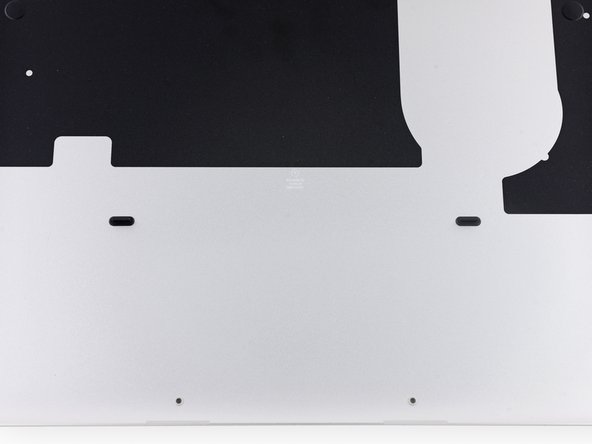

Нижний корпус соединен с верхним двумя пластиковыми зажимами в центре.
При сборке аккуратно надавите на центр нижнего корпуса, чтобы снова закрепить два пластиковых зажима.
Шаг 4 Разъем аккумулятора

При необходимости снимите пластиковую крышку, приклеенную к контактной плате аккумулятора.
Шаг 5
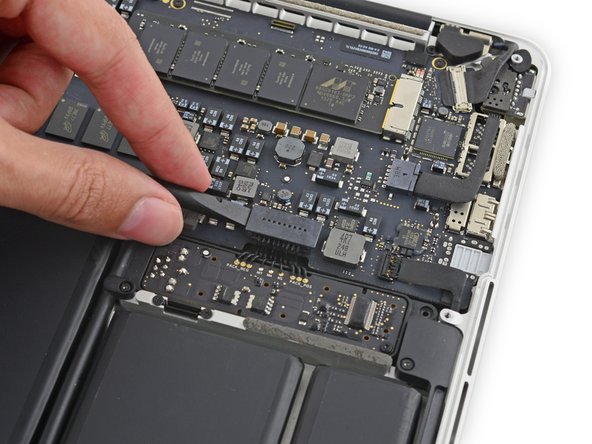

С помощью плоского конца лопатки поднимите разъем аккумулятора вверх из гнезда на логической плате.
Убедитесь, что вы поднимаете только сам разъем, а не гнездо, иначе вы рискуете повредить логическую плату.
Шаг 6
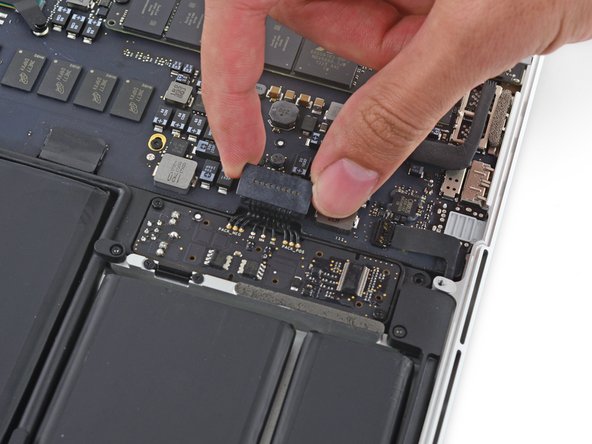
Отогните разъем батареи вверх, чтобы избежать случайного контакта с гнездом во время ремонта.
Шаг 7 Правый динамик


Выкрутите два винта T5 Torx 2,1 мм, крепящих конец логической платы к кронштейну кабеля платы ввода/вывода.
Снимите кронштейн кабеля платы ввода/вывода.
Шаг 8


С помощью плоского конца шила подденьте разъем платы ввода/вывода и выньте его из гнезда на логической плате.
Будьте осторожны, поддевайте только кабель платы ввода-вывода, а не само гнездо, иначе вы рискуете повредить логическую плату.
Шаг 9


Поднимите конец кабеля платы ввода/вывода прямо вверх, чтобы отогнуть его.
Во избежание повреждения кабеля сгибайте его только в месте изгиба на конце кабеля платы ввода/вывода.
Шаг 10


Осторожно подденьте кончиком пассатижей кабель правого динамика возле разъема и поднимите его из гнезда на логической плате.
Шаг 11


Осторожно отсоедините кабель правого динамика от верхнего корпуса.
Шаг 12

Выкрутите следующие винты, крепящие правый динамик к верхнему корпусу:
Один винт 5,7 мм T5 Torx
Один винт 6,5 мм T5 Torx
Один винт 3,8 мм T5 Torx
Шаг 13


Поднимите правый динамик за конец кабеля и извлеките его из корпуса.
Шаг 14 Левый динамик


Вставьте кончик пассатижей под кабель левого динамика рядом с разъемом и поднимите его вверх из гнезда на логической плате.
Шаг 15

Выкрутите следующие винты, крепящие левый динамик к верхнему корпусу:
Один винт 5,7 мм T5 Torx
Один винт 6,5 мм T5 Torx
Один винт 3,8 мм T5 Torx
Шаг 16


Поднимите угол левого динамика вверх и сдвиньте его вокруг батареи, чтобы извлечь его из верхнего корпуса.
Будьте осторожны, чтобы не зацепить кабель динамика за отверстие для винта в боковой стенке корпуса.
Шаг 17 Кабель трекпада


С помощью плоского конца шила подденьте разъем трекпада и выньте его из гнезда на логической плате.
Шаг 18


Поднимите кабель трекпада с аккумулятора, чтобы отделить его от клея.
Будьте осторожны, чтобы не повредить кабель. Если он не отделяется легко, приложите немного тепла от iOpener, теплового пистолета или фена, чтобы размягчить клей, и попробуйте снова.
Если вы устанавливаете новый кабель для трекпада, обязательно согните новый кабель так, чтобы он совпадал по форме со старым. Новый кабель будет казаться слишком длинным, если его не сложить.
Шаг 19


При необходимости отклейте ленту, закрывающую разъем кабеля трекпада.
С помощью кончика шила подденьте фиксирующий выступ на разъеме ZIF.
Шаг 20


Вытяните кабель трекпада прямо из гнезда ZIF на плате управления трекпадом.
При сборке убедитесь, что фиксирующий выступ находится в верхнем, «разблокированном» положении, прежде чем вставлять кабель в гнездо.
Шаг 21

Выкрутите один винт T5 Torx диаметром 3,7 мм, крепящий плату аккумулятора к верхнему корпусу.
Шаг 22 Батарея

Жидкое средство для удаления клея, входящее в комплект iFixit для замены батареи, может повредить антибликовое покрытие дисплея MacBook Pro.
Чтобы защитить дисплей, положите лист алюминиевой фольги между дисплеем и клавиатурой и оставьте его там на время работы.
Шаг 23


Если у вас есть набор iFixit для аккумуляторов с жидким средством для удаления клея, самое время подготовить его.
Если же вы используете горячий метод iOpener, пропустите следующие три шага.
Жидкость для удаления клея iFixit содержит ацетон, который является слабым раздражителем кожи и глаз.
При обращении и применении средства для удаления клея используйте средства защиты глаз. (Средства защиты глаз входят в комплект).
Не носите контактные линзы без защиты глаз.
Защитные перчатки также входят в комплект. Если вы опасаетесь раздражения кожи, наденьте перчатки прямо сейчас.
Шаг 24


Снимите черную резиновую пробку с флакона средства для удаления клея.
Поверните, чтобы ослабить или снять крышку флакона, прежде чем отрезать наконечник аппликатора.
Это разгерметизирует бутылку и позволит выровнять давление перед тем, как вы отрежете наконечник аппликатора. Если пропустить этот шаг, средство для удаления клея может неожиданно выплеснуться при отрезании наконечника.
С помощью ножниц отрежьте запечатанный кончик аппликатора.
Обрезав узкий кончик, вы сможете лучше контролировать его и наносить средство для удаления клея в небольших количествах.
Закрутите и плотно закройте крышку флакона, прежде чем продолжить работу.
Шаг 25

Равномерно нанесите несколько капель средства для удаления клея под край крайнего правого элемента батареи.
Вам не нужно использовать очень много. В маленькой бутылочке содержится более чем в два раза больше растворителя, чем требуется для удаления всех элементов батареи.
Подождите 2-3 минуты, чтобы жидкое средство для удаления клея проникло под ячейку батареи, прежде чем приступать к следующему шагу.
Шаг 26


Если у вас нет жидкого средства для удаления клея, используйте горячий iOpener, чтобы нагреть и размягчить участок клея, крепящего батарею к верхнему корпусу, а затем аккуратно подденьте это место.
Используйте горячий iOpener, чтобы покрыть половину крайних правых ячеек батареи.
Примерно через минуту снова нагрейте iOpener и переместите его, чтобы закрыть другую половину крайних правых ячеек батареи.
Шаг 27

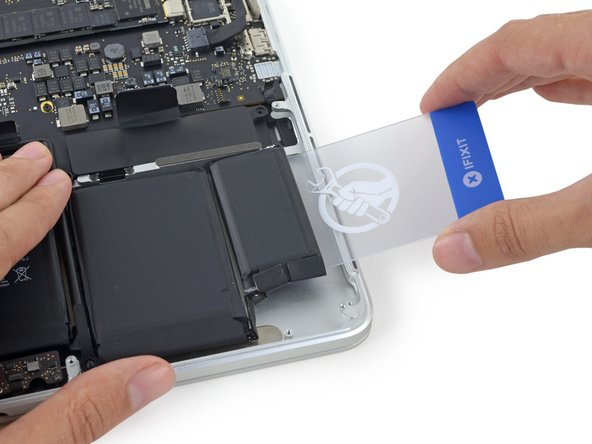

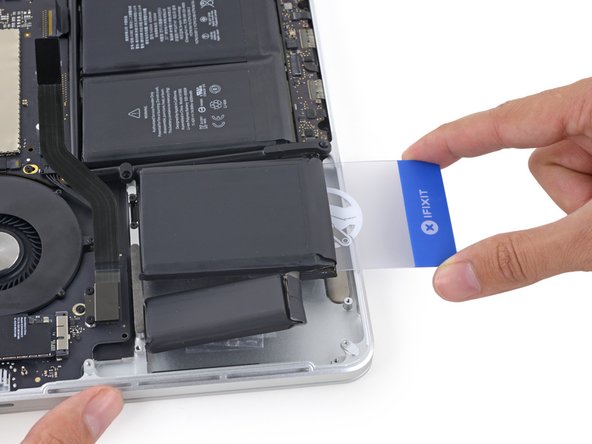
Вставьте пластиковую карту между крайним правым элементом батареи и верхним корпусом, разрезав клей между ними.
На протяжении всей этой процедуры будьте осторожны, чтобы не повредить ни один из элементов батареи своими инструментами. Поврежденный литий-ионный аккумулятор может выпустить опасные химические вещества и/или загореться. Используйте только пластиковые инструменты для выемки.
При использовании горячего метода iOpener, если возникает значительное сопротивление при отжимании, остановитесь и используйте iOpener, чтобы нагреть обрабатываемый участок.
Шаг 28


Повторите эту процедуру с соседним элементом батареи:
Нанесите небольшое количество жидкого средства для удаления клея под аккумуляторный элемент и подождите 2-3 минуты, пока оно не проникнет внутрь и не размягчит клей.
При необходимости снова нагрейте этот участок с помощью iOpener.
Вставьте пластиковую карту на дюйм между элементом батареи и верхним корпусом и медленно подденьте элемент, чтобы отделить весь клей.
Шаг 29


Временно оставьте пластиковую карту под двумя крайними правыми элементами батареи, чтобы предотвратить их повторное прилипание к верхнему корпусу.
Если вы использовали iOpener, разогрейте его и снова нанесите на крайние левые ячейки.
Снова оставьте iOpener в каждом положении примерно на минуту, повторно нагревая в промежутках, чтобы нагреть каждую половину крайних левых элементов батареи.
Шаг 30


Повторите описанную выше процедуру, чтобы отделить два крайних левых элемента питания от верхнего корпуса.
Не забудьте нанести небольшое количество средства для удаления клея на каждый элемент батареи и подождите 2-3 минуты, пока оно не проникнет внутрь и не размягчит клей.
Используйте вторую пластиковую карту, чтобы отделить два крайних левых элемента батареи от верхнего корпуса.
Шаг 31


Повторите процедуру отжатия.
Вставьте пластиковую карту между вторым крайним левым элементом батареи и верхним корпусом, чтобы разрезать клей, соединяющий их, и подденьте элемент, чтобы вынуть его из корпуса.
Шаг 32


Оставьте вторую карту в углу между двумя левыми ячейками.
Если вы используете iOpener, разогрейте его и приложите к центральным ячейкам батареи.
Как и раньше, оставьте iOpener в каждом положении примерно на минуту, повторно нагревая его в промежутках, чтобы нагреть каждую половину центральных ячеек.
В следующих шагах вы можете использовать либо третью карту, либо карту из правого угла. Клей в правом углу должен быть достаточно сухим/прохладным, чтобы ячейки можно было легко подтянуть при необходимости.
Шаг 33


Если вы используете жидкое средство для удаления клея, нанесите еще несколько капель под каждую из двух последних, средних ячеек.
Возможно, вам поможет приподнять одну сторону MacBook Pro на несколько сантиметров, чтобы средство для удаления клея стекало в нужном направлении, под ячейки батареи. Вы можете использовать прочную книгу или блок пенопласта, чтобы подпереть одну сторону MacBook Pro во время работы.
Оставьте на 2-3 минуты, чтобы средство для удаления клея проникло внутрь, прежде чем продолжить работу.
Аккуратно откинув крайние правые элементы батареи, вставьте пластиковую карту под правый центральный элемент.
Вставьте карточку примерно на половину ее длины, чтобы срезать клей, прикрепляющий элемент батареи к корпусу.
Следите за тем, чтобы не задеть плату управления трекпадом. Направьте карточку вверх к логической плате, где находится клей.
Оставьте открытку на месте, чтобы клей не застыл снова.
Шаг 34


Повторите ту же процедуру для последнего оставшегося элемента батареи.
Держа внешние элементы подальше от дороги, вставьте пластиковую карту примерно наполовину под левый центральный элемент батареи, избегая платы трекпада.
Шаг 35


Вернитесь к карте под правым центральным элементом и поверните ее, чтобы отделить весь аккумулятор от верхнего корпуса.
К этому моменту вы должны срезать весь клей, крепящий батарею к верхнему корпусу, и она должна свободно выйти.
Если он не выходит легко, возможно, вам придется снова нагреть iOpener и нанести его на прилипшие участки, а затем продолжить аккуратно срезать клей с помощью пластиковых карт.
Шаг 36


Извлеките аккумулятор.
Перед установкой новой батареи удалите весь старый клей с корпуса MacBook Pro.
Если повезет, вы сможете медленно вытащить каждую полоску клея пальцами.
В противном случае смочите каждый участок клея средством для удаления клея на 2-3 минуты, а затем соскребите его с помощью отвертки или другого инструмента из вашего набора. Это может занять довольно много времени, поэтому наберитесь терпения.
Соберите остатки средства для удаления клея и дайте MacBook Pro несколько минут просохнуть на воздухе.
Сменная батарея, входящая в комплект iFixit, поставляется с предварительно нанесенным клеем. Прежде чем отклеивать пленку, покрывающую клей, тщательно проверьте посадку и выравнивание батареи, а затем плотно прижмите каждый элемент на место. Если в комплекте есть дополнительные пленки/накладки, которых не было на оригинальной батарее, удалите их в последнюю очередь.
Откалибруйте только что установленный аккумулятор: зарядите его до 100 % и продолжайте заряжать еще как минимум 2 часа. Отключите устройство от сети и используйте его в обычном режиме, чтобы разрядить батарею. Когда вы увидите предупреждение о низком заряде батареи, сохраните работу и не выключайте ноутбук, пока он не перейдет в спящий режим из-за разрядки батареи. Подождите не менее 5 часов, а затем зарядите ноутбук без перерыва до 100 %.
Если после установки новой батареи вы заметили необычное поведение или проблемы, возможно, вам потребуется сброс SMC MacBook Pro.
Шаг 37 Трекпад

Выкрутите десять винтов T3 диаметром 2,8 мм, крепящих крышку трекпада к верхнему корпусу.
Шаг 38

Снимите пластину крышки трекпада.
Шаг 39

Выкрутите двенадцать винтов 2,4 мм T5, крепящих трекпад к верхнему корпусу.
Шаг 40


Поднимите и извлеките трекпад из верхнего корпуса.
