
Введение
С помощью этого руководства вы сможете заменить неисправный трекпад в MacBook Air позднего выпуска (M1).
Шаг 1 Открутите винты, крепящие нижний корпус.


Перед началом этой процедуры необходимо отключить функцию автозагрузки Mac. Автозагрузка включает Mac, когда вы открываете крышку, и может быть случайно включена во время разборки. Воспользуйтесь этим руководством, чтобы отключить автозагрузку.
Если ваш MacBook работает под управлением Big Sur v11.1 или более поздней версии, отключение автозагрузки может не сработать. Вы можете продолжить работу в обычном режиме, но обязательно отсоедините батарею, как только окажетесь внутри.
Перед началом работы полностью выключите MacBook и отключите его от сети. Закройте дисплей и переверните весь ноутбук вверх дном.
С помощью драйвера P5 открутите следующие винты:
Два винта 7,9 мм
Два винта 7,3 мм
Шесть винтов 2,6 мм
На протяжении всего ремонта следите за каждым винтом и убедитесь, что он встал на место, чтобы не повредить MacBook.
Шаг 2 Снимите нижний корпус


Просуньте пальцы между дисплеем и нижним корпусом и потяните вверх, чтобы снять нижний корпус.
Снимите нижнюю крышку.
Чтобы установить нижнюю крышку на место:
Установите его на место и сильно нажмите, чтобы задействовать два скрытых под ним зажима. Вы должны почувствовать и услышать, как они защелкиваются.
Шаг 3 Отсоедините аккумулятор


Подденьте плоским концом пассатижей металлический стопорный рычаг на разъеме аккумулятора и отсоедините его.
Убедитесь, что металлический рычаг полностью освободился от фиксирующего выступа, прежде чем поднимать разъем аккумулятора. Металлический стопорный рычаг должен легко отсоединиться.
Поднимите металлический стопорный рычаг вверх, чтобы вытащить разъем батареи из гнезда на логической плате.
При сборке вдавите разъем батареи прямо в гнездо, убедившись, что он сидит в нем заподлицо.
При необходимости сначала вставьте на место заднюю, проводную часть разъема, а затем вставьте на место переднюю часть разъема.
Шаг 4 Снимите крышку кабеля трекпада

С помощью ключа T3 Torx открутите два винта диаметром 1,4 мм, крепящих крышку кабеля трекпада.
Если биты T3 кажутся вам слишком свободными, возможно, придется использовать T4.
Шаг 5

Снимите крышку кабеля трекпада.
Шаг 6 Отсоедините кабель трекпада


С помощью плоского конца шила подденьте разъем кабеля трекпада и выньте его из гнезда.
Шаг 7

Осторожно отсоедините кабель трекпада от аккумулятора.
Кабель трекпада прикреплен к батарее с помощью легкого клея.
Шаг 8 Отсоедините кабель трекпада


С помощью пинцета отклейте ленту, закрывающую разъем кабеля трекпада.
Шаг 9

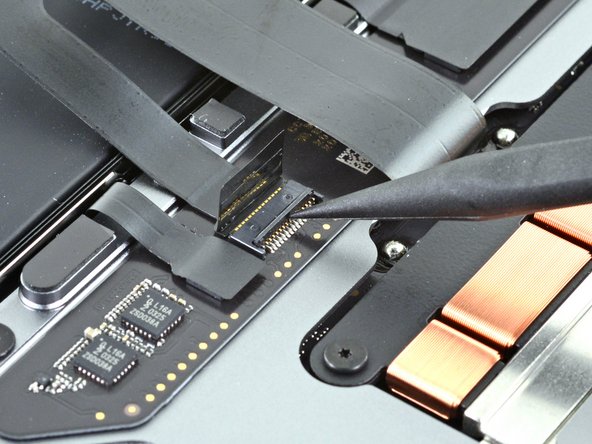
С помощью заостренного конца шила подденьте маленькую защелку на разъеме ZIF кабеля трекпада.
Шаг 10

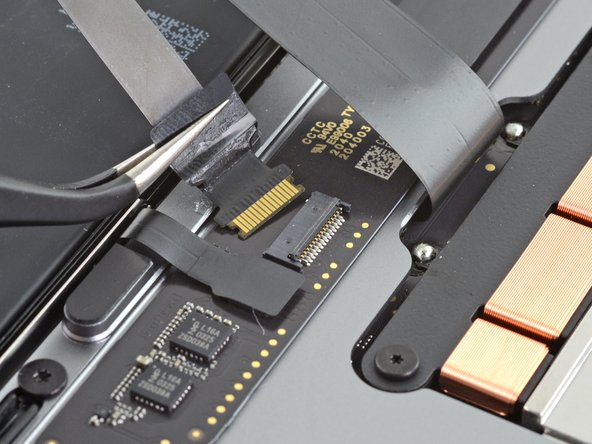
Выдвиньте кабель из разъема.
По возможности беритесь за кабель за ленту, а не за сам кабель.
Шаг 11 Открутите винты крепления трекпада.

С помощью ключа T5 Torx открутите девять винтов, крепящих трекпад:
Восемь винтов 3,1 мм с полным покрытием
Один винт 3,1 мм с частичным покрытием
Шаг 12 Снимите трекпад


Держа ноутбук экраном вниз, осторожно откройте его. Трекпад останется лежать на дисплее.
При подъеме убедитесь, что кабель трекпада проходит через отверстие на корпусе.
Шаг 13


Снимая блок трекпада, будьте осторожны, чтобы не потерять пять маленьких металлических шайб, опирающихся на винтовые стойки. (Они могут слететь и потеряться при малейшей провокации).
Снимите трекпад.
Будьте особенно осторожны, чтобы не поцарапать дисплей.
Шаг 14 Отсоедините кабель трекпада


Если ваш сменный трекпад поставляется с предустановленным кабелем трекпада, этот шаг не нужен.
С помощью плоского конца шила поднимите небольшую защелку на разъеме ZIF трекпада.
Выдвиньте кабель трекпада прямо из разъема ZIF.
