
Введение
Если трекпад вашего Lenovo Thinkpad Yoga 260 (номер модели: 20FD002HUS) неисправен или сломан, в этом руководстве вы подробно узнаете, как его заменить.
Если ваш трекпад стал не таким отзывчивым, как раньше, мышь не синхронизируется с вашими движениями или трекпад работает не так, как обычно, вы можете подумать о замене трекпада.
Перед использованием этого руководства убедитесь, что ноутбук выключен, отключен от внешних источников питания и у вас есть перечисленные инструменты для работы.
Шаг 1 Задняя крышка

Убедитесь, что устройство выключено и отключено от сети.
Извлеките стилус из порта и отложите в сторону.
Шаг 2


Используя отвертку Phillips #1, аккуратно выкрутите восемь винтов Phillips #1 диаметром 1,3 мм до звукового щелчка.
При ослаблении винты не отделятся от нижней крышки.
Шаг 3


Нижняя крышка крепится с помощью нескольких пластиковых клипс, расположенных по краям нижней крышки.
Используя инструмент для открывания пластика, аккуратно подденьте нижнюю крышку ноутбука.
Проведите инструментом для открывания пластика по краям нижней крышки, отстегнув все пластиковые фиксаторы, как показано на рисунке.
Шаг 4


Подденьте пальцами края крышки и снимите ее.
Шаг 5 Батарея


Откиньте пластиковую крышку, чтобы получить доступ к разъему аккумулятора.
Отсоедините разъем батареи, используя два указательных пальца.
Аккуратно отделите разъемы.
Шаг 6
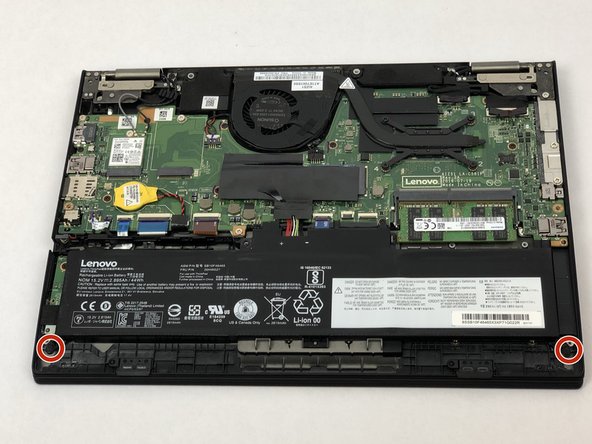


Открутите два крепежных элемента Phillips #1 диаметром 1,3 мм с помощью отвертки Phillips #1 и отложите их в сторону.
Освободите аккумулятор от крепления и извлеките его.
Шаг 7 Трекпад


С помощью отвертки Phillips #1 открутите четыре 1,3-миллиметровых крепежа Philips #1 с задней стороны трекпада и отложите их в сторону.
Шаг 8


Указательным и большим пальцами аккуратно потяните синий выступ, расположенный в верхней части трекпада, назад из сборки.
Шаг 9


Переверните устройство правой стороной вверх.
Откройте компьютер.
Аккуратно выньте трекпад из блока компьютера.
