
Введение
Если трекпад на вашем ноутбуке Lenovo Thinkpad X201 не реагирует, сломан или неисправен, следуйте этому руководству для его замены.
Трекпад, или тачпад, — это устройство для наведения курсора, похожее на компьютерную мышь и оснащенное тактильным датчиком. Тактильный датчик — это специализированная поверхность, которая может преобразовывать движение и положение пальцев пользователя в относительное положение в операционной системе, которое затем отображается на экране.
Счастливого ремонта!
Внимание:
Перед началом ремонта трекпада обязательно выключите ноутбук и отсоедините его от внешних источников питания, например от розетки.
Шаг 1 Трекпад

Переверните ноутбук так, чтобы была видна задняя сторона.
Сдвиньте переключатель, расположенный в верхней части ноутбука.
Шаг 2


Выдвиньте аккумулятор, расположенный в верхней части ноутбука.
Шаг 3

Выкрутите все винты, расположенные на задней стороне ноутбука, используя крестовую отвертку №00.
Шаг 4


Нажмите на серебристую полоску на боковой стороне ноутбука вниз.
Трекпад поднимется вверх.
Шаг 5

Если шаг 4 не сработал, аккуратно надавите на планку вниз, а другой рукой потяните трекпад вверх.
Шаг 6

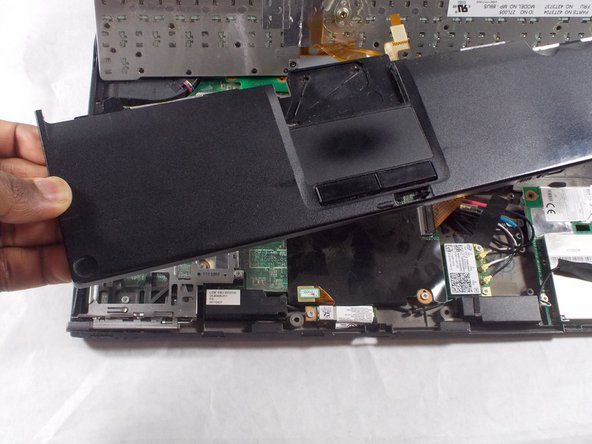
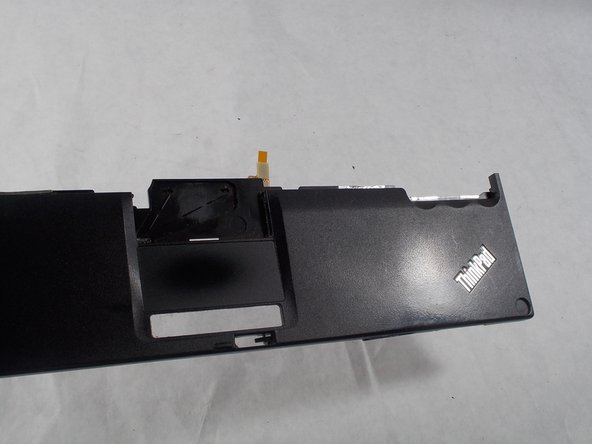
Извлеките трекпад из ноутбука.
