
Введение
Трекпад — важный компонент ноутбука, позволяющий управлять компьютером. Часто после длительного использования трекпад застревает, заедает или не реагирует при попытке его использования. Если у вашего трекпада возникли подобные проблемы, возможно, вам придется его заменить.
Шаг 1 Задняя крышка

Прежде чем открыть заднюю крышку, убедитесь, что ноутбук выключен, а кабель зарядки отсоединен.
Переверните ноутбук, чтобы получить доступ к задней крышке.
Шаг 2


С помощью крестообразной отвертки № 0 открутите восемь винтов диаметром 8 мм.
Шаг 3

Снимите заднюю крышку.
При снятии задней крышки может раздаться хлопающий звук.
Шаг 4 Динамики


Проследите за ленточным кабелем, идущим от левого динамика к материнской плате.
Потяните черный разъем вверх и освободите провод кабеля рукой.
При необходимости потяните этот разъем вверх с помощью пинцета Pro/ESD/Angled.
Шаг 5


Выкрутите два 6-миллиметровых винта Phillips #0 из каждого динамика.
Шаг 6


Пальцами извлеките динамики из устройства.
Шаг 7 Батарея

С помощью пробки выньте ленточный кабель, идущий от верхней средней части батареи к материнской плате, из материнской платы.
Не используйте металлическую лопатку, как показано на фотографиях. Металлическая лопатка должна использоваться только для серьезного отжима. Если его использовать для внутренних компонентов устройства, он может проколоть или повредить компоненты устройства.
Шаг 8

С помощью крестообразной отвертки № 0 выкрутите один 6-миллиметровый винт из нижней и средней части аккумулятора.
Шаг 9

Извлеките батарею.
Шаг 10 Трекпад

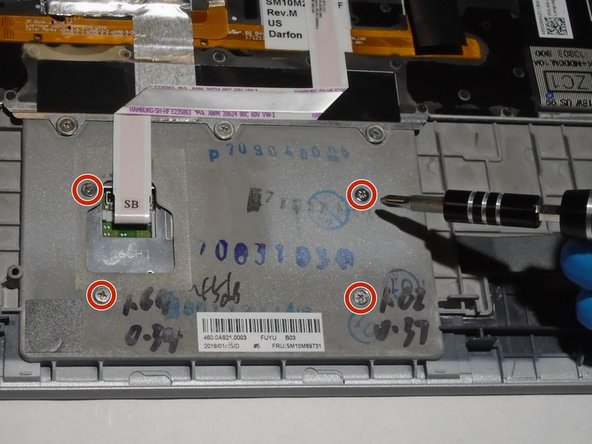
С помощью отвертки Phillips #0 выкрутите четыре винта диаметром 3 мм.
Шаг 11

Поднимите ноутбук и извлеките трекпад из устройства.
Когда вы поднимите нижнюю панель, трекпад должен выпасть из устройства.
