No Image

Замена трекпада Lenovo Flex 6-11IGM

63 просмотров
09 декабря 2023

Введение

Если трекпад на вашем Lenovo Flex 6-11IGM (модель №: 81A70005US) не работает должным образом, воспользуйтесь этим руководством, чтобы помочь вам заменить его.

Трекпад позволяет пользователю перемещать мышь по экрану и выбирать объекты на экране ноутбука. Технически это указывающее устройство, которое переводит движения и положение пальцев пользователя на экране.

Перед началом работы обязательно выключите устройство и убедитесь, что ноутбук закрыт, чтобы замена была более простой и безопасной.

Шаг 1 Задняя панель

Lenovo Flex 6-11IGM Trackpad Replacement, Back Panel: step 1, image 1 of 1

Переверните устройство и положите его нижней стороной вверх.

Шаг 2

Lenovo Flex 6-11IGM Trackpad Replacement: step 2, image 1 of 2Lenovo Flex 6-11IGM Trackpad Replacement: step 2, image 2 of 2

Отверткой Phillips #00 открутите десять винтов.

Шаг 3

Lenovo Flex 6-11IGM Trackpad Replacement: step 3, image 1 of 1

Используя пластиковый инструмент для открывания, подденьте край ноутбука.

Шаг 4

Lenovo Flex 6-11IGM Trackpad Replacement: step 4, image 1 of 2Lenovo Flex 6-11IGM Trackpad Replacement: step 4, image 2 of 2

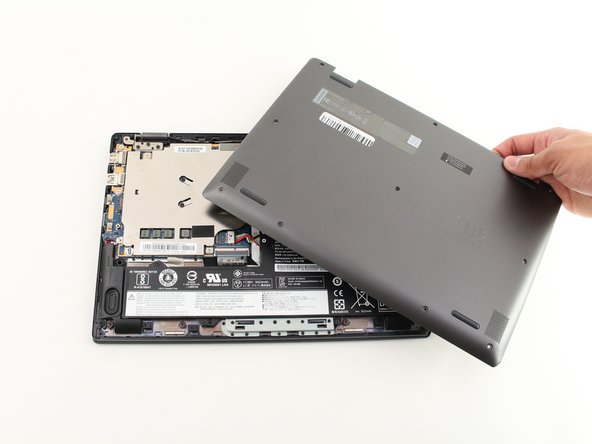
Убедившись, что задняя панель полностью освобождена от корпуса, снимите ее.

Шаг 5 Батарея

Lenovo Flex 6-11IGM Trackpad Replacement, Battery: step 5, image 1 of 2Lenovo Flex 6-11IGM Trackpad Replacement, Battery: step 5, image 2 of 2

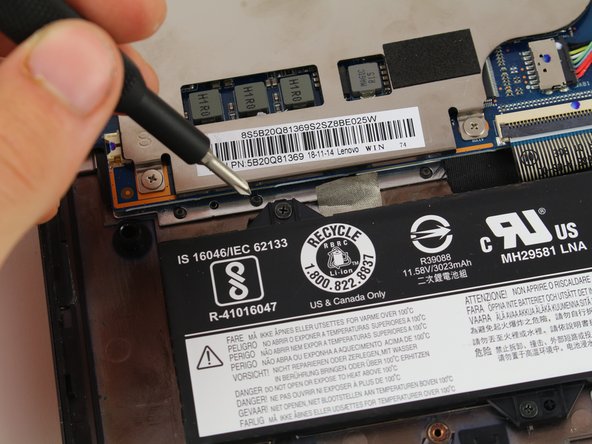
Выкрутите пять черных винтов Phillips #00 диаметром 3,9 мм, удерживающих батарею на месте.

Шаг 6

Lenovo Flex 6-11IGM Trackpad Replacement: step 6, image 1 of 3Lenovo Flex 6-11IGM Trackpad Replacement: step 6, image 2 of 3Lenovo Flex 6-11IGM Trackpad Replacement: step 6, image 3 of 3

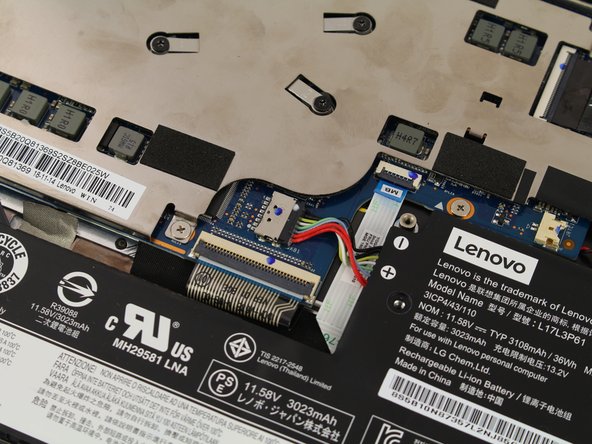
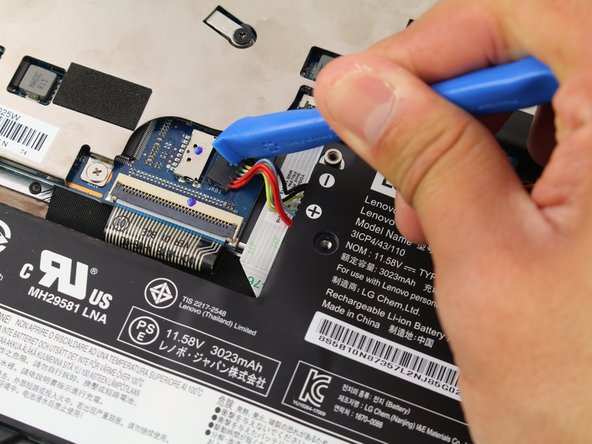
Вытащите разноцветные соединительные кабели с помощью инструмента для открывания iFixit.

Шаг 7

Lenovo Flex 6-11IGM Trackpad Replacement: step 7, image 1 of 1

Извлеките отсоединенную батарею из ноутбука.

Шаг 8 Трекпад

Lenovo Flex 6-11IGM Trackpad Replacement, Trackpad: step 8, image 1 of 2Lenovo Flex 6-11IGM Trackpad Replacement, Trackpad: step 8, image 2 of 2

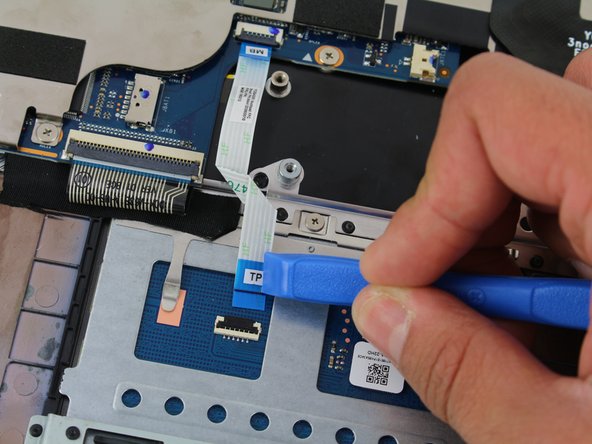
Отсоедините соединительный провод с маркировкой «TP», приподняв выступ с помощью инструмента для открывания.

Шаг 9

Lenovo Flex 6-11IGM Trackpad Replacement: step 9, image 1 of 3Lenovo Flex 6-11IGM Trackpad Replacement: step 9, image 2 of 3Lenovo Flex 6-11IGM Trackpad Replacement: step 9, image 3 of 3

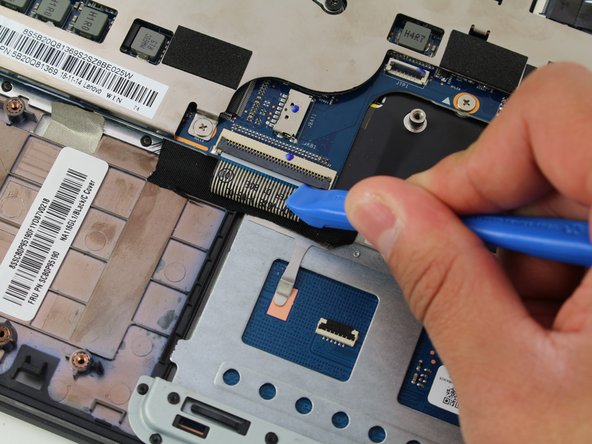
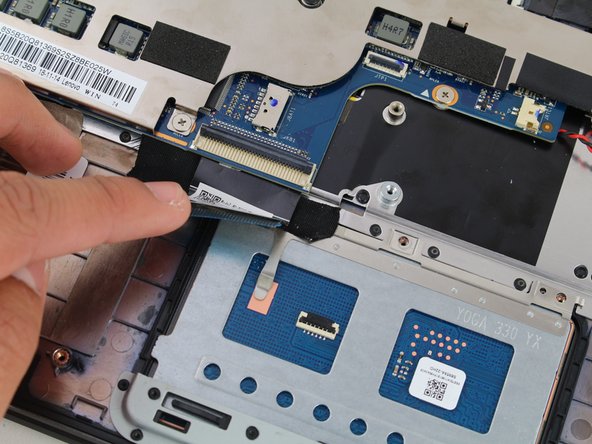
Отсоедините ленту клавиатуры от материнской платы, приподняв черный язычок и вытащив ленту с помощью инструмента для открывания.

Шаг 10

Lenovo Flex 6-11IGM Trackpad Replacement: step 10, image 1 of 1

Потяните вверх черную защитную ленту.

Шаг 11

Lenovo Flex 6-11IGM Trackpad Replacement: step 11, image 1 of 2Lenovo Flex 6-11IGM Trackpad Replacement: step 11, image 2 of 2

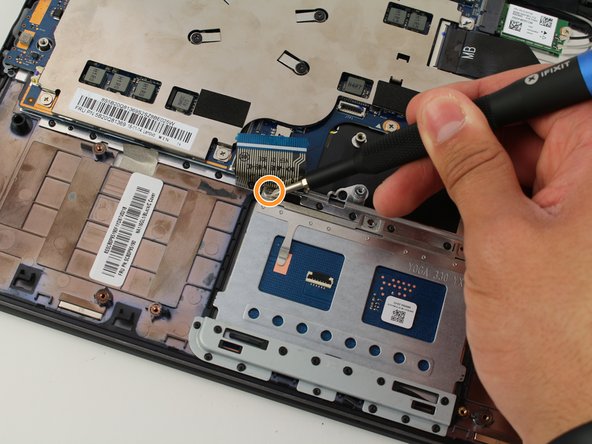
Выкрутите три серебристых винта Phillips #00 диаметром 2,3 мм.

Третий находится под черной лентой.

Шаг 12

Lenovo Flex 6-11IGM Trackpad Replacement: step 12, image 1 of 2Lenovo Flex 6-11IGM Trackpad Replacement: step 12, image 2 of 2

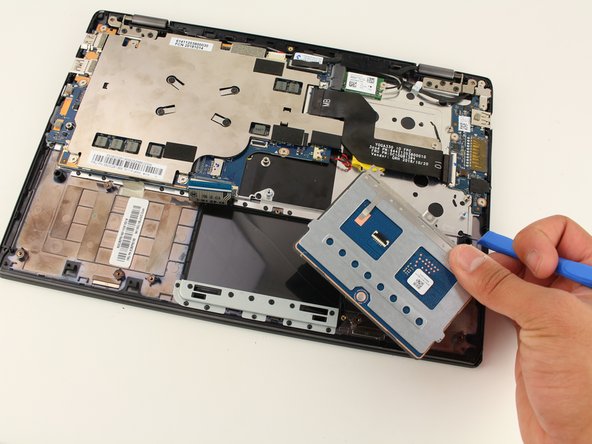
Сдвиньте трекпад с места с помощью инструмента для открывания и извлеките его.

Комментировать
63 просмотров
Комментариев нет, будьте первым кто его оставит

Это интересно
No Image Гайды
0 комментариев
No Image Гайды
0 комментариев
No Image Гайды
0 комментариев