
Введение
Ваш трекпад HP Stream 11-y010nr неисправен? Вам нужно полностью заменить трекпад? Сначала убедитесь, что проблема не относится к числу распространенных, которые можно быстро устранить, заглянув на страницу устранения неполадок здесь: Устранение неполадок HP Stream 11-y010nr
В этом руководстве вы узнаете, как добраться до трекпада, снять его, заменить и вернуть все в исходное состояние. Будьте осторожны при снятии крышки, поскольку к ней прикреплены ленты (тонкие провода). Если потянуть крышку с чрезмерным усилием, они могут порваться и повредить внутреннее оборудование.
Перед началом работы убедитесь, что ноутбук выключен и не будет мешать процессу.
Шаг 1 Клавиатура


Пинцетом с иголками аккуратно отделите две резиновые полоски, закрывающие винты на задней стороне компьютера.
Убедитесь, что ноутбук выключен.
Шаг 2


Отверткой Phillips #0 открутите семь винтов диаметром 0,4 мм на задней стороне ноутбука.
Шаг 3


Возьмите медиаторы и вставьте их в шов между клавиатурой и корпусом ноутбука.
Пройдитесь по всему периметру ноутбука.
Шаг 4

Когда крышка будет достаточно свободна, приподнимите клавиатуру, чтобы обнажить находящуюся под ней проводку.
Будьте осторожны и не тяните слишком сильно или быстро, так как к клавиатуре и трекпаду прикреплены ленточные кабели.
Шаг 5


Отсоедините три кабеля, приподняв стопорный выступ разъема ZIF и вытащив кабели с помощью пинцета с иголками.
Снимите клавиатуру.
Шаг 6 Трекпад


Возьмите клавиатуру и переверните ее. Она будет выглядеть так, как показано на рисунке.
С помощью пинцета снимите защитную ленту с верхнего левого и верхнего правого винтов.
Шаг 7


Отверткой Phillips #00 открутите три верхних винта диаметром 0,2 мм.
Шаг 8

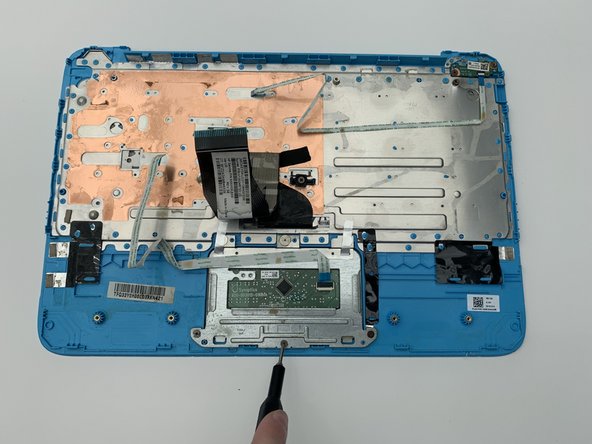
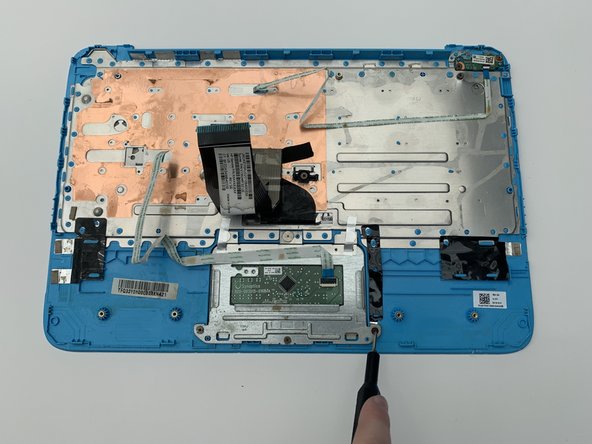
Отверткой Phillips #00 открутите три винта 0,3 мм, крепящих нижний кронштейн.
Шаг 9


Приподнимите кронштейн и снимите его, приподняв за металлический конец, как показано на рисунке.
Шаг 10

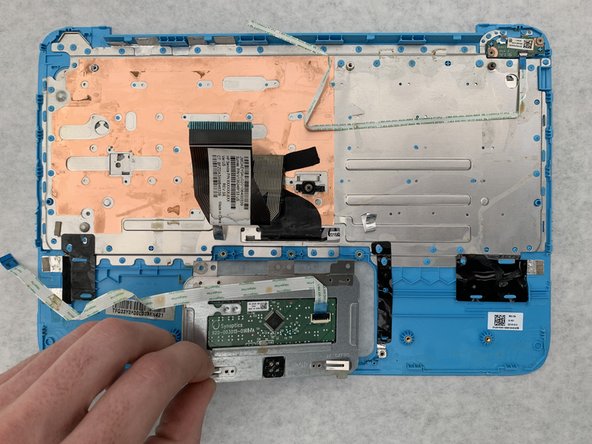
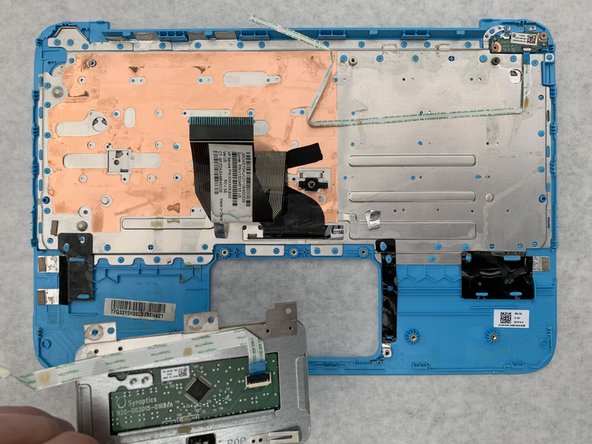
Теперь трекпад можно снять.
Снимите трекпад, аккуратно потянув вверх за металлическую часть в левом нижнем углу трекпада.
