
Введение
Это руководство поможет вам заменить трекпад на ноутбуке Dell Inspiron 15-5547. Трекпад — это одна из частей ноутбука, которая наиболее подвержена повреждениям. Он может заклинить при сильном нажатии, повредиться от пролитых на него напитков, а также начать выходить из строя после нескольких лет использования. Замена трекпада на вашем Dell может оказаться очень полезной, поскольку поможет решить эти проблемы. Это руководство может быть сложным для пользователей, которые не знакомы с работой с компьютерами. Если вы не будете отвлекаться и будете правильно выполнять шаги, замена трекпада не вызовет проблем.
Шаг 1 Батарея


Переверните ноутбук и уложите его в положение покоя.
С помощью крестообразной отвертки J0 открутите два указанных винта.
Шаг 2

С помощью пробки аккуратно снимите заднюю крышку, чтобы добраться до внутренностей. Вставьте пробойник в прорезь, указанную на фотографии маркером.
Подденьте прорезь, а затем подденьте панель по бокам. Панель можно снять, приподняв сторону с прорезью и потянув в этом направлении.
Шаг 3

С помощью отвертки Phillips J0 открутите винты, отмеченные маркерами на рисунке. Всего будет откручено 5 винтов. Осторожно, чтобы не проткнуть батарею.
Осторожно извлеките батарею, потянув за черный выступ.
Шаг 4 Вентилятор


Начните с отсоединения белого ленточного кабеля. Поднимите черный выступ, отмеченный красным маркером, чтобы отсоединить ленточный кабель от разъема. Будьте осторожны при извлечении ленточного кабеля, так как он может быть приклеен к вентилятору.
Шаг 5

Отсоединив ленточный кабель, найдите винты, отмеченные на фотографии красными маркерами (всего 2), и выкрутите их с помощью крестовой отвертки J0.
Шаг 6

Извлеките кабель вентилятора, отмеченный на фотографии красным маркером, потянув его из разъема. Будьте осторожны, вытаскивайте его за пластиковый конец, а не за кабель.
Шаг 7

После того как вы отсоединили вентилятор от материнской платы, вы можете извлечь вентилятор из разъема. Теперь ваш ноутбук должен выглядеть так, как показано на рисунке в этом шаге.
Шаг 8 Трекпад

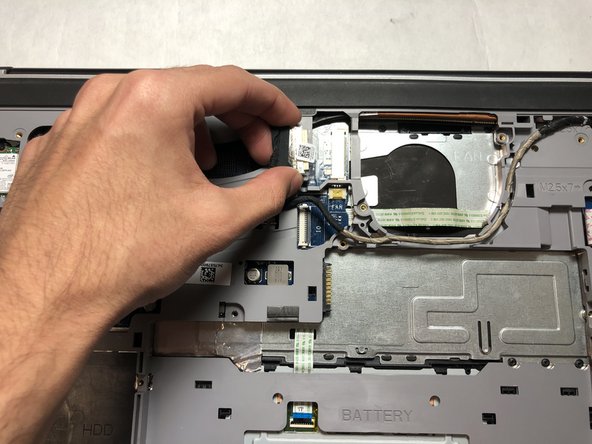
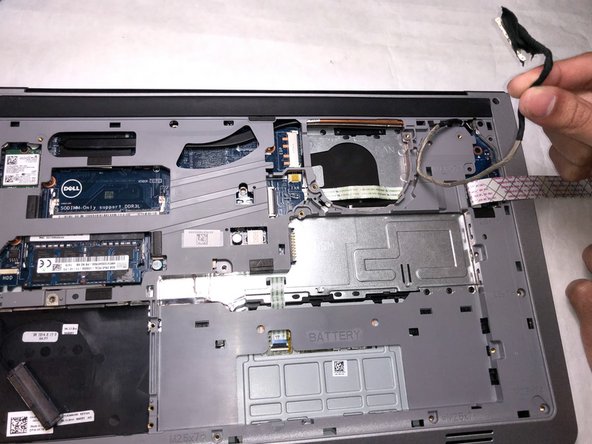
Отсоедините штекер, указанный на рисунке, чтобы не повредить его.
Аккуратно выньте кабель из паза, удерживающего его на месте, чтобы полностью освободить кабель.
Аккуратно приложите силу, пока не отсоедините кабель, не применяйте чрезмерную силу, так как это может привести к повреждению кабеля.
Шаг 9

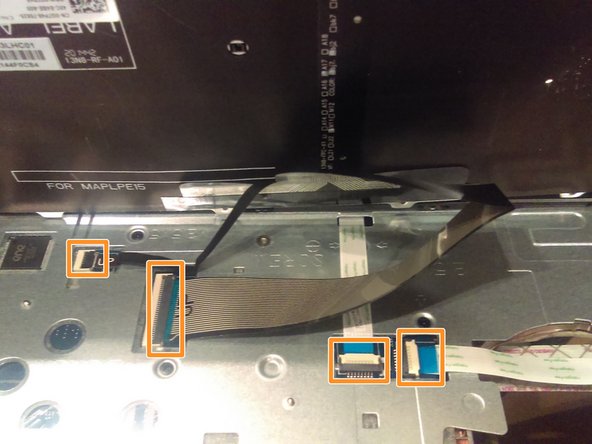
С помощью лопатки или пластикового инструмента для открывания поднимите клавиатуру по указанным выемкам.
Осторожно поднимите клавиатуру, но не поднимайте ее до конца, так как перед тем, как полностью отделить клавиатуру от корпуса, необходимо отсоединить кабели.
Отсоедините кабели, соединяющие клавиатуру с материнской платой, прежде чем извлекать клавиатуру из устройства.
Шаг 10

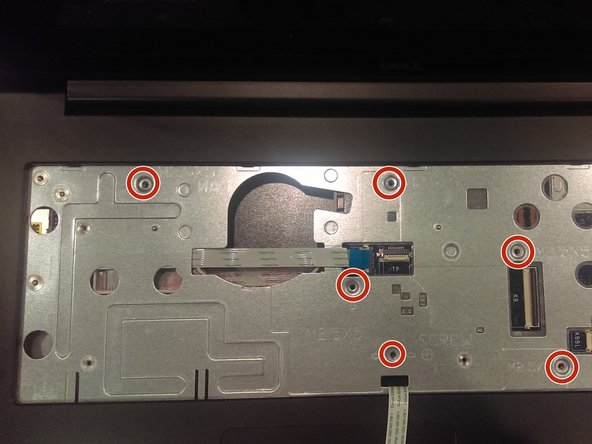
Открутите десять винтов с помощью крестообразной отвертки № 0.
Шаг 11

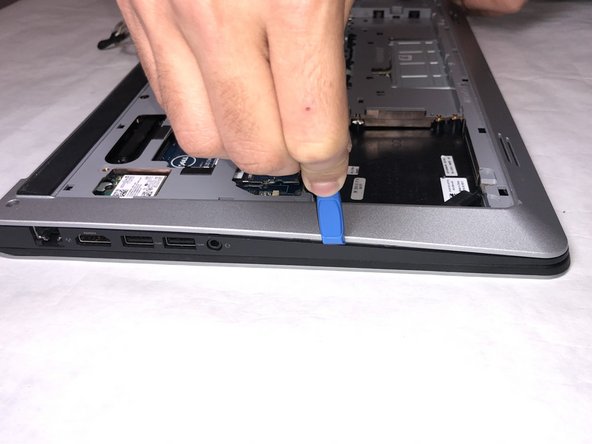
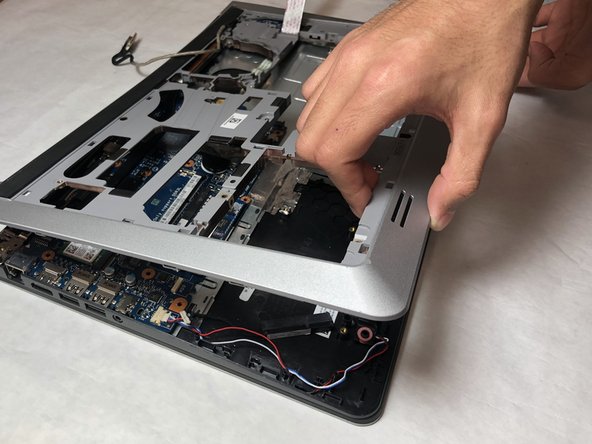
Используя отвертку Phillips #0, выкрутите шестнадцать винтов из корпуса.
С помощью инструмента для вскрытия iFixit подденьте края панели и снимите ее.
Шаг 12

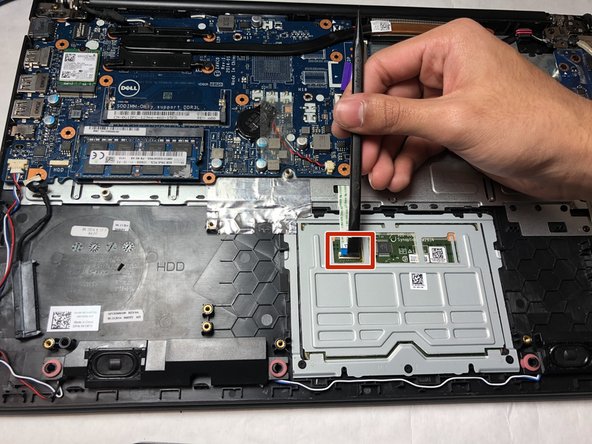
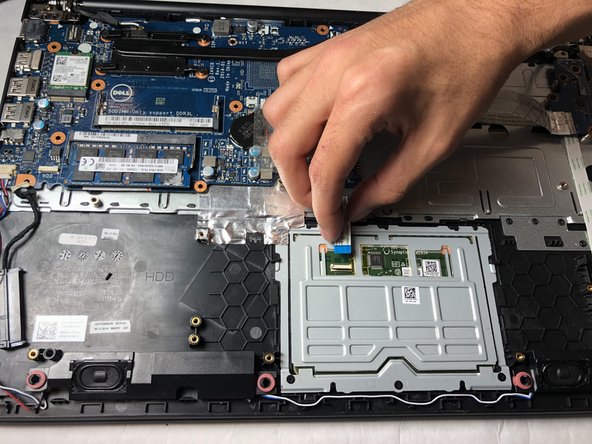
Поднимите черный выступ, указанный на рисунке, с помощью палочки.
Отсоедините кабель трекпада от устройства.
Шаг 13

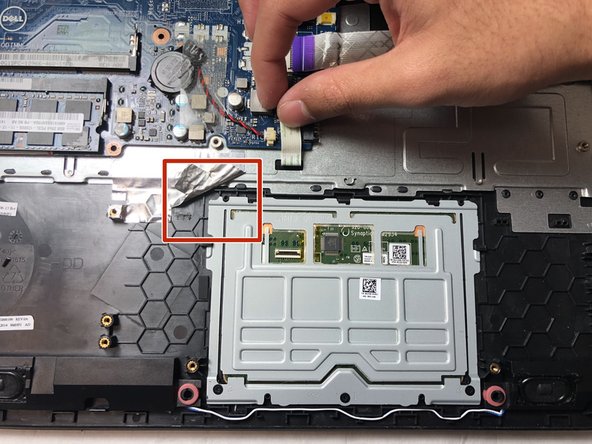
Потяните назад металлическую ленту, чтобы обнажить трекпад.
Не прилагайте чрезмерных усилий, так как это может привести к разрыву ленты.
Шаг 14

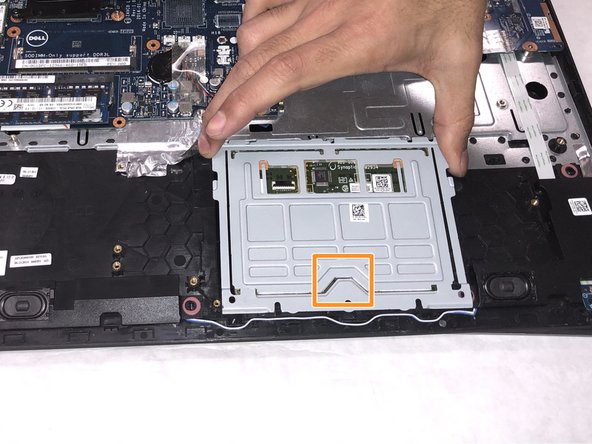
С помощью крестообразной отвертки № 0 открутите три винта.
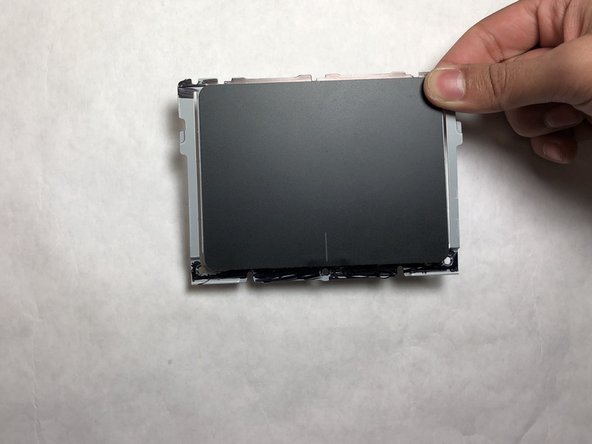
Поднимите трекпад и извлеките его из устройства.
Потяните трекпад, сдвинув его вертикально, как показано на втором рисунке. Не тяните его прямо вверх, так как там есть выемка, которую необходимо обойти.
