
Введение
Если мышь на вашем Asus Zenbook UX303L не двигается, двигается неправильно, не нажимается или нажимается неправильно, воспользуйтесь этим руководством для замены трекпада. Перед использованием этого руководства обязательно очистите трекпад от грязи и мусора, которые могут препятствовать движению трекпада, и посмотрите, устранит ли это проблему.
Трекпад — это небольшая прямоугольная поверхность чуть ниже клавиши пробела, которая используется для управления мышью. Если есть возможность, подключите внешнюю USB-мышь и проверьте, правильно ли перемещается и нажимается курсор с ее помощью. Если это не так, проблема может заключаться в настройках мыши.
Перед началом работы убедитесь, что ноутбук Asus Zenbook UX303L полностью выключен и отсоединен от любого внешнего источника питания.
Шаг 1 Трекпад

Убедитесь, что устройство выключено и отсоединено от зарядного устройства.
Шаг 2


Открутите все девять винтов в нижней части устройства с помощью отвертки T5.
Осторожно снимите нижнюю крышку.
Шаг 3

Выкрутите пять винтов Phillips #1 из батарейного блока.
Шаг 4

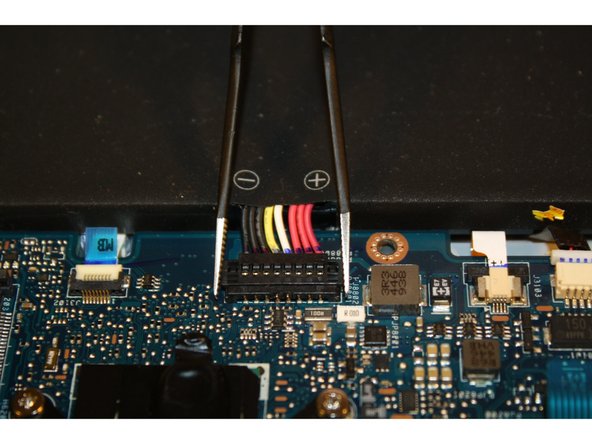
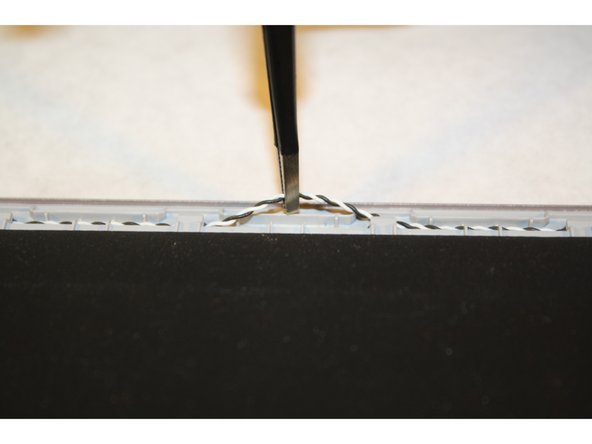
Отсоедините красный, черный и белый катушечный переключатель.
Отсоедините положительный и отрицательный красный, черный, желтый и белый переключатели от материнской платы.
Отсоедините черный и белый витой провод от верхней части батарейного блока.
Шаг 5


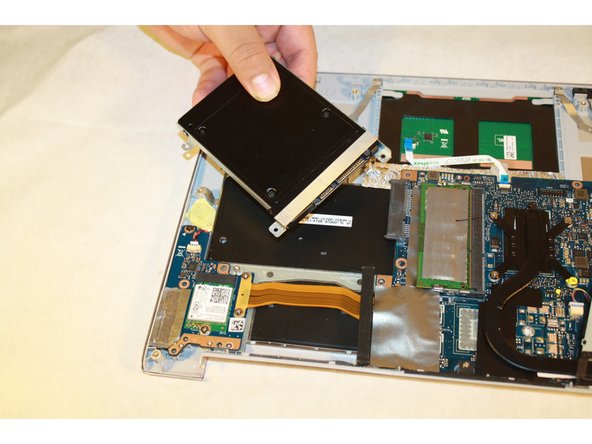
Открутите три винта, соединяющие твердотельный накопитель с материнской платой.
Аккуратно поднимите и вытащите SSD.
Шаг 6

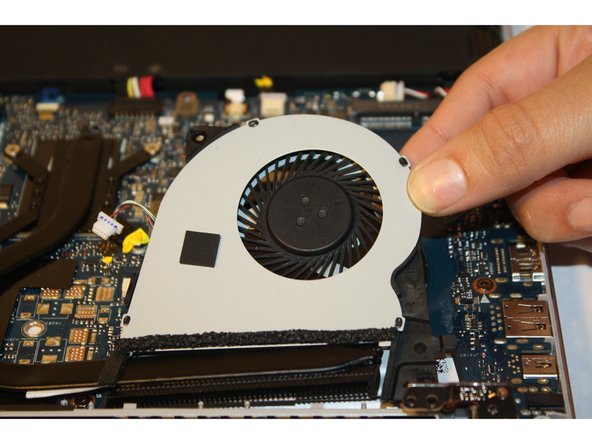
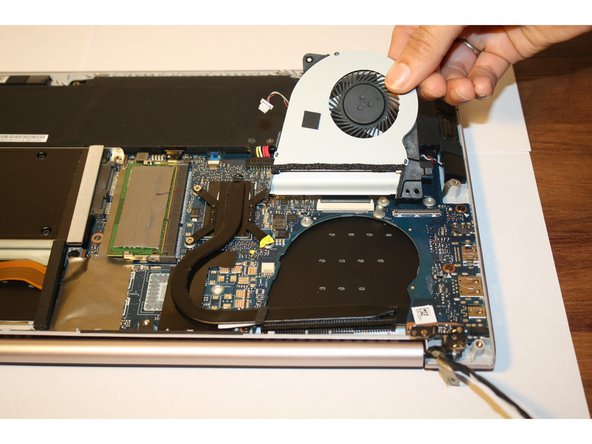
Открутите винт, крепящий вентилятор охлаждения к материнской плате.
Приподнимите и извлеките вентилятор охлаждения.
Шаг 7

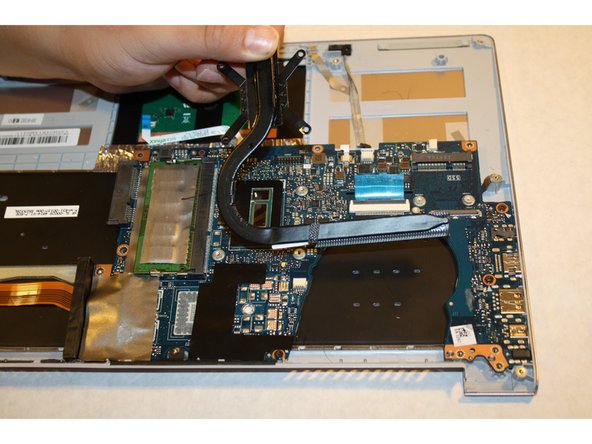
Выкрутите четыре винта Phillips #1, прикрепленные к медной планке с черным покрытием рядом с вентилятором охлаждения.
Аккуратно поднимите и снимите медную планку.
Шаг 8

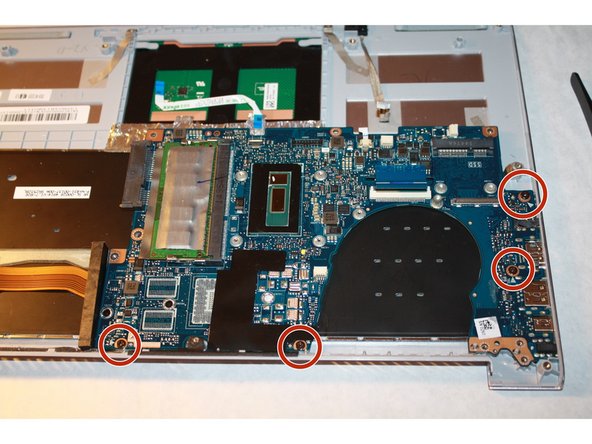
Снимите серебристую ленту, чтобы обнаружить четвертый винт на материнской плате.
Отсоедините материнскую плату, открутив четыре винта Phillips #1.
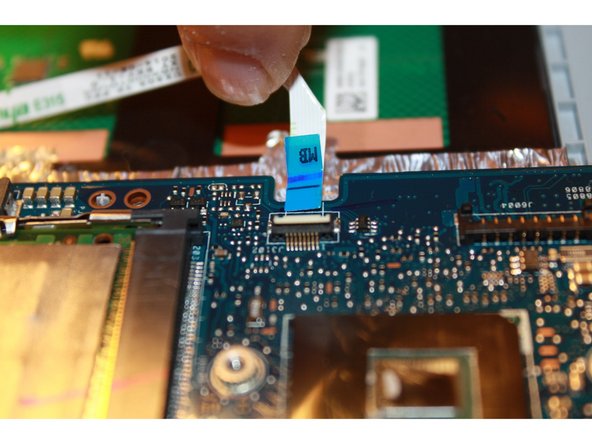
Отсоедините белый провод, соединяющий материнскую плату, приподняв черную заслонку и вытащив его.
Шаг 9

Используя безопасный для электростатического разряда пинцет, отсоедините провод серого цвета.
Отсоедините белый провод с помощью пинцета.
Отсоедините провод синего цвета, приподняв черную заслонку и потянув ее наружу.
Шаг 10

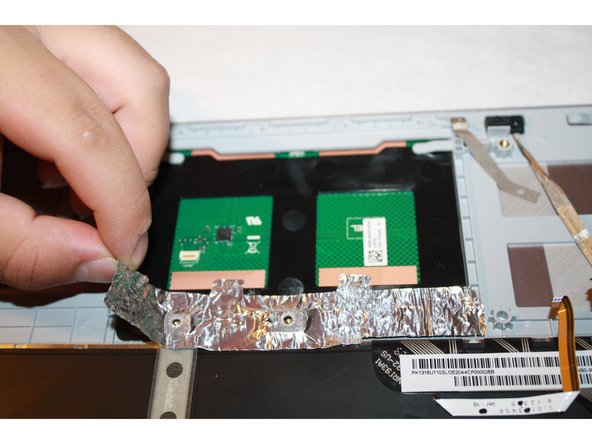
Извлеките белый провод с синими концами, приподняв пинцетом черный лоскут и осторожно потянув его.
Аккуратно удалите серебристую ленту с помощью пинцета.
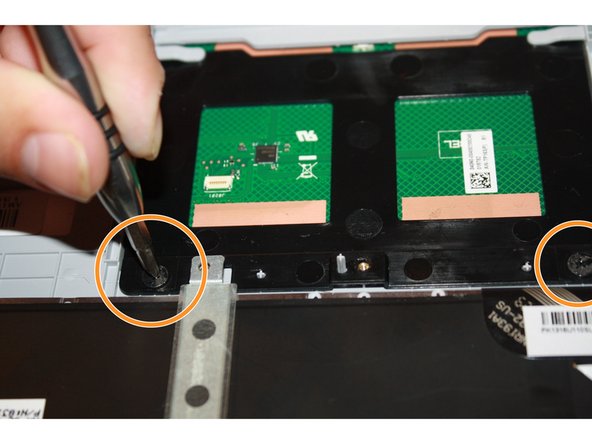
Выкрутите винты Phillips #1.
Шаг 11

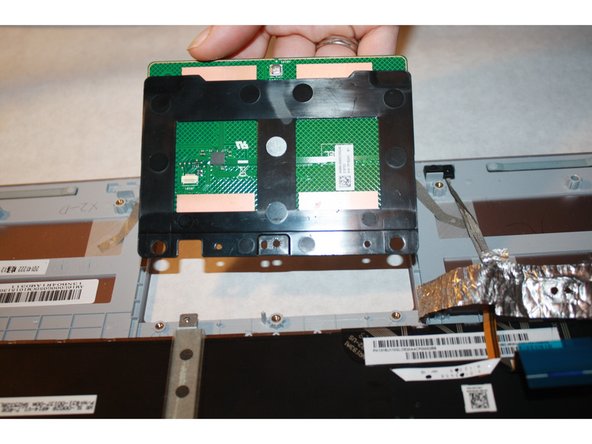
Поместите пластиковые инструменты для открывания под трекпад.
Аккуратно потяните и снимите трекпад.
