No Image

Замена трекпада Asus Vivobook Q301LA-BHI5T02

СОДЕРЖАНИЕ
53 просмотров
09 декабря 2023

Введение

Если ваш трекпад перестал реагировать на нажатия, возможно, пришло время его заменить. В этом руководстве вы узнаете, как заменить трекпад.

Шаг 1 Задняя крышка

Asus Vivobook Q301LA-BHI5T02 Track Pad Replacement, Back Cover: step 1, image 1 of 1

Убедитесь, что компьютер выключен.

Переверните устройство так, чтобы задняя крышка была обращена к вам.

Шаг 2

Asus Vivobook Q301LA-BHI5T02 Track Pad Replacement: step 2, image 1 of 2Asus Vivobook Q301LA-BHI5T02 Track Pad Replacement: step 2, image 2 of 2

Выкрутите четыре 5-миллиметровых винта Phillips #1 из верхней части ноутбука.

Выкрутите два 6-миллиметровых винта Phillips #1 с боковых сторон ноутбука.

Выкрутите четыре 2-миллиметровых винта Phillips #1 из нижней части ноутбука.

Шаг 3

Asus Vivobook Q301LA-BHI5T02 Track Pad Replacement: step 3, image 1 of 3Asus Vivobook Q301LA-BHI5T02 Track Pad Replacement: step 3, image 2 of 3Asus Vivobook Q301LA-BHI5T02 Track Pad Replacement: step 3, image 3 of 3

С помощью пластикового инструмента для открывания аккуратно подденьте нижнюю часть ноутбука. Медленно проведите им по краям, время от времени поворачивая его, чтобы вынуть днище ноутбука из зажимов, удерживающих его на месте.

Шаг 4

Asus Vivobook Q301LA-BHI5T02 Track Pad Replacement: step 4, image 1 of 1

Поднимите крышку и снимите заднюю крышку с устройства.

Шаг 5 Батарея

Asus Vivobook Q301LA-BHI5T02 Track Pad Replacement, Battery: step 5, image 1 of 2Asus Vivobook Q301LA-BHI5T02 Track Pad Replacement, Battery: step 5, image 2 of 2

С помощью крестообразной отвертки №1 открутите шесть винтов диаметром 3 мм, удерживающих батарею на месте.

Шаг 6

Asus Vivobook Q301LA-BHI5T02 Track Pad Replacement: step 6, image 1 of 2Asus Vivobook Q301LA-BHI5T02 Track Pad Replacement: step 6, image 2 of 2

Отсоедините разъем аккумулятора от материнской платы.

Шаг 7

Asus Vivobook Q301LA-BHI5T02 Track Pad Replacement: step 7, image 1 of 2Asus Vivobook Q301LA-BHI5T02 Track Pad Replacement: step 7, image 2 of 2

Аккуратно извлеките батарею из слота.

Шаг 8 Вентилятор и радиатор

Asus Vivobook Q301LA-BHI5T02 Track Pad Replacement, Fan and Heatsink: step 8, image 1 of 3Asus Vivobook Q301LA-BHI5T02 Track Pad Replacement, Fan and Heatsink: step 8, image 2 of 3Asus Vivobook Q301LA-BHI5T02 Track Pad Replacement, Fan and Heatsink: step 8, image 3 of 3

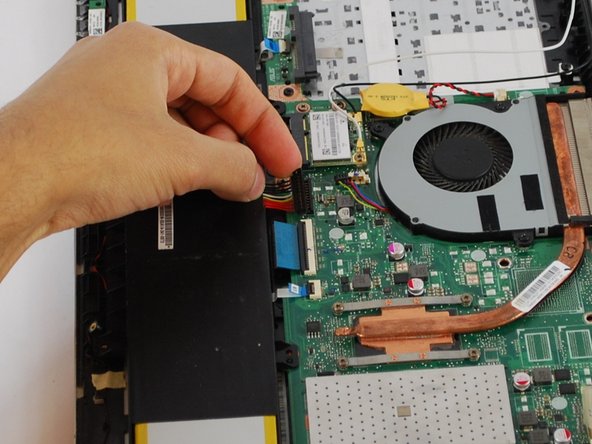
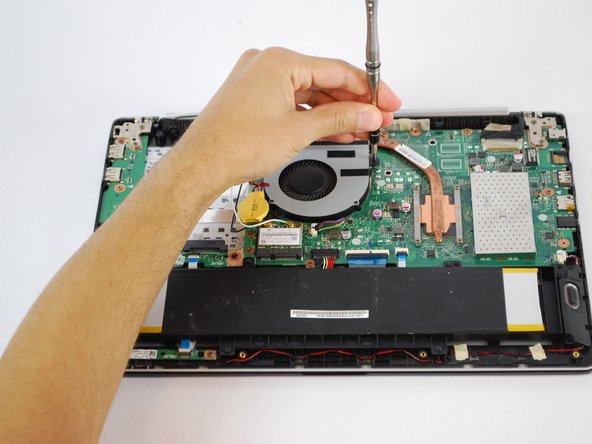
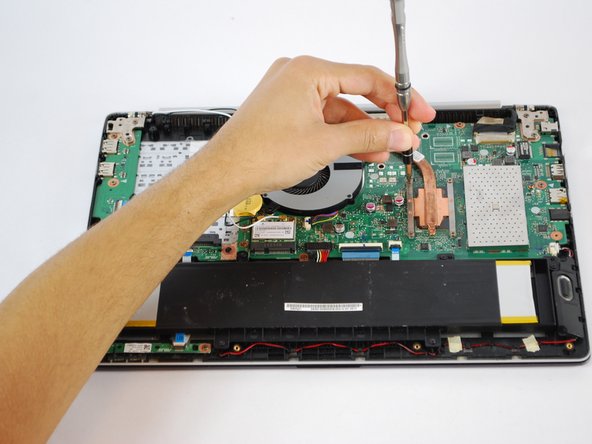
С помощью крестовой отвертки №1 открутите три черных винта диаметром 3 мм и четыре медных винта диаметром 2 мм, удерживающих вентилятор и радиатор на месте.

Шаг 9

Asus Vivobook Q301LA-BHI5T02 Track Pad Replacement: step 9, image 1 of 2Asus Vivobook Q301LA-BHI5T02 Track Pad Replacement: step 9, image 2 of 2

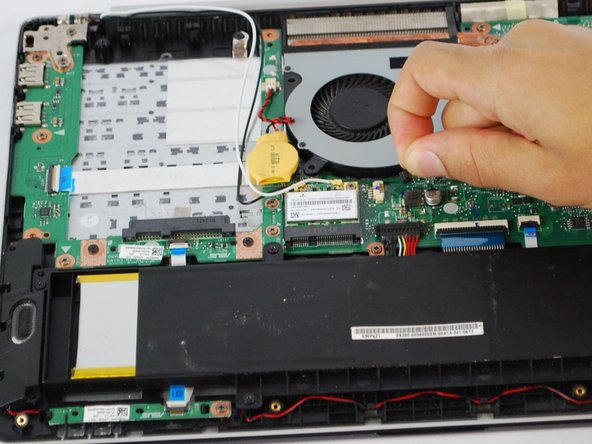
Отсоедините провод, соединяющий вентилятор с материнской платой.

Шаг 10

Asus Vivobook Q301LA-BHI5T02 Track Pad Replacement: step 10, image 1 of 2Asus Vivobook Q301LA-BHI5T02 Track Pad Replacement: step 10, image 2 of 2

Аккуратно снимите вентилятор и радиатор с материнской платы.

При обратной сборке обязательно очистите процессор и радиатор и заново нанесите на них термопасту. Следуйте этому руководству, чтобы узнать, как это сделать.

Шаг 11 Материнская плата

Asus Vivobook Q301LA-BHI5T02 Track Pad Replacement, Motherboard: step 11, image 1 of 1

Выкрутите четыре винта Phillips #1 диаметром 4,0 мм, как показано на рисунке.

Выкрутите два 5,0-мм винта Phillips #1, показанных на рисунке.

Выкрутите три показанных на рисунке винта Phillips #1 диаметром 3,0 мм.

Шаг 12

Asus Vivobook Q301LA-BHI5T02 Track Pad Replacement: step 12, image 1 of 2Asus Vivobook Q301LA-BHI5T02 Track Pad Replacement: step 12, image 2 of 2

Используя пластиковый инструмент для открывания, подденьте показанную на рисунке петлю, чтобы под нее могли пролезть пальцы.

Потяните петлю до конца вверх.

Шаг 13

Asus Vivobook Q301LA-BHI5T02 Track Pad Replacement: step 13, image 1 of 1

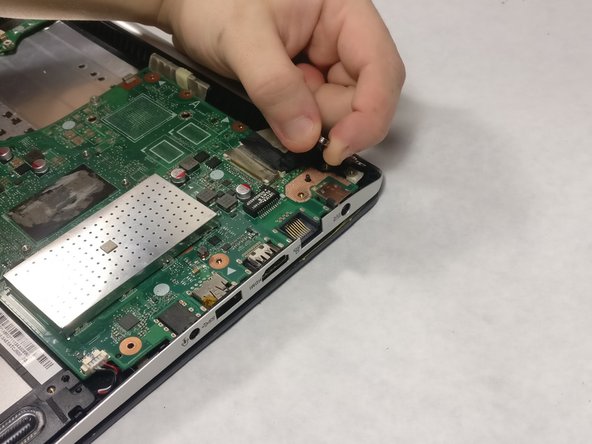
Отсоедините материнскую плату от двух показанных разъемов.

Шаг 14

Asus Vivobook Q301LA-BHI5T02 Track Pad Replacement: step 14, image 1 of 1

Отсоедините материнскую плату от показанного разъема.

Шаг 15

Asus Vivobook Q301LA-BHI5T02 Track Pad Replacement: step 15, image 1 of 1

Потяните материнскую плату на себя.

Шаг 16

Asus Vivobook Q301LA-BHI5T02 Track Pad Replacement: step 16, image 1 of 1

Отсоедините материнскую плату от показанного разъема, и теперь она извлечена из устройства.

Шаг 17 Колодка дорожек

Asus Vivobook Q301LA-BHI5T02 Track Pad Replacement, Track Pad: step 17, image 1 of 1

Выкрутите четыре винта Phillips #1 диаметром 2,0 мм, удерживающих опорную панель на месте.

Шаг 18

Asus Vivobook Q301LA-BHI5T02 Track Pad Replacement: step 18, image 1 of 1

Снимите ленту, соединяющую опорную площадку с рамкой устройства. Теперь опорная панель полностью отсоединена от устройства.

Комментировать
53 просмотров
Комментариев нет, будьте первым кто его оставит

Это интересно
No Image Гайды
0 комментариев
No Image Гайды
0 комментариев
No Image Гайды
0 комментариев