No Image

Замена трекпада Acer One 10 S1003-114M

91 просмотров
09 декабря 2023

Введение

В этом руководстве описаны шаги, необходимые для замены накладки. Здесь есть множество мелких винтов и хрупких деталей, поэтому не торопитесь и будьте организованными.

Шаг 1 Накладка

Acer One 10 S1003-114M Track Pad Replacement, Track Pad: step 1, image 1 of 1

Откройте экран.

Шаг 2

Acer One 10 S1003-114M Track Pad Replacement: step 2, image 1 of 1

Отсоедините часть экрана от клавиатуры.

Шаг 3

Acer One 10 S1003-114M Track Pad Replacement: step 3, image 1 of 2Acer One 10 S1003-114M Track Pad Replacement: step 3, image 2 of 2

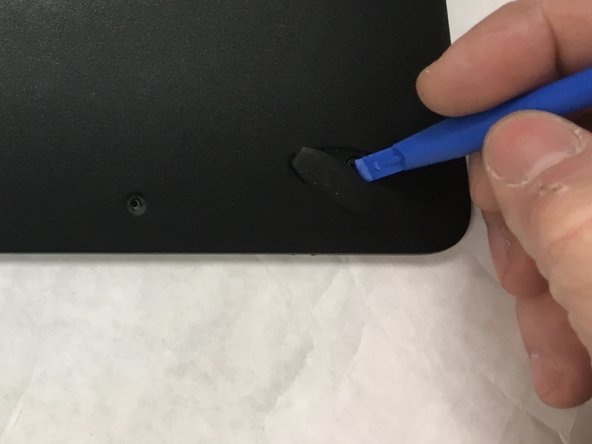
Переверните клавиатуру и с помощью пластикового выколотки снимите две резиновые накладки с клейкой основой, расположенные дальше всего от шарнира.

Шаг 4

Acer One 10 S1003-114M Track Pad Replacement: step 4, image 1 of 3Acer One 10 S1003-114M Track Pad Replacement: step 4, image 2 of 3Acer One 10 S1003-114M Track Pad Replacement: step 4, image 3 of 3

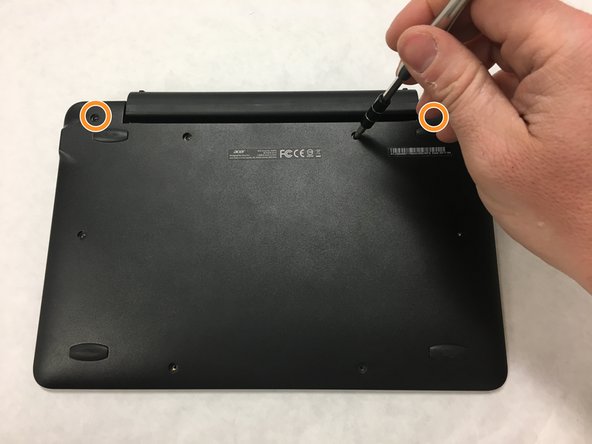
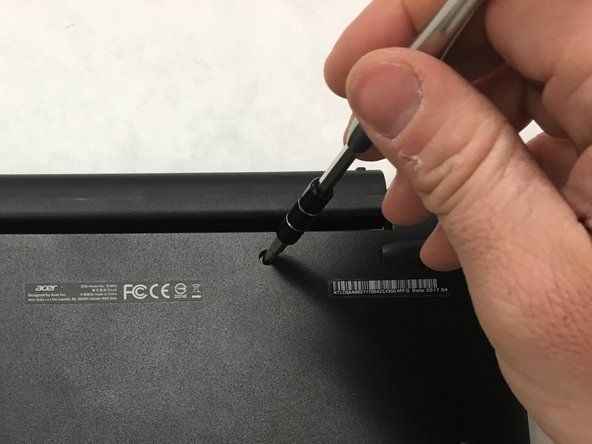
Отверткой Phillips #1 выкрутите десять винтов из задней крышки.

8 винтов длиной 4,25 мм с головками диаметром 4,00 мм.

2 винта длиной 6,00 мм с головками диаметром 4,00 мм.

Шаг 5

Acer One 10 S1003-114M Track Pad Replacement: step 5, image 1 of 1

С помощью инструмента для вскрытия пластика отделите переднюю и заднюю половинки клавиатуры.

Шаг 6

Acer One 10 S1003-114M Track Pad Replacement: step 6, image 1 of 1

Поднимите ослабленную заднюю крышку.

Шаг 7

Acer One 10 S1003-114M Track Pad Replacement: step 7, image 1 of 1

С помощью инструмента для открывания снимите/отклейте клейкую ленту с электрического разъема трекпада.

Шаг 8

Acer One 10 S1003-114M Track Pad Replacement: step 8, image 1 of 2Acer One 10 S1003-114M Track Pad Replacement: step 8, image 2 of 2

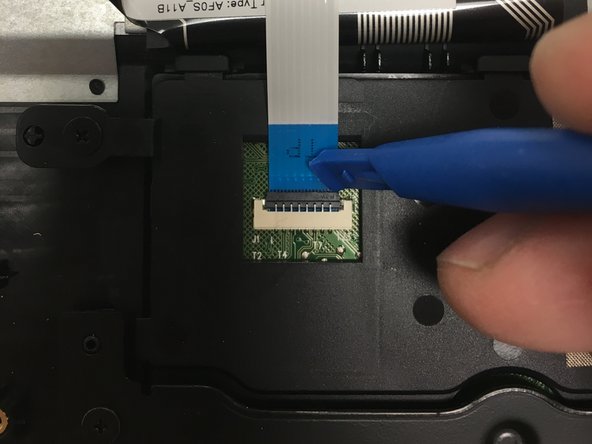
С помощью инструмента для открывания подденьте/откройте переключатель, удерживающий электрический разъем клавиатуры.

Шаг 9

Acer One 10 S1003-114M Track Pad Replacement: step 9, image 1 of 2Acer One 10 S1003-114M Track Pad Replacement: step 9, image 2 of 2

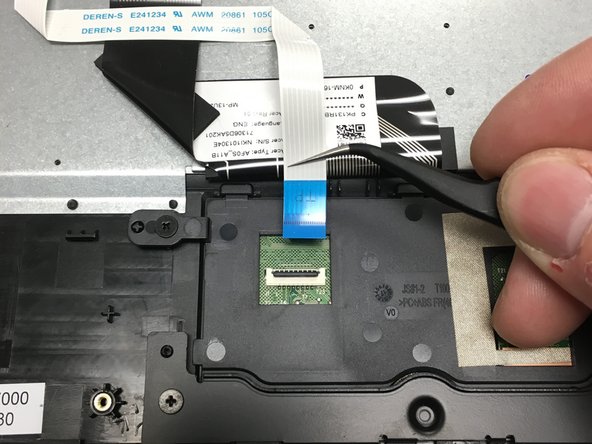
С помощью пинцета с тонким наконечником отсоедините электрический разъем трекпада. Осторожно потяните.

Шаг 10

Acer One 10 S1003-114M Track Pad Replacement: step 10, image 1 of 3Acer One 10 S1003-114M Track Pad Replacement: step 10, image 2 of 3Acer One 10 S1003-114M Track Pad Replacement: step 10, image 3 of 3

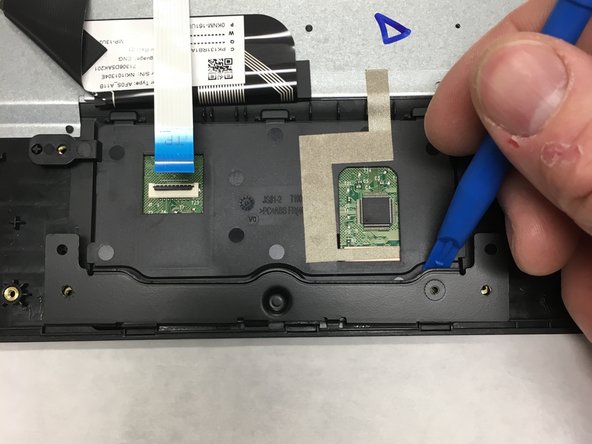
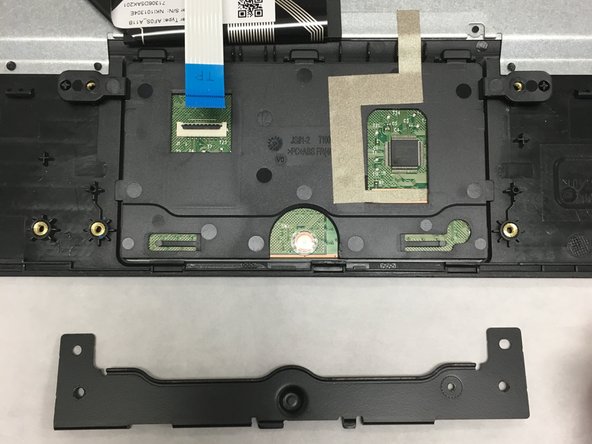
Чтобы освободить фиксатор, открутите 2 крепежных винта длиной 3,50 мм и диаметром 4,90 мм с помощью отвертки Phillips #0.

Шаг 11

Acer One 10 S1003-114M Track Pad Replacement: step 11, image 1 of 1

Чтобы освободить трекпад, выверните 2 винта крепления длиной 3,50 мм и диаметром 4,90 мм с помощью отвертки Phillips #0.

Шаг 12

Acer One 10 S1003-114M Track Pad Replacement: step 12, image 1 of 1

С помощью пинцета с тонкими кончиками пальцев снимите клейкий металлический ремешок, крепящий трекпад к клавиатуре.

Шаг 13

Acer One 10 S1003-114M Track Pad Replacement: step 13, image 1 of 1

Аккуратно снимите трекпад с клавиатуры.

Комментировать
91 просмотров
Комментариев нет, будьте первым кто его оставит

Это интересно
No Image Гайды
0 комментариев
No Image Гайды
0 комментариев
No Image Гайды
0 комментариев