No Image

Замена трекпада Acer Chromebook CP5-471-C0EX

54 просмотров
12 декабря 2023

Введение

В этом руководстве вы узнаете, как заменить трекпад (или тачпад) на ноутбуке Acer Chromebook CP5-471-C0EX. Если ваш тачпад не работает, это может быть следствием отсутствия или устаревшего драйвера или скопления грязи и пыли с течением времени. Замена трекпада может решить проблемы с невосприимчивостью.

Перед началом работы обязательно выключите устройство и отсоедините его от источников питания.

Шаг 1 Задняя крышка

Acer Chromebook CP5-471-C0EX Trackpad Replacement, Back Cover: step 1, image 1 of 2Acer Chromebook CP5-471-C0EX Trackpad Replacement, Back Cover: step 1, image 2 of 2

Перед началом работы выключите ноутбук.

Переверните ноутбук так, чтобы наклейки с моделью смотрели на потолок.

Шаг 2

Acer Chromebook CP5-471-C0EX Trackpad Replacement: step 2, image 1 of 3Acer Chromebook CP5-471-C0EX Trackpad Replacement: step 2, image 2 of 3Acer Chromebook CP5-471-C0EX Trackpad Replacement: step 2, image 3 of 3

Открутите двенадцать 7-миллиметровых винтов с задней панели ноутбука с помощью крестообразной отвертки №1.

Шаг 3

Acer Chromebook CP5-471-C0EX Trackpad Replacement: step 3, image 1 of 2Acer Chromebook CP5-471-C0EX Trackpad Replacement: step 3, image 2 of 2

Подденьте джимми, чтобы отделить нижнюю часть корпуса от ноутбука.

Будьте осторожны, чтобы не деформировать и не расколоть корпус.

Шаг 4 Батарея

Acer Chromebook CP5-471-C0EX Trackpad Replacement, Battery: step 4, image 1 of 2Acer Chromebook CP5-471-C0EX Trackpad Replacement, Battery: step 4, image 2 of 2

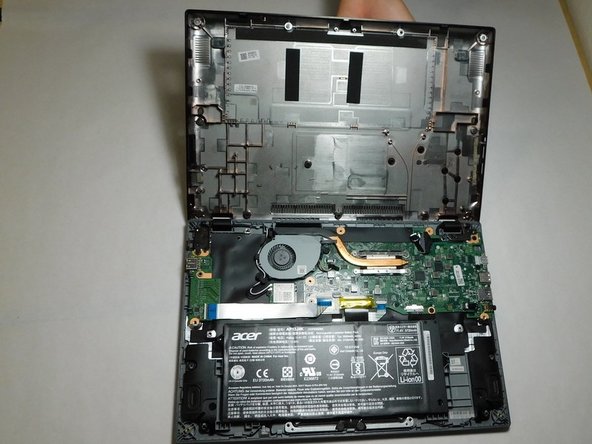
Осторожно отсоедините ленточный кабель, соединяющий батарею и материнскую плату.

Шаг 5

Acer Chromebook CP5-471-C0EX Trackpad Replacement: step 5, image 1 of 1

Руками извлеките батарею из устройства.

Шаг 6 Трекпад

Acer Chromebook CP5-471-C0EX Trackpad Replacement, Trackpad: step 6, image 1 of 3Acer Chromebook CP5-471-C0EX Trackpad Replacement, Trackpad: step 6, image 2 of 3Acer Chromebook CP5-471-C0EX Trackpad Replacement, Trackpad: step 6, image 3 of 3

Отсоедините широкий черный ленточный кабель от материнской платы с помощью инструмента для открывания iFixit.

Отсоедините ленту с синим наконечником от материнской платы.

Будьте осторожны, чтобы не повредить материнскую плату при извлечении ленточных кабелей.

Шаг 7

Acer Chromebook CP5-471-C0EX Trackpad Replacement: step 7, image 1 of 3Acer Chromebook CP5-471-C0EX Trackpad Replacement: step 7, image 2 of 3Acer Chromebook CP5-471-C0EX Trackpad Replacement: step 7, image 3 of 3

Снимите золотистую ленту, соединяющую трекпад с пластиковой перегородкой, используя инструмент для открывания iFixit.

Отделите черную пластиковую перегородку, разделяющую материнскую плату и трекпад.

Шаг 8

Acer Chromebook CP5-471-C0EX Trackpad Replacement: step 8, image 1 of 2Acer Chromebook CP5-471-C0EX Trackpad Replacement: step 8, image 2 of 2

Открутите четыре 3-миллиметровых винта с трекпада, используя отвертку Phillips #1.

Шаг 9

Acer Chromebook CP5-471-C0EX Trackpad Replacement: step 9, image 1 of 2Acer Chromebook CP5-471-C0EX Trackpad Replacement: step 9, image 2 of 2

Осторожно извлеките трекпад из устройства.

Комментировать
54 просмотров
Комментариев нет, будьте первым кто его оставит

Это интересно
No Image Гайды
0 комментариев
No Image Гайды
0 комментариев
No Image Гайды
0 комментариев