
Введение
Если у вашего Acer Chromebook CB3-431-C5EX возникли проблемы с курсором: он дрожит, прыгает или не распознает жесты, то, возможно, пришло время заменить трекпад. Иногда причиной проблем с трекпадом могут быть устаревшие/отсутствующие драйверы, поэтому прежде чем продолжать, проверьте, так ли это. Если вам необходимо заменить трекпад, будьте особенно осторожны при отсоединении любых кабелей или проводов, так как они могут быть хрупкими.
Прежде чем приступить к ремонту, выключите устройство и отсоедините его от адаптера питания.
Шаг 1 Нижняя панель

Работа с включенным устройством может привести к поражению электрическим током. Перед началом работы обязательно выключите устройство и отключите его от сети.
Переверните устройство так, чтобы нижняя панель была обращена к вам.
Шаг 2

Выкрутите восемь 4-миллиметровых винтов Phillips #0.
Выкрутите два 6-миллиметровых винта Phillips #0.
Шаг 3


Вставьте пластиковый инструмент для открывания в щель между нижней панелью и боковой стороной компьютера.
Аккуратно отделите панель от компьютера, постоянно потягивая ее вверх и вверх и перемещая пластиковый инструмент для открывания по трещине, пока панель не отойдет.
На крышке есть несколько зажимов, удерживающих ее на месте.
Снимите нижнюю панель и отложите ее в сторону.
Шаг 4 Батарея

Выкрутите два 4-миллиметровых винта Phillips #0 с обеих сторон батарейного блока, которые фиксируют его на месте.
Шаг 5


Отсоедините приклеенный белый 8-контактный кабель в правой нижней части батарейного блока.
С помощью ногтя большого пальца потяните за небольшие выступающие язычки по обе стороны разъема.
Шаг 6

Осторожно извлеките весь батарейный блок из ноутбука.
Шаг 7 Трекпад

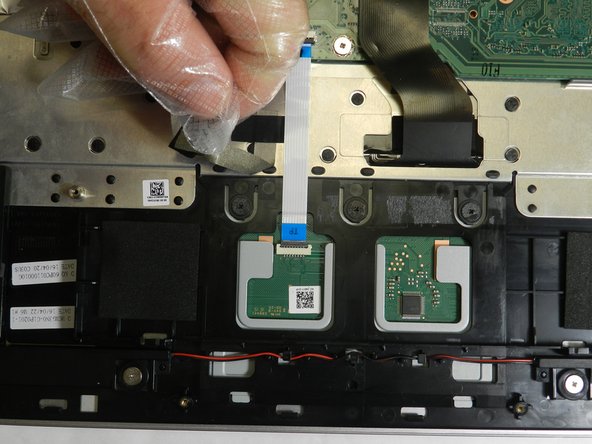
Снимите черную ленту, закрывающую винты, соединяющие трекпад с ноутбуком.
Шаг 8

Выкрутите три винта диаметром 2,5 мм, крепящие трекпад к ноутбуку, с помощью крестообразной отвертки № 0.
Шаг 9

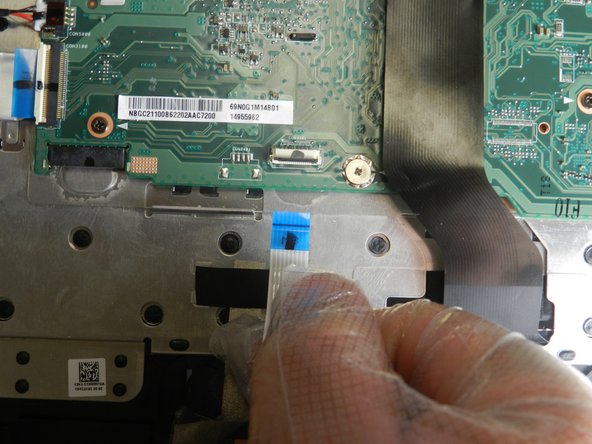
Поднимите черную фиксирующую крышку на разъеме.
Выдвиньте синий ленточный кабель из разъема.
Шаг 10

Поднимите корпус ноутбука и извлеките трекпад из-под него.
