No Image

Замена трекпада Acer Chromebook C740

48 просмотров
17 декабря 2023

Введение

Для замены трекпада на Acer Chromebook C740 необходимо снять заднюю панель, извлечь аккумулятор, отсоединить ленточный кабель и открутить несколько винтов.

Шаг 1 Задняя панель

Acer Chromebook C740 Trackpad Replacement, Back Panel: step 1, image 1 of 1

Выключите Chromebook и отсоедините адаптер питания.

Шаг 2

Acer Chromebook C740 Trackpad Replacement: step 2, image 1 of 2Acer Chromebook C740 Trackpad Replacement: step 2, image 2 of 2

Положите Chromebook нижней стороной вверх на ровную поверхность.

Отверткой Phillips #0 выкрутите тринадцать винтов диаметром 7 мм.

Шаг 3

Acer Chromebook C740 Trackpad Replacement: step 3, image 1 of 3Acer Chromebook C740 Trackpad Replacement: step 3, image 2 of 3Acer Chromebook C740 Trackpad Replacement: step 3, image 3 of 3

Вставьте пластиковый инструмент для открывания в щель рядом с петлями и подденьте заднюю панель, чтобы поднять ее вверх.

Может потребоваться приложить усилие. Щелчок означает, что панель готова к снятию.

Шаг 4 Батарея

Acer Chromebook C740 Trackpad Replacement, Battery: step 4, image 1 of 3Acer Chromebook C740 Trackpad Replacement, Battery: step 4, image 2 of 3Acer Chromebook C740 Trackpad Replacement, Battery: step 4, image 3 of 3

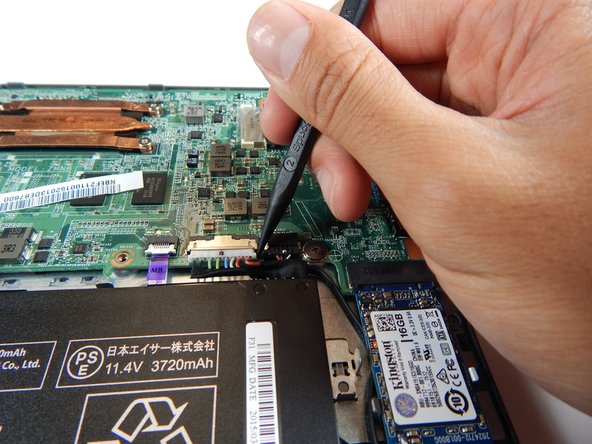
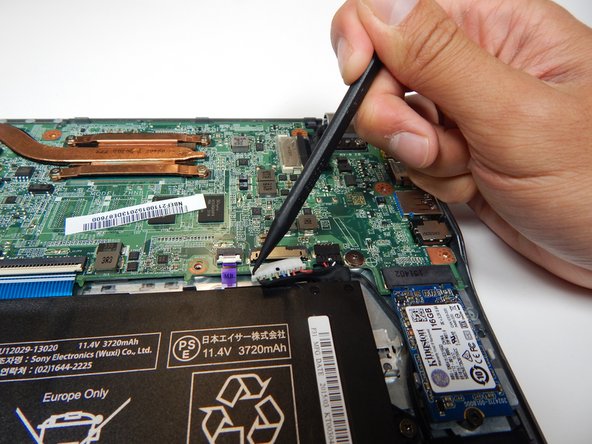
Отсоедините белый 8-проводной разъем батареи от материнской платы, поддев два Г-образных углубления в направлении батареи.

Разъем плотно прилегает. Этот процесс требует движения взад-вперед между двумя углублениями и большого терпения.

Шаг 5

Acer Chromebook C740 Trackpad Replacement: step 5, image 1 of 2Acer Chromebook C740 Trackpad Replacement: step 5, image 2 of 2

Выкрутите два винта 3,7 мм с помощью крестовой отвертки № 0.

Шаг 6

Acer Chromebook C740 Trackpad Replacement: step 6, image 1 of 1

Поднимите батарею с каркаса.

Шаг 7 Трекпад

Acer Chromebook C740 Trackpad Replacement, Trackpad: step 7, image 1 of 3Acer Chromebook C740 Trackpad Replacement, Trackpad: step 7, image 2 of 3Acer Chromebook C740 Trackpad Replacement, Trackpad: step 7, image 3 of 3

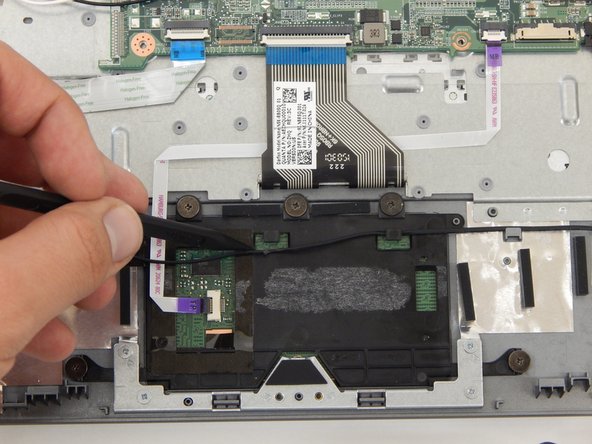
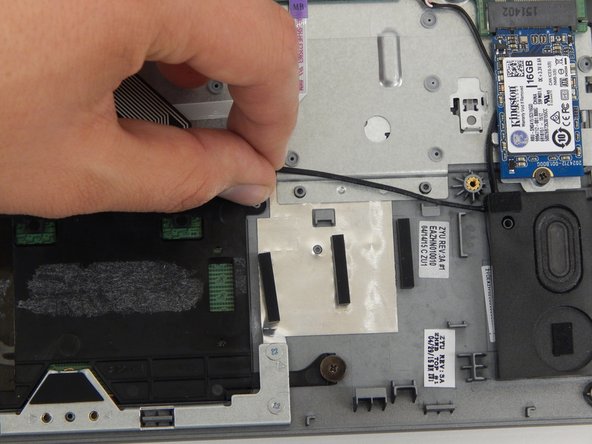
Вытащите черный провод из-под черных центральных зажимов и поднимите его вверх из серых внешних зажимов с помощью палочки.

Шаг 8

Acer Chromebook C740 Trackpad Replacement: step 8, image 1 of 2Acer Chromebook C740 Trackpad Replacement: step 8, image 2 of 2

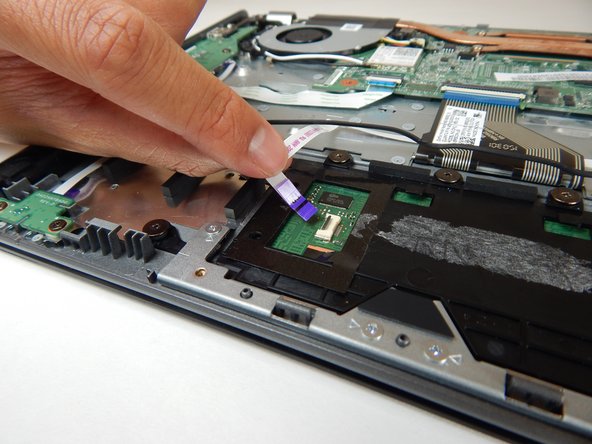
Подденьте черную клипсу на маленьком фиолетовом разъеме ленточного кабеля слева от тачпада.

Вытащите ленточный кабель из разъема.

Шаг 9

Acer Chromebook C740 Trackpad Replacement: step 9, image 1 of 2Acer Chromebook C740 Trackpad Replacement: step 9, image 2 of 2

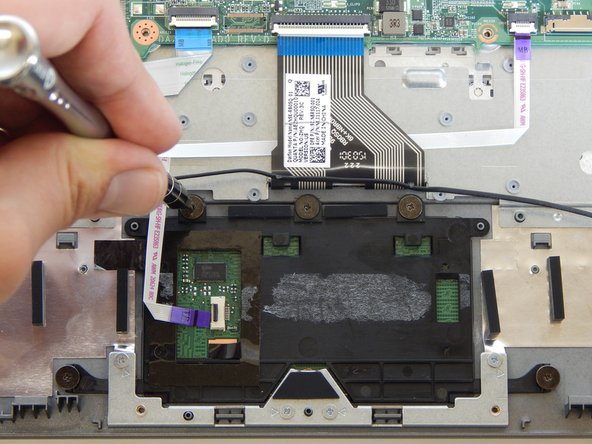
Выкрутите пять винтов 2,5 мм с помощью крестообразной отвертки № 0.

Шаг 10

Acer Chromebook C740 Trackpad Replacement: step 10, image 1 of 2Acer Chromebook C740 Trackpad Replacement: step 10, image 2 of 2

Выкрутите четыре винта 2,8 мм с помощью отвертки Phillips #00.

Шаг 11

Acer Chromebook C740 Trackpad Replacement: step 11, image 1 of 2Acer Chromebook C740 Trackpad Replacement: step 11, image 2 of 2

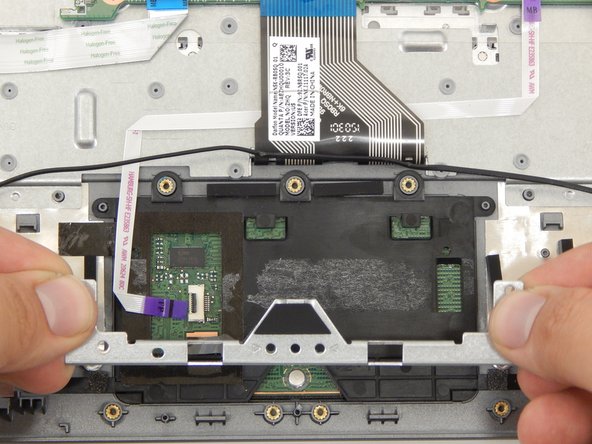
Подденьте пальцами серебристый кронштейн.

Шаг 12

Acer Chromebook C740 Trackpad Replacement: step 12, image 1 of 2Acer Chromebook C740 Trackpad Replacement: step 12, image 2 of 2

Снимите черную ленту с левой стороны тачпада.

Шаг 13

Acer Chromebook C740 Trackpad Replacement: step 13, image 1 of 2Acer Chromebook C740 Trackpad Replacement: step 13, image 2 of 2

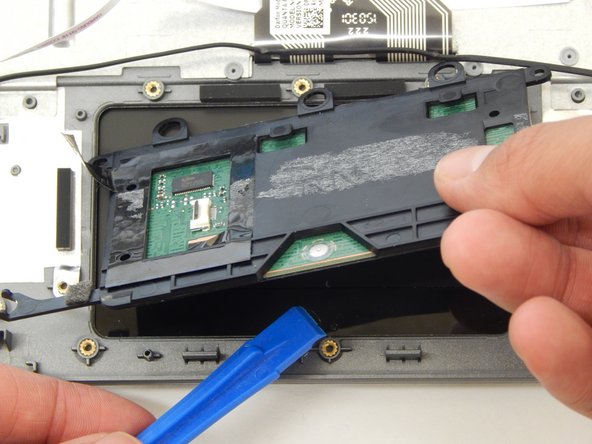
Поднимите черную пластиковую крышку с помощью инструмента для открытия пластика.

Комментировать
48 просмотров
Комментариев нет, будьте первым кто его оставит

Это интересно
No Image Гайды
0 комментариев
No Image Гайды
0 комментариев
No Image Гайды
0 комментариев