
Введение
В этом руководстве вы узнаете, как заменить термопасту в компьютере.
Шаг 1 Нижняя панель

Положите компьютер так, чтобы нижняя панель была обращена вверх.
Шаг 2


Найдите десять 6-миллиметровых винтов Phillips по краям и в центре задней панели.
Выкрутите все десять 6-миллиметровых крестообразных винтов с помощью крестообразной отвертки размера 0.
Шаг 3

Вставьте пластиковый инструмент для открывания в небольшое пространство под задней панелью.
Используйте пластиковый инструмент для открывания как рычаг, чтобы отделить нижнюю панель от компьютера.
Продвигайте инструмент вдоль краев компьютера, пока нижняя панель не будет полностью отделена.
Вы можете начать поддевать нижнюю панель с любого края.
Шаг 4

Поднимите нижнюю панель с компьютера.
Шаг 5 Батарея

Найдите черную батарею в правой нижней части компьютера.
Шаг 6

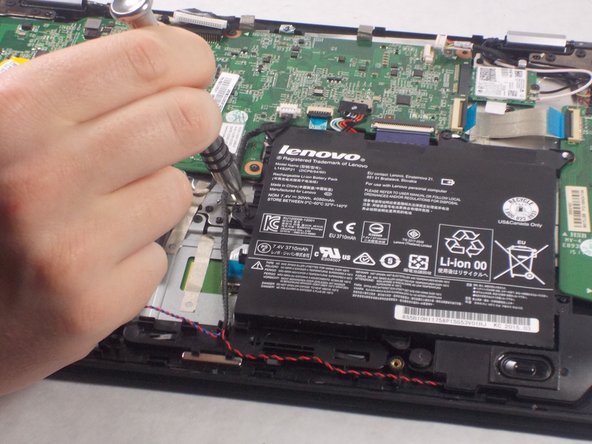
Найдите шесть винтов с головкой Phillips диаметром 3,5 мм по краям батареи.
Выкрутите все шесть винтов, используя крестовую отвертку размера 0.
Шаг 7

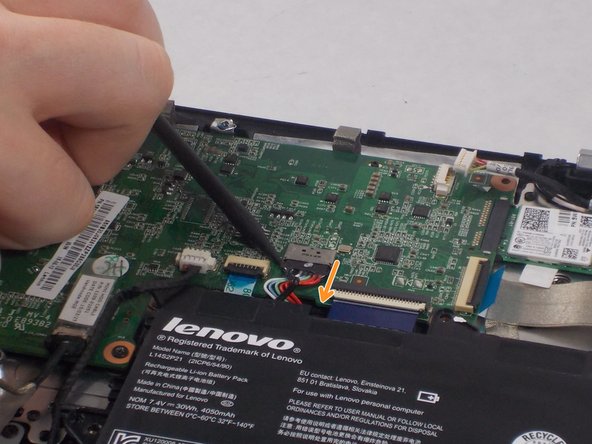
Найдите разноцветные кабели питания, идущие прямо от верхней части батареи к материнской плате.
С помощью пассатижей сдвиньте кабели питания вниз и отсоедините их от портов на материнской плате.
Шаг 8

Извлеките батарею из компьютера.
Шаг 9 Жесткий диск

Найдите жесткий диск в левой нижней части компьютера.
Шаг 10


Найдите три 3,5-мм крестообразных винта по углам жесткого диска.
Выкрутите три винта с помощью крестовой отвертки размера 0.
Шаг 11

Проследите за проводом с правой стороны жесткого диска и найдите место, где жесткий диск подключается к материнской плате.
Шаг 12

Отклейте полоску ленты, прикрепляющую провод к компьютеру.
Шаг 13

Вытащите разъем из порта на материнской плате.
Шаг 14

Извлеките жесткий диск из компьютера.
Шаг 15 Динамики

Найдите динамики в левом и правом нижних углах компьютера.
Шаг 16

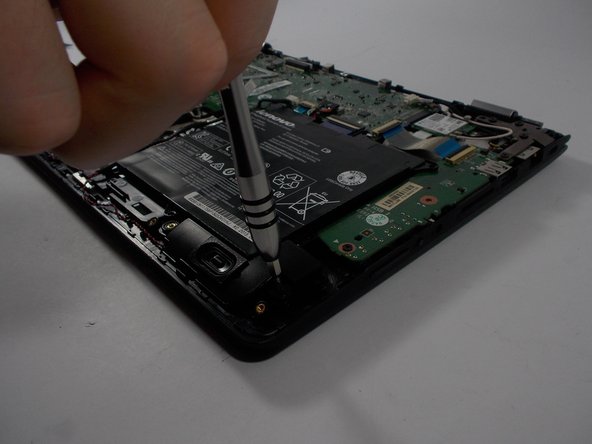
Найдите два винта с крестообразной головкой 1 мм на обоих динамиках.
Выкрутите оба винта из каждого динамика.
Шаг 17

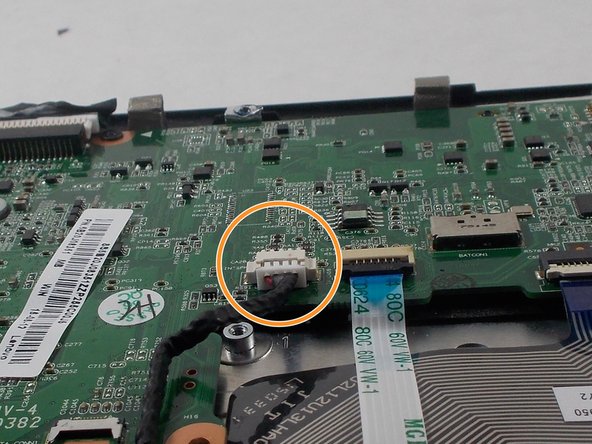
Найдите место, где два провода динамиков соединяются в центре компьютера.
Проследите за проводами прямо вверх до места их соединения с материнской платой.
Шаг 18

С помощью пассатижей потяните провод вниз и в сторону от материнской платы, чтобы отсоединить его.
Шаг 19 Сетевая карта

Найдите сетевую карту в правой верхней части компьютера.
Шаг 20

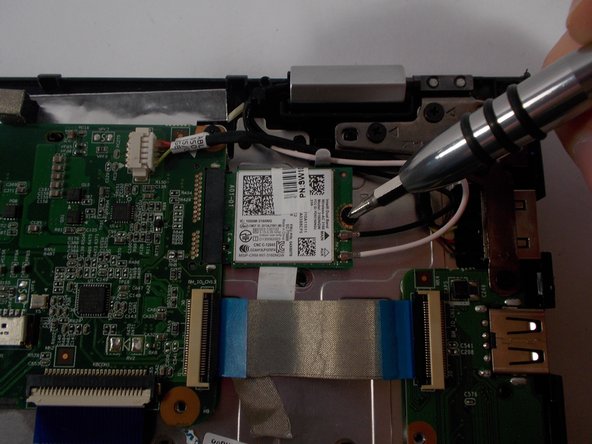
Найдите один винт с крестообразной головкой 3,5 мм на правом краю сетевой карты.
Выкрутите единственный винт с помощью крестообразной отвертки размера 0.
Шаг 21

Сдвиньте сетевую карту вправо, чтобы снять ее с материнской платы.
Шаг 22

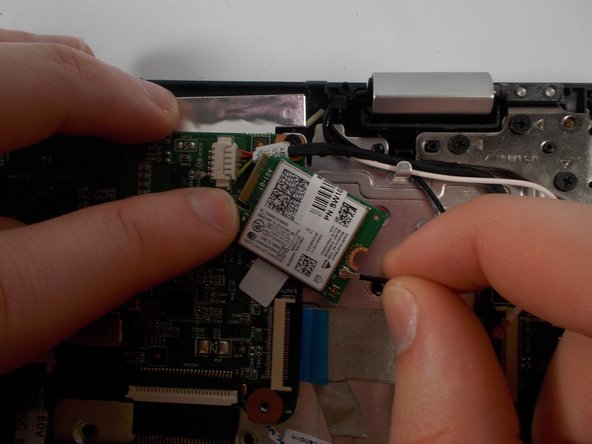
Найдите черный и белый антенные провода, которые подключены к правому краю сетевой карты.
Пошевелите и потяните вверх два антенных шнура, подключенных к карте, чтобы извлечь их.
Шаг 23 Материнская плата

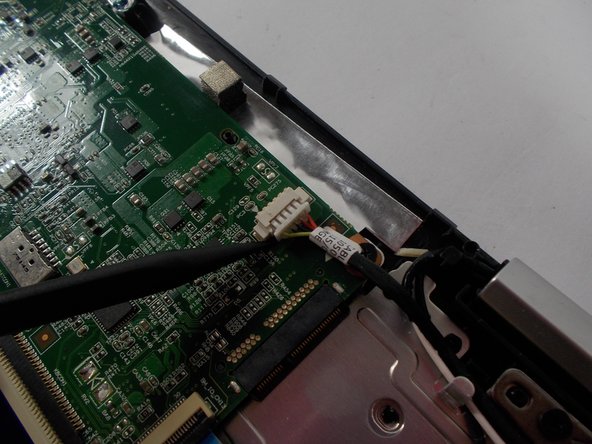
Найдите входной кабель питания в правом верхнем углу материнской платы.
Извлеките входной кабель питания, аккуратно выдвигая каждую сторону кабеля из порта. Чередуйте левую и правую стороны кабеля, пока он не отсоединится.
Шаг 24

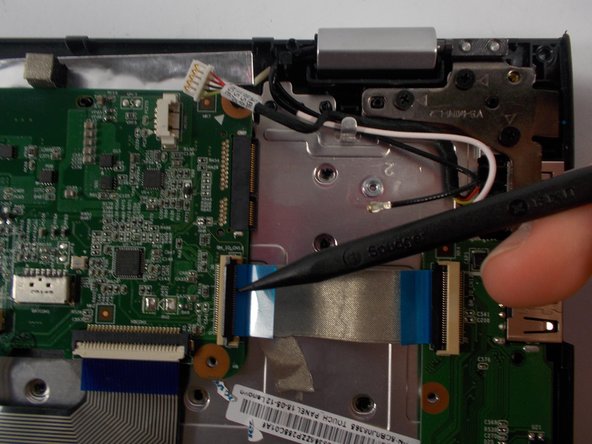
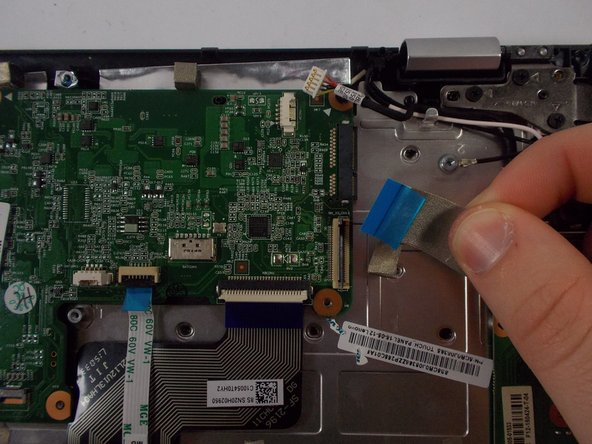
Найдите ленточный кабель с синим язычком на нем. Кабель подключен к правому краю материнской платы.
Поднимите черную защелку с помощью палочки.
Потяните за синий язычок влево, чтобы извлечь кабель.
Шаг 25
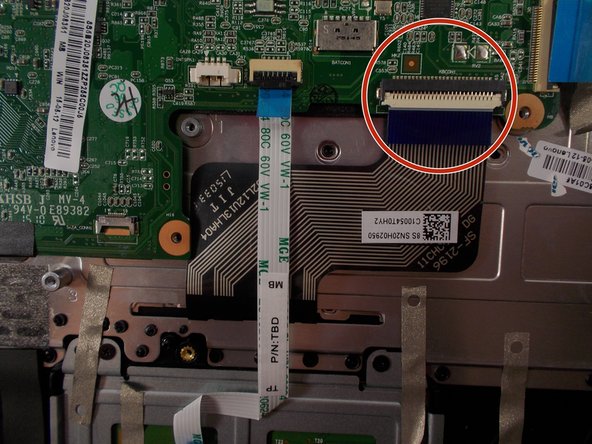
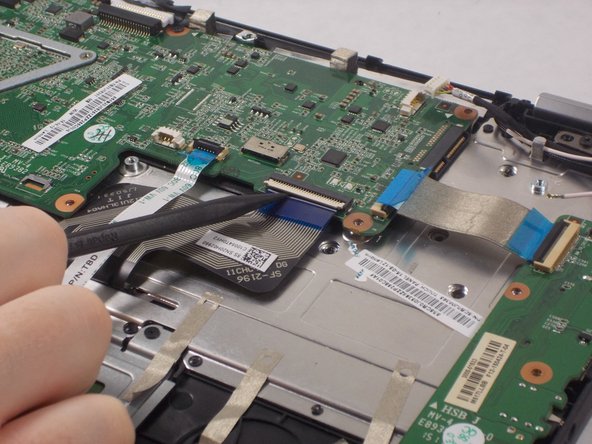
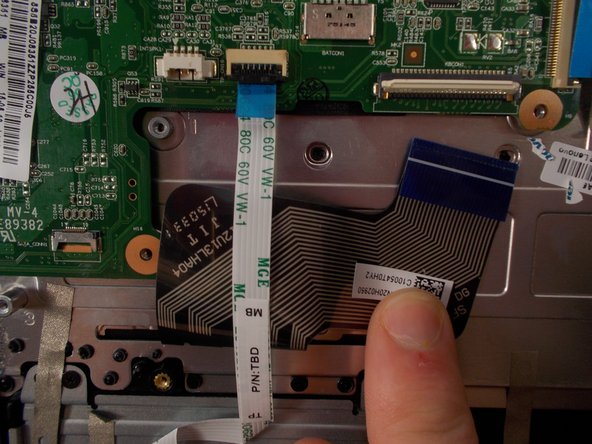
Найдите черный ленточный кабель в правой нижней части материнской платы.
Поднимите белую дверцу на конце кабеля, который подключается к материнской плате.
Сдвиньте кабель вниз, чтобы отсоединить его от материнской платы.
Шаг 26

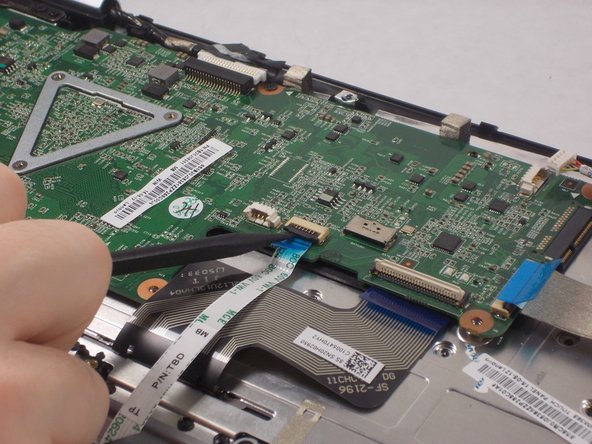
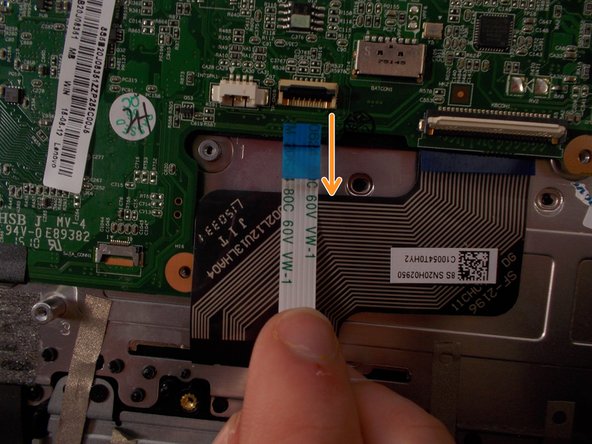
Найдите белый ленточный кабель с синим язычком слева от черного ленточного кабеля.
Поднимите черную защелку, удерживающую кабель на материнской плате.
Вытащите кабель из порта на материнской плате.
Шаг 27

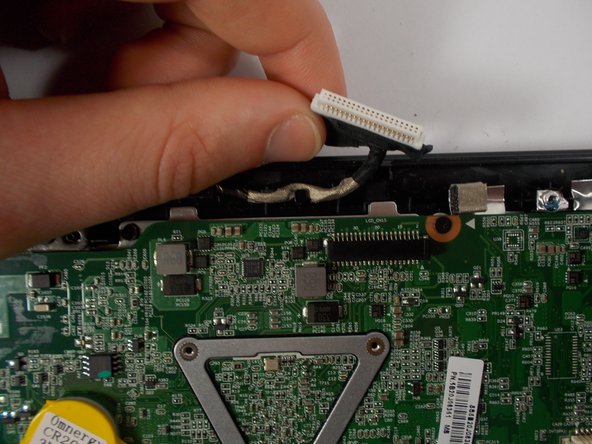
Найдите белый разъем на верхнем краю материнской платы.
Чтобы отсоединить провод от материнской платы, просто потяните его рукой.
Для извлечения провода можно также использовать палец, но это не обязательно.
Шаг 28

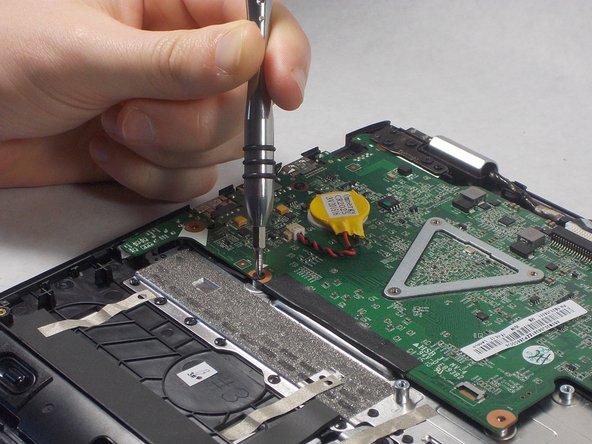
Найдите три винта 4,5 мм, которые крепят кронштейн в левом верхнем углу материнской платы.
Найдите четыре винта 3,5 мм, удерживающих материнскую плату на месте.
Выкрутите все винты с помощью крестовой отвертки размера 0.
Шаг 29

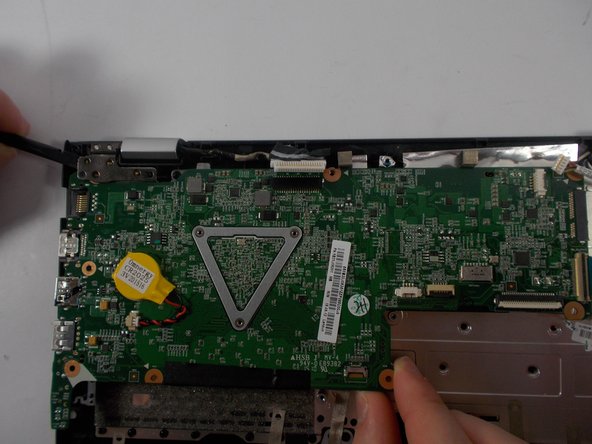
Найдите металлический кронштейн, крепящий материнскую плату к левому верхнему углу компьютера.
Поднимите металлический кронштейн, потянув его вверх и в сторону от материнской платы.
Потяните материнскую плату в сторону от кронштейна, чтобы отделить их.
Чтобы снять материнскую плату с кронштейна, эти действия могут потребоваться одновременно. Детали могут легко застрять.
Не тяните материнскую плату с большим усилием. При неаккуратном обращении материнская плата может сломаться.
Шаг 30

Извлеките материнскую плату из компьютера.
Шаг 31 Термопаста

Расположите материнскую плату черной стороной вверх.
Шаг 32

Осторожно снимите черную ленту с материнской платы.
Шаг 33
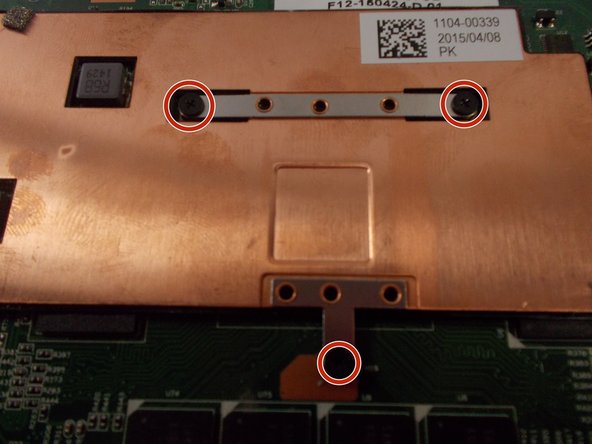
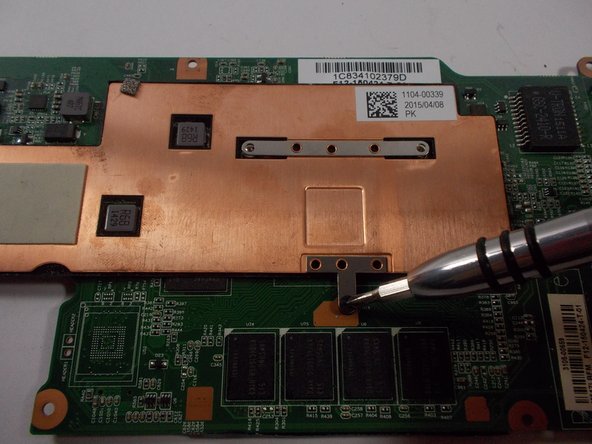
Найдите три 2-мм винта на кронштейне, удерживающем радиатор.
Используя крестовую отвертку размера 0, выкрутите три 2-мм винта.
Шаг 34

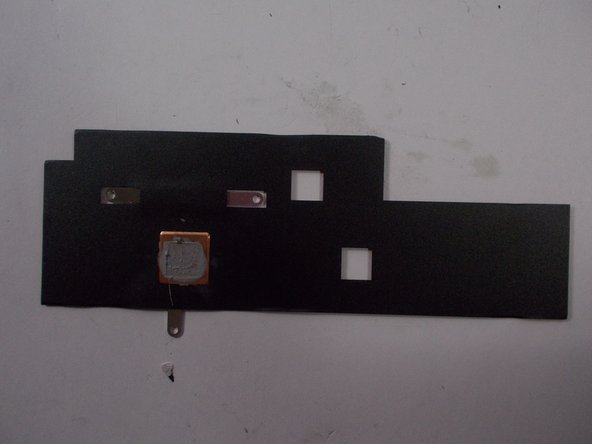
Поднимите радиатор медного цвета с материнской платы.
Положите радиатор на другое место черной нижней стороной вверх.
Шаг 35

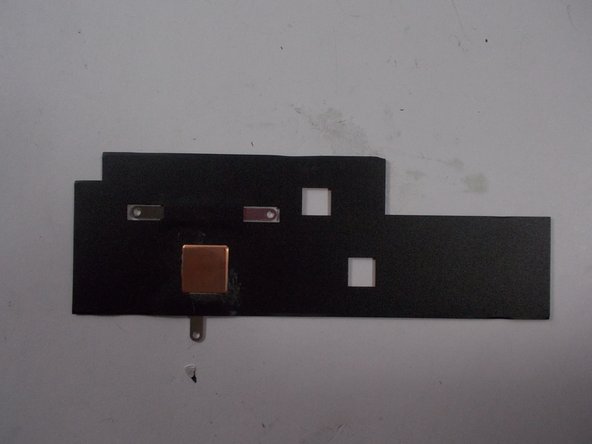
Вытрите остатки пасты с радиатора чистой тканью.
Шаг 36

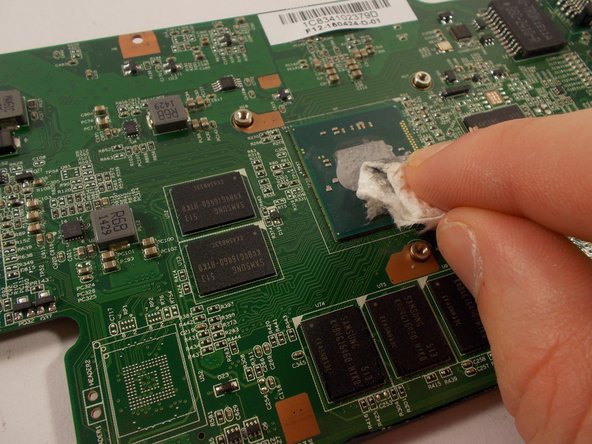
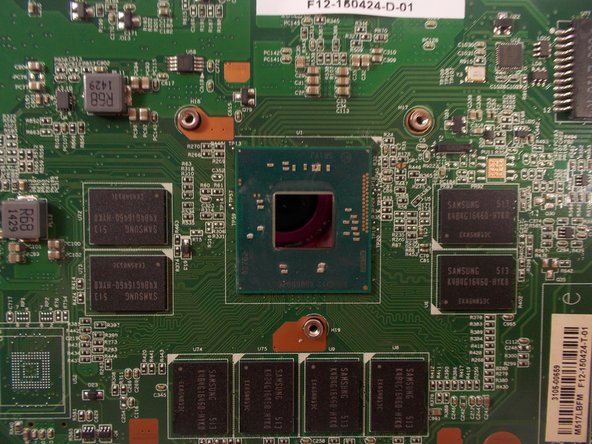
Вытрите остатки пасты с процессора на материнской плате чистой тканью.
Шаг 37

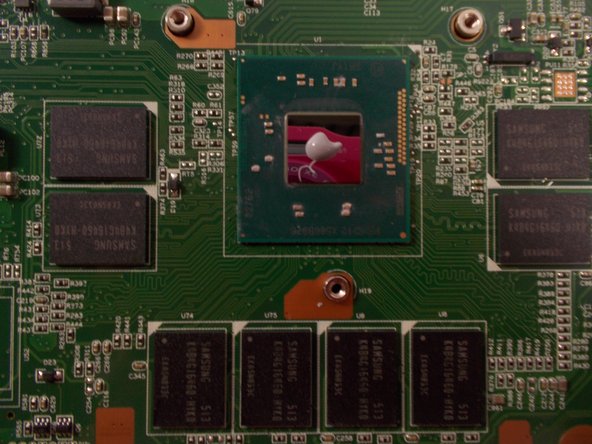
Нанесите небольшую каплю термопасты на процессор.
Много пасты использовать не нужно, так как она распределится при повторном подключении радиатора.
