
Шаг 1 Открытие устройства

Начните с откручивания нижней части корпуса. Здесь есть два винта разного размера. Один длинный, другой короткий.
Те, что отмечены красным, — короткие. Оранжевые — длинные.
Шаг 2 Отсоединение аккумулятора


С помощью пластиковой лопатки отодвиньте зажимную защелку разъема аккумулятора. Это скользящее движение, поэтому толкайте ее вправо так, чтобы батарея была ближе к вам.
Шаг 3 Снятие охладителя

Красным и оранжевым отмечены винты, которыми крепится кулер. Они все одинакового размера, но я бы все равно следил за тем, на чем они держатся — на вентиляторе или на блоке.
Они все одинакового размера, но я бы все равно следил за тем, держится ли он на вентиляторе или блоке.
Желтым цветом отмечены провода питания и сигнальные провода вентиляторов. С помощью пластмассовой лопатки медленно выньте штекер из гнезда.
Плоской стороной того же шпателя подденьте две плашки. Старая термопаста будет сопротивляться, поэтому не торопитесь.
Осторожно отсоедините кабель дисплея, скрытый пластиком на крайней левой стороне платы — он отмечен синим цветом.
Отсоедините коаксиальные кабели wifi (черный и белый), скрытые пластиком на крайней правой стороне платы — отмечены розовым цветом.
Только после этого можно свободно снять блок охлаждения.
Шаг 4 Очистка и нанесение пасты


Вы можете видеть, где была нанесена термопаста, поэтому убедитесь, что она нанесена на те же поверхности.
Я отметил две небольшие части, которые легко пропустить.
Я использовал 70 %-ный спирт, салфетки и плоский конец лопатки, чтобы удалить старую пасту.
Я использовал пластиковую лопатку для нанесения пасты на чипы, чтобы убедиться, что она полностью прилегает.
Шаг 5 Замена кулера
Замените кулер, выполнив действия, описанные в шаге 3.
Шаг 6 Нижний корпус

Установите и прикрутите нижний корпус устройства.
Винты, отмеченные оранжевым цветом, длинные. Те, что отмечены красным, — короткие.
Шаг 7 Температура до


До нанесения новой пасты.
Шаг 8 Результаты

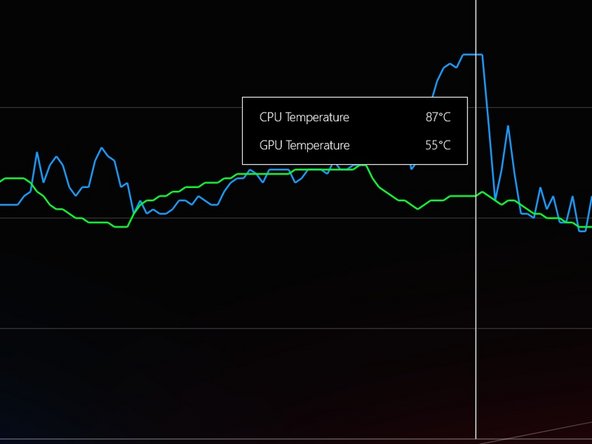
После новой термопасты.
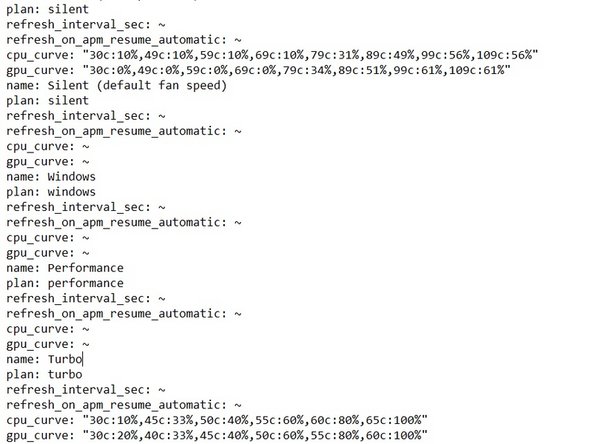
Для тестирования я использовал 3D mark time spy без демо. А также пользовательскую кривую вентилятора. Профиль был установлен на турбо для обоих запусков.
