No Image

Замена термопасты Asus K53 S-X156V

СОДЕРЖАНИЕ
49 просмотров
17 декабря 2023

Шаг 1 извлечение батареи

Asus K53S -X156V Thermal Paste Replacement, removing battery: step 1, image 1 of 3Asus K53S -X156V Thermal Paste Replacement, removing battery: step 1, image 2 of 3Asus K53S -X156V Thermal Paste Replacement, removing battery: step 1, image 3 of 3

извлеките батарею, сдвинув две кнопки фиксации в правое положение.

сдвиньте батарею в сторону от ноутбука

Шаг 2 снятие пластиковой пластины RAM/HDD

Asus K53S -X156V Thermal Paste Replacement, removing plastic plate RAM/HDD: step 2, image 1 of 2Asus K53S -X156V Thermal Paste Replacement, removing plastic plate RAM/HDD: step 2, image 2 of 2

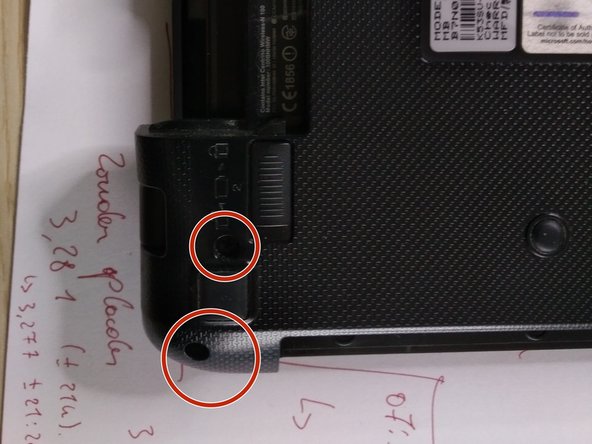
Открутите 2 винта, удерживающие пластиковую панель, под которой находятся оперативная память/ WiFi и жесткий диск.

2 винта отмечены красным. После этого отодвиньте ее от ноутбука.

Следите за всеми винтами и деталями. Составьте карту или план.

Шаг 3 извлечение оперативной памяти

Asus K53S -X156V Thermal Paste Replacement, removing RAM: step 3, image 1 of 3Asus K53S -X156V Thermal Paste Replacement, removing RAM: step 3, image 2 of 3Asus K53S -X156V Thermal Paste Replacement, removing RAM: step 3, image 3 of 3

Выдвиньте модуль оперативной памяти из гнезда.

Отодвиньте металлические зажимы от модуля.

Шаг 4 Снимите модуль Wi-Fi

Asus K53S -X156V Thermal Paste Replacement, Remove wifi module: step 4, image 1 of 2Asus K53S -X156V Thermal Paste Replacement, Remove wifi module: step 4, image 2 of 2

Отсоедините черный и белый провод.

выкрутите винт.

Шаг 5 извлечение жесткого диска

Asus K53S -X156V Thermal Paste Replacement, removing hard disk: step 5, image 1 of 3Asus K53S -X156V Thermal Paste Replacement, removing hard disk: step 5, image 2 of 3Asus K53S -X156V Thermal Paste Replacement, removing hard disk: step 5, image 3 of 3

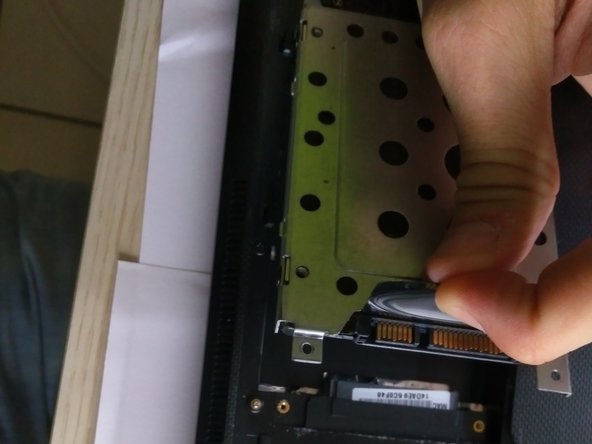
выкрутите 4 винта, удерживающие металлическую рамку, на которой закреплен жесткий диск.

Выдвиньте рамку и жесткий диск из корпуса.

Шаг 6 извлечение клавиатуры

Asus K53S -X156V Thermal Paste Replacement, removing keyboard: step 6, image 1 of 2Asus K53S -X156V Thermal Paste Replacement, removing keyboard: step 6, image 2 of 2

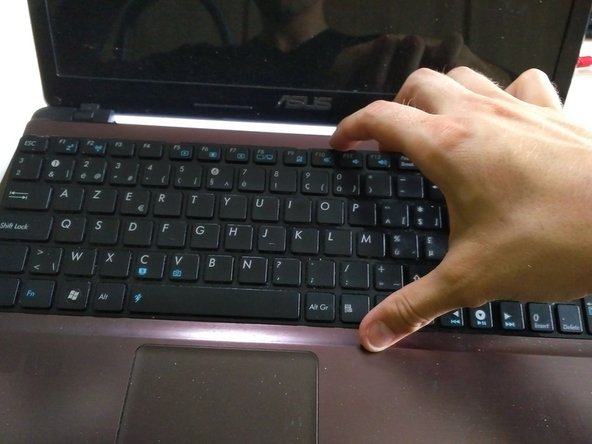
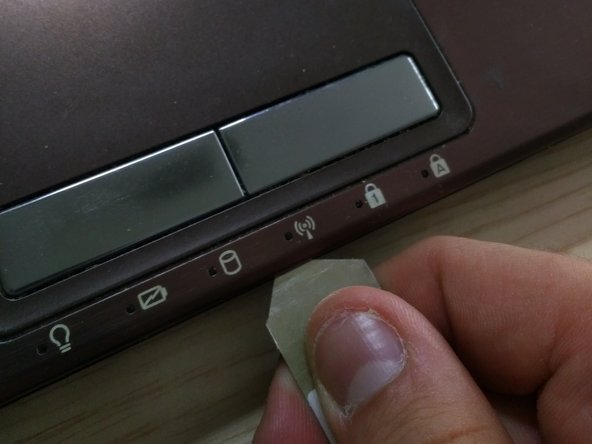
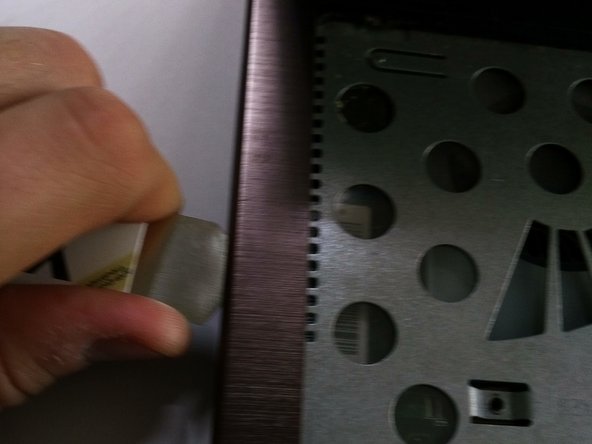
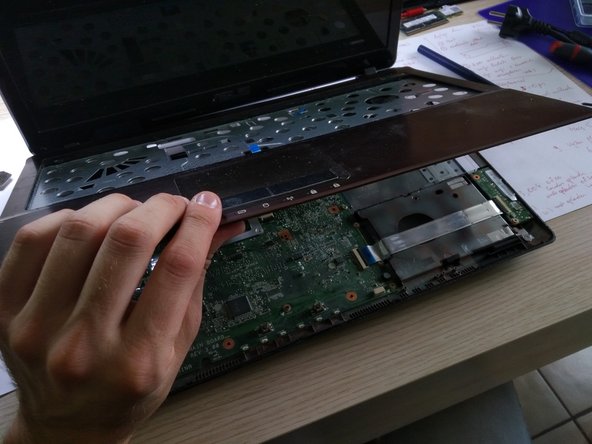
отсоедините клавиатуру. Есть 5 клипов, чтобы удалить

Шаг 7 вторая часть клавиатуры

Asus K53S -X156V Thermal Paste Replacement, keyboard second part: step 7, image 1 of 3Asus K53S -X156V Thermal Paste Replacement, keyboard second part: step 7, image 2 of 3Asus K53S -X156V Thermal Paste Replacement, keyboard second part: step 7, image 3 of 3

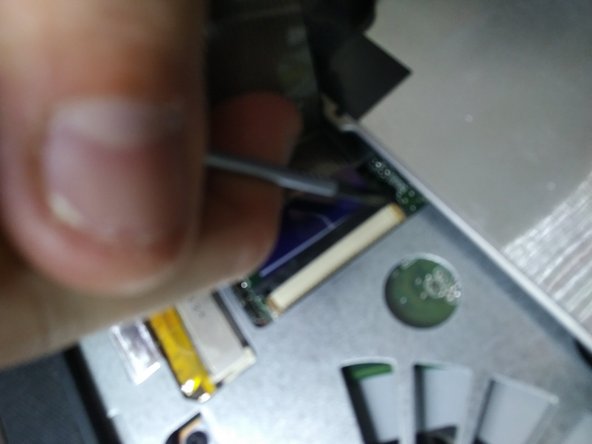
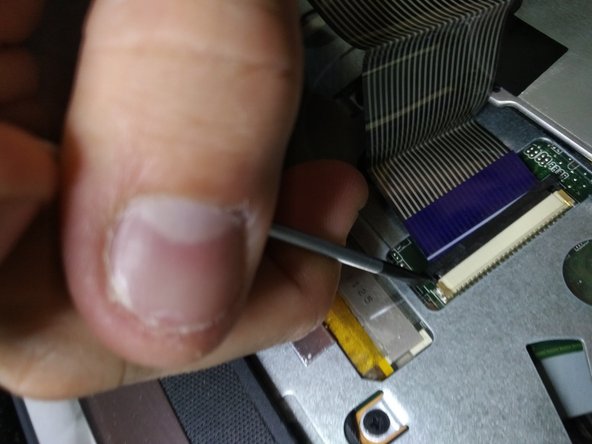
Будьте осторожны с плоским кабелем от клавиатуры.

Подденьте крышку разъема с помощью отвертки.

Я использовал кончик отвертки… но я знаю, что делаю… Если вы привыкли работать с ноутбуками, вы можете использовать отвертку, если нет — используйте пластиковую лопатку.

Шаг 8. Извлеките отсек для DVD-дисков
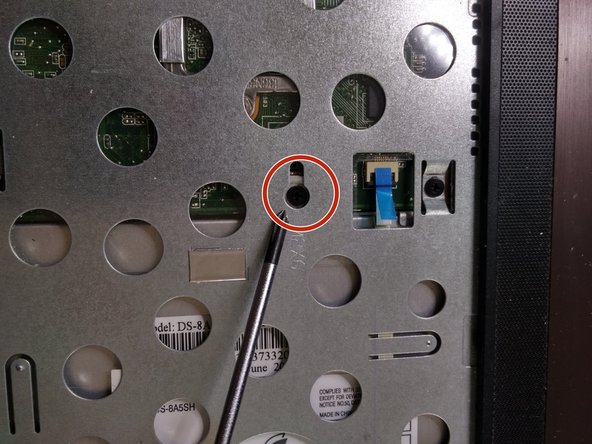
Asus K53S -X156V Thermal Paste Replacement, remove DVD bay: step 8, image 1 of 3Asus K53S -X156V Thermal Paste Replacement, remove DVD bay: step 8, image 2 of 3Asus K53S -X156V Thermal Paste Replacement, remove DVD bay: step 8, image 3 of 3

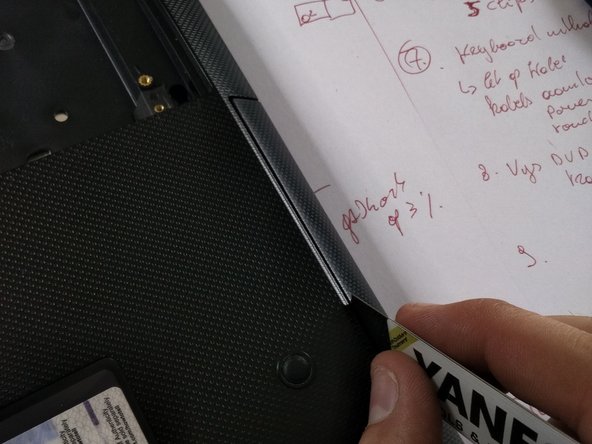
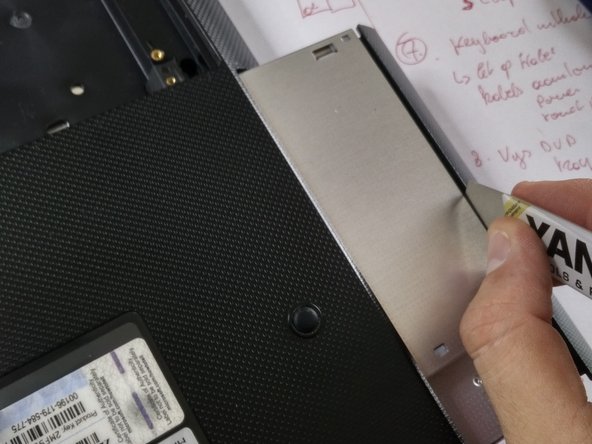
Удалите винт, спрятанный под клавиатурой.

Выдвиньте отсек DVD.

Шаг 9 удаление плоских кабелей

Asus K53S -X156V Thermal Paste Replacement, removing flat cables: step 9, image 1 of 3Asus K53S -X156V Thermal Paste Replacement, removing flat cables: step 9, image 2 of 3Asus K53S -X156V Thermal Paste Replacement, removing flat cables: step 9, image 3 of 3

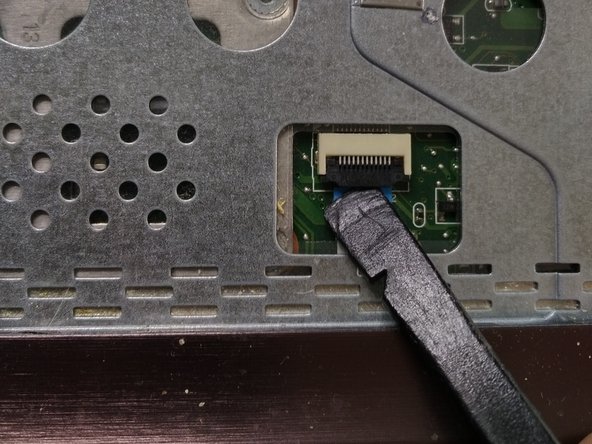
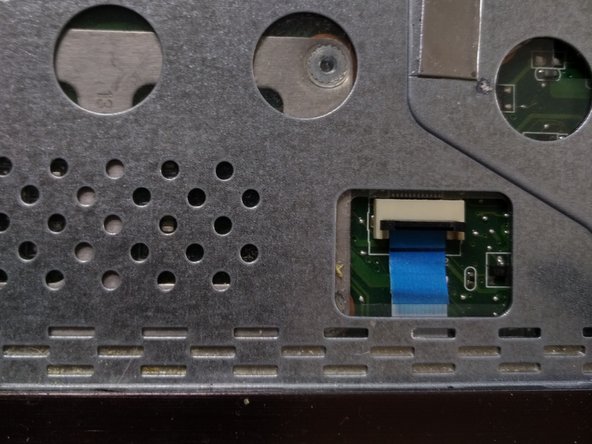
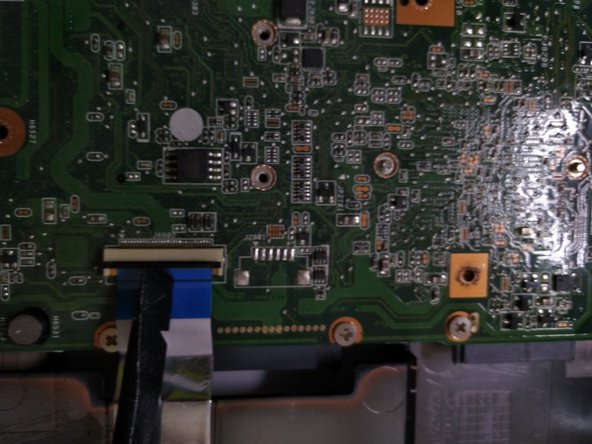
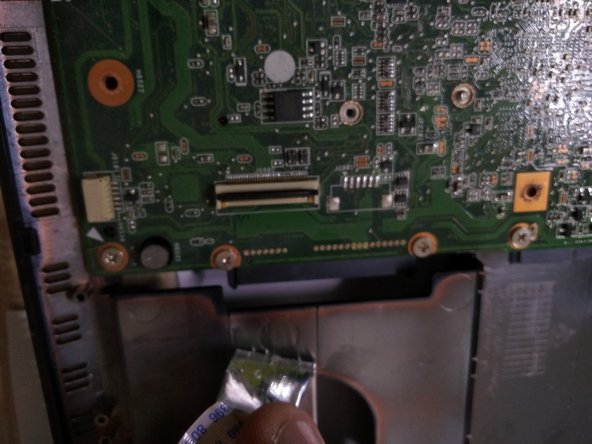
Выньте плоские тонкие кабели из гнезд.

Используйте палец, нажмите на крышку вверх и вытащите плоский кабель.

Шаг 10

Asus K53S -X156V Thermal Paste Replacement: step 10, image 1 of 3Asus K53S -X156V Thermal Paste Replacement: step 10, image 2 of 3Asus K53S -X156V Thermal Paste Replacement: step 10, image 3 of 3

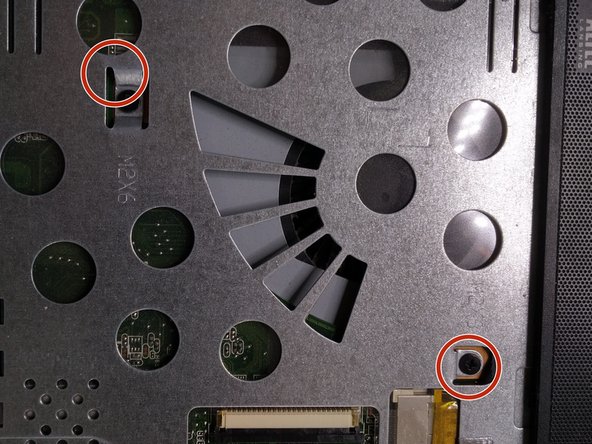
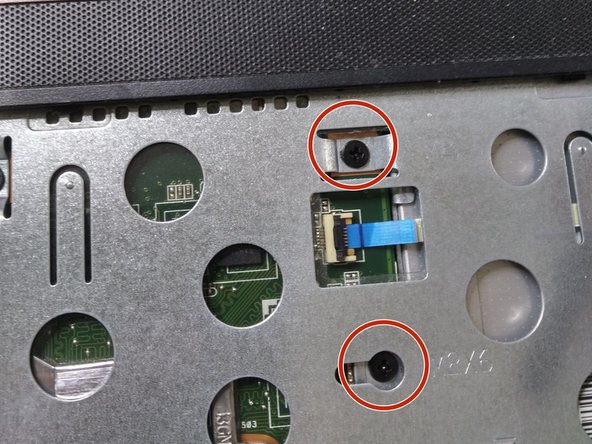
Выкрутите 6 винтов (m2x6), крепящих металлическую пластину к корпусу.

Шаг 11 Открутите винты на нижней пластине

Asus K53S -X156V Thermal Paste Replacement, remove screws on the bottom plate: step 11, image 1 of 3Asus K53S -X156V Thermal Paste Replacement, remove screws on the bottom plate: step 11, image 2 of 3Asus K53S -X156V Thermal Paste Replacement, remove screws on the bottom plate: step 11, image 3 of 3

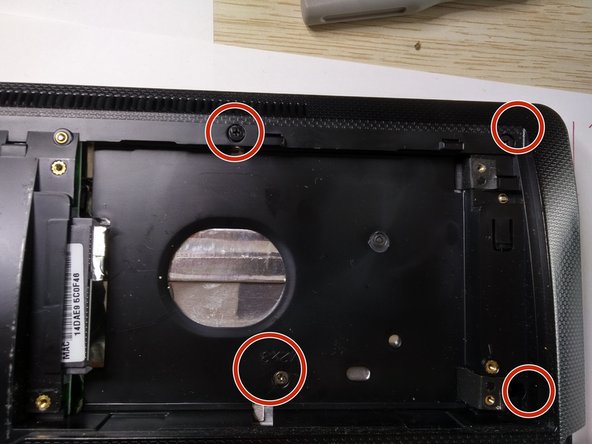
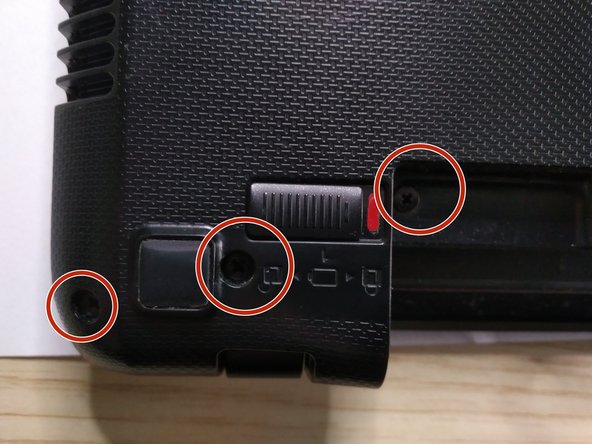
Выкрутите винты, как показано на рисунках.

Шаг 12 Выкрутите винты нижней пластины

Asus K53S -X156V Thermal Paste Replacement, remove screws bottom plate: step 12, image 1 of 3Asus K53S -X156V Thermal Paste Replacement, remove screws bottom plate: step 12, image 2 of 3Asus K53S -X156V Thermal Paste Replacement, remove screws bottom plate: step 12, image 3 of 3

выкрутите винты, как показано на рисунках

Шаг 13 Снятие корпуса

Asus K53S -X156V Thermal Paste Replacement, removing case: step 13, image 1 of 3Asus K53S -X156V Thermal Paste Replacement, removing case: step 13, image 2 of 3Asus K53S -X156V Thermal Paste Replacement, removing case: step 13, image 3 of 3

Проведите инструментом для открывания isesamo между двумя пластинами. вы услышите щелчки.

Шаг 14 извлеките основную печатную плату

Asus K53S -X156V Thermal Paste Replacement, reveal MAIN PCB: step 14, image 1 of 3Asus K53S -X156V Thermal Paste Replacement, reveal MAIN PCB: step 14, image 2 of 3Asus K53S -X156V Thermal Paste Replacement, reveal MAIN PCB: step 14, image 3 of 3

Снимите верхнюю пластину, открыв главную печатную плату.

Шаг 15 извлечение кабеля к модулю USB

Asus K53S -X156V Thermal Paste Replacement, removing cable to usb module: step 15, image 1 of 3Asus K53S -X156V Thermal Paste Replacement, removing cable to usb module: step 15, image 2 of 3Asus K53S -X156V Thermal Paste Replacement, removing cable to usb module: step 15, image 3 of 3

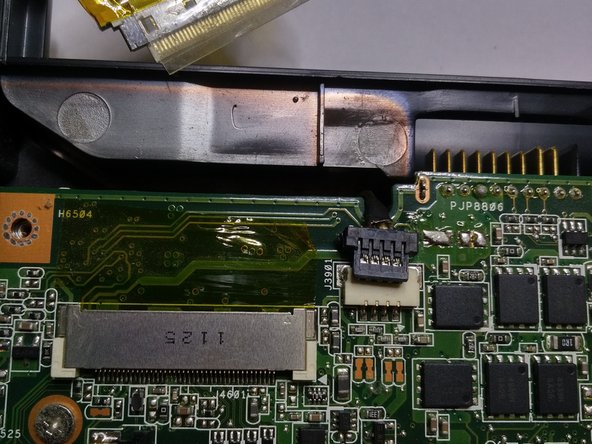
извлеките плоский кабель USB-модуля, подденьте крышку разъема с помощью шила.

осторожно выдвиньте плоский кабель

При извлечении кабеля будьте осторожны, они использовали много клея, чтобы приклеить кабель к пластиковому корпусу.

Шаг 16 извлечение ЖК-кабеля

Asus K53S -X156V Thermal Paste Replacement, removing LCD cable: step 16, image 1 of 3Asus K53S -X156V Thermal Paste Replacement, removing LCD cable: step 16, image 2 of 3Asus K53S -X156V Thermal Paste Replacement, removing LCD cable: step 16, image 3 of 3

Используйте наконечник лопатки или маленькую плоскую отвертку, чтобы вытолкнуть ЖК-кабель из разъема.

Будьте очень осторожны, если вы порвете кабель или повредите его, вам придется покупать новый.

Сначала поднимите металлический разъем кабеля вверх (вытолкните его), очень осторожно, затем с другой стороны, пока не сможете извлечь кабель.

Шаг 17 Извлечение аудиокабеля

Asus K53S -X156V Thermal Paste Replacement, remove audio cable: step 17, image 1 of 2Asus K53S -X156V Thermal Paste Replacement, remove audio cable: step 17, image 2 of 2

С помощью плоскогубцев извлеките кабель из гнезда.

Шаг 18 Открутите винты основной платы

Asus K53S -X156V Thermal Paste Replacement, remove screws main board: step 18, image 1 of 3Asus K53S -X156V Thermal Paste Replacement, remove screws main board: step 18, image 2 of 3Asus K53S -X156V Thermal Paste Replacement, remove screws main board: step 18, image 3 of 3

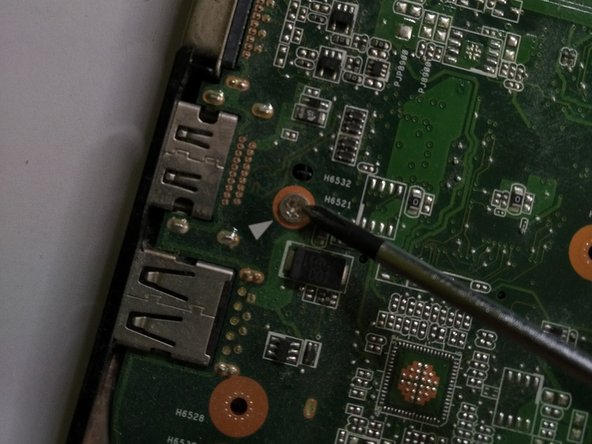
открутите 4 винта, удерживающие основную плату.

Шаг 19. Выкрутите последний винт.

Asus K53S -X156V Thermal Paste Replacement, removing last screw.: step 19, image 1 of 1

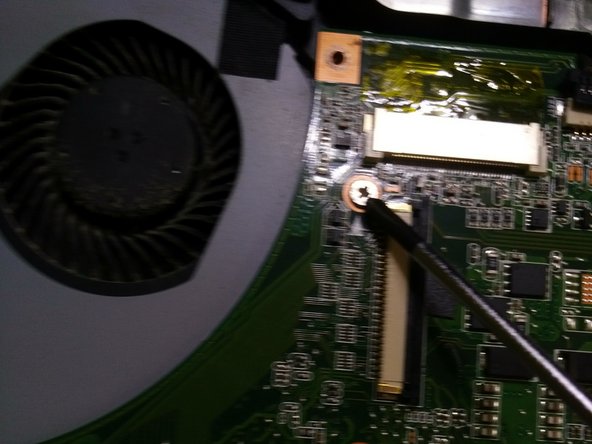
Выкрутите винт, удерживающий вентилятор на ноутбуке.

Шаг 20 извлечение основной платы

Asus K53S -X156V Thermal Paste Replacement, removing main board: step 20, image 1 of 3Asus K53S -X156V Thermal Paste Replacement, removing main board: step 20, image 2 of 3Asus K53S -X156V Thermal Paste Replacement, removing main board: step 20, image 3 of 3

Приподнимите главную плату или материнскую плату с правой стороны и выдвиньте ее.

Шаг 21 Вентилятор

Asus K53S -X156V Thermal Paste Replacement, FAN: step 21, image 1 of 2Asus K53S -X156V Thermal Paste Replacement, FAN: step 21, image 2 of 2

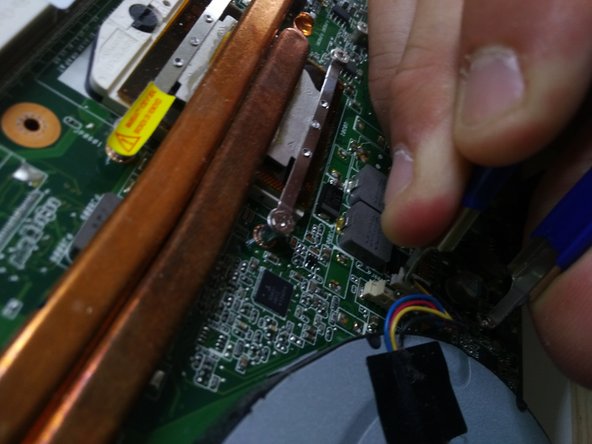
Отсоедините вентилятор от основной платы, отсоединив разъем с помощью плоскогубцев для извлечения микросхем.

Шаг 22

Asus K53S -X156V Thermal Paste Replacement: step 22, image 1 of 3Asus K53S -X156V Thermal Paste Replacement: step 22, image 2 of 3Asus K53S -X156V Thermal Paste Replacement: step 22, image 3 of 3

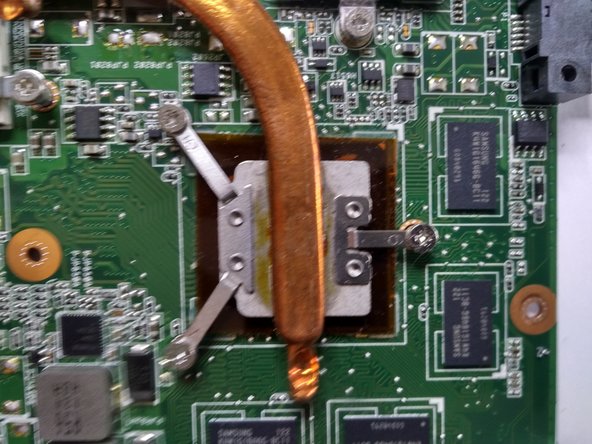
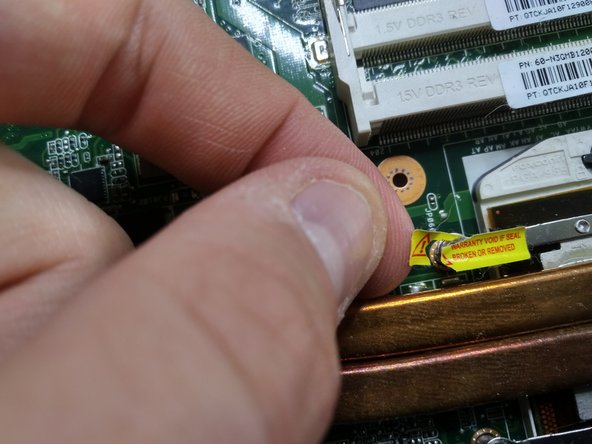
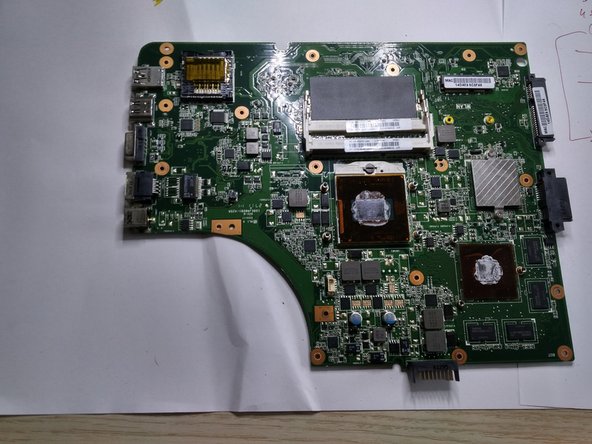
Открутите винты с охлаждающих подушек на CPU и GPU.

Вам придется сорвать гарантийный стикер. он состоит из 3 частей.

Шаг 23 Снятие вентилятора и охлаждающих панелей

Asus K53S -X156V Thermal Paste Replacement, removing fan and cooling pads: step 23, image 1 of 3Asus K53S -X156V Thermal Paste Replacement, removing fan and cooling pads: step 23, image 2 of 3Asus K53S -X156V Thermal Paste Replacement, removing fan and cooling pads: step 23, image 3 of 3

Снимите вентилятор и охлаждающие подставки.

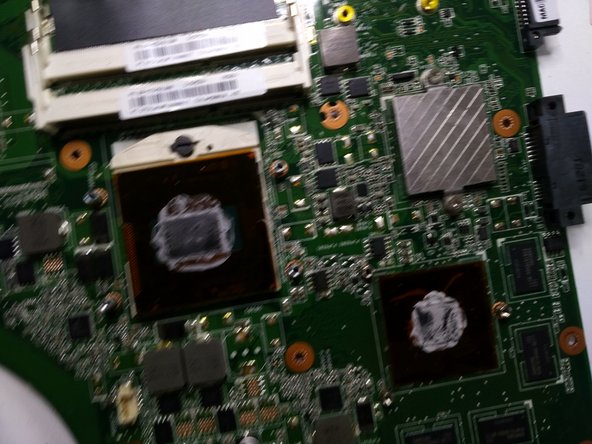
Вы увидите старую термопасту.

Шаг 24 Удаление термопасты с подушек.

Asus K53S -X156V Thermal Paste Replacement, removing thermal paste from pads.: step 24, image 1 of 2Asus K53S -X156V Thermal Paste Replacement, removing thermal paste from pads.: step 24, image 2 of 2

Очистите охлаждающие панели очень острым ножом или лопаткой.

Наденьте перчатки, потому что термопаста очень токсична.

Также сейчас самое время продуть вентилятор сжатым воздухом.

Шаг 25 Извлечение процессора и чистка

Asus K53S -X156V Thermal Paste Replacement, removing CPU and cleaning: step 25, image 1 of 3Asus K53S -X156V Thermal Paste Replacement, removing CPU and cleaning: step 25, image 2 of 3Asus K53S -X156V Thermal Paste Replacement, removing CPU and cleaning: step 25, image 3 of 3

Удалите старую термопасту с процессоров, будьте очень осторожны. используйте жидкость для чистки. и легко удалите термопасту.

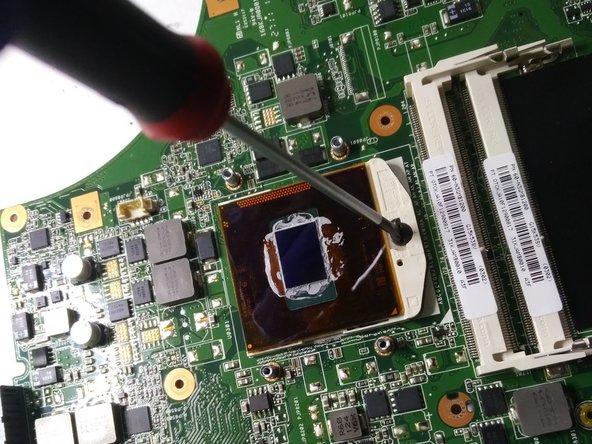
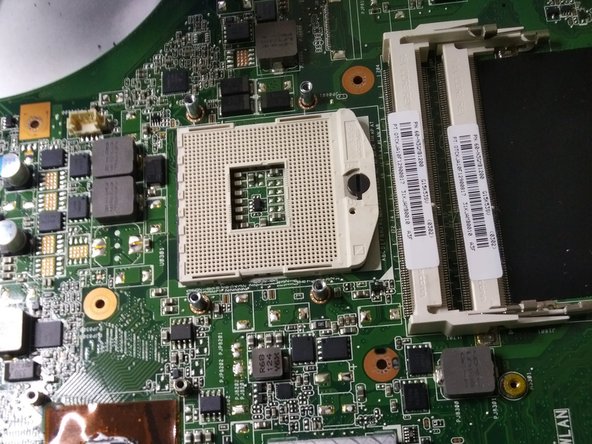
Вы можете снять процессор, используя плоскую отвертку, сокет сдвинется, и вы сможете вытащить процессор, возможно, самое время обновить процессор.

Шаг 26

Asus K53S -X156V Thermal Paste Replacement: step 26, image 1 of 1

К сожалению, у меня нет фотографии, когда я добавлял новую термопасту. Но если у вас есть: одной капли на каждый процессор будет достаточно.

Ознакомьтесь с руководством по нанесению термопасты, чтобы получить более подробную информацию о том, как наносить термопасту.

Комментировать
49 просмотров
Комментариев нет, будьте первым кто его оставит

Это интересно
No Image Гайды
0 комментариев
No Image Гайды
0 комментариев
No Image Гайды
0 комментариев