
Введение
Мы попытались установить в Mac mini накопитель объёмом в несколько терабайт — и нам это удалось!
В этом руководстве вы узнаете, как заменить штатный жёсткий диск и оптический привод на ДВА жёстких диска объёмом 500 ГБ.
Внимание: Несмотря на то что вы можете проделать эту операцию в домашних условиях, вы рискуете сами. Перед началом работы с жестким диском вашего миниатюрного компьютера обязательно создайте резервные копии важных данных. Мы опубликуем дополнительную информацию о нагреве и производительности, как только она будет доступна.
Шаг 1 Терабайтный диск

Мы решили проверить, сможем ли мы запихнуть в наш новый Mac mini полный терабайт памяти. Зачем кому-то может понадобиться такой объём памяти?
Хвастовство. Mac mini поставляются со стандартными 120, 250 или 320 ГБ. В вашем — 1 терабайт.
Встроенная Time Machine. Конечно, можно подключить внешний диск, но приятно, когда повсюду нет кабелей.
RAID — зеркалирование, чередование, конкатенация — выбирайте сами.
А если серьезно, с таким объемом пространства кому нужен оптический привод?
Шаг 2


Мы собираемся:
Заменим имеющийся жесткий диск на диск объемом 500 ГБ.
Затем извлеките оптический привод и установите на его место другой новый диск емкостью 500 ГБ.
Осторожно вставьте нож для шпаклевки в щель между верхней крышкой и нижним корпусом. Сначала начните с левой стороны.
Аккуратно расширьте имеющуюся щель, поворачивая нож для шпаклевки вниз и в сторону от миниатюрного устройства.
Повторяйте движения, пока часть нижнего корпуса не будет подтолкнута вверх.
Шаг 3


Повторите ту же процедуру с правой стороны.
Теперь верхняя крышка должна быть немного отделена от нижнего корпуса. Пальцами полностью разделите их, начиная со стороны ввода/вывода.
Верхняя крышка не имеет кабелей, прикрепляющих ее к нижнему корпусу; теперь она должна быть полностью отсоединена от нижней части.
Шаг 4


Перед тем как получить доступ к аппаратным средствам, расположенным под корпусом, необходимо снять все три антенны.
Две черные стойки крепят большую антенную плату Airport к внутренней раме. Две другие антенны (справа) можно снять, потянув их прямо вверх.
Снимите большую антенну, сжав обе черные стойки вместе и осторожно приподняв антенную плату со стоек.
Снимите две другие антенны, потянув их прямо вверх.
Шаг 5


Поверните миниатюру на 180 градусов.
С помощью пассатижей отклейте черную ленту и освободите антенный кабель.
Осторожно снимите оставшиеся две антенны с правой стороны миниатюрного устройства.
Шаг 6


Выкрутите четыре черных винта Phillips, крепящих внутреннюю рамку к нижнему корпусу.
Выкрутите черный винт Phillips из левого нижнего угла.
Выкрутите черный винт Phillips из левого верхнего угла. Этот винт скрыт от глаз.
Шаг 7


Выкрутите черный крестообразный винт, расположенный в правом верхнем углу.
Выкрутите черный винт Phillips, расположенный в правом нижнем углу.
Шаг 8

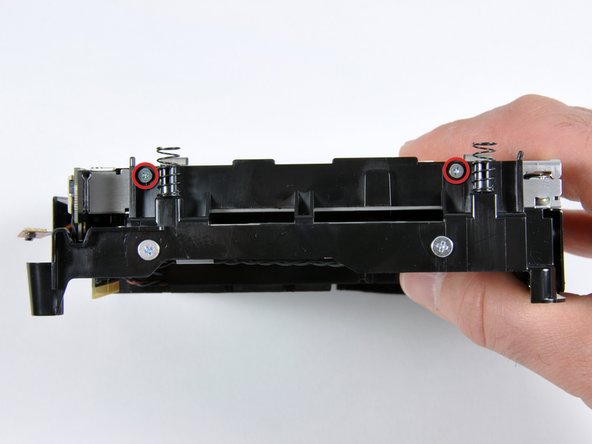
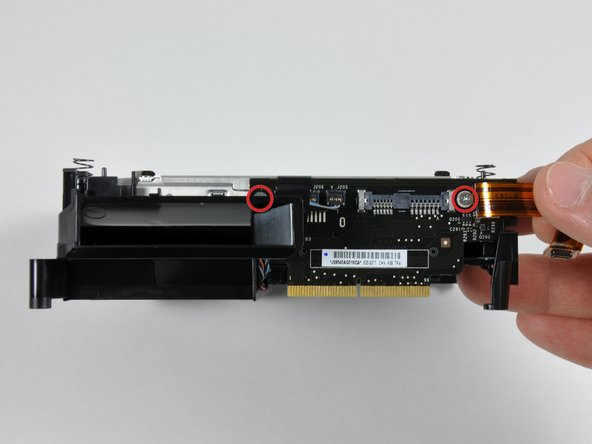
Выкрутите два серебристых крестообразных винта, крепящих SuperDrive к внутренней рамке.
Поверните внутреннюю рамку на 180 градусов и выкрутите еще два серебристых винта Phillips.
Поверните внутреннюю рамку так, чтобы разъем межплатного соединения был обращен к вам.
Выкрутите два серебристых винта Phillips, крепящих SuperDrive к разъему межплатного соединения.
Шаг 9


С помощью пассатижей удалите черную ленту, крепящую SuperDrive к межплатному разъему.
Отсоедините разъем межплатной платы от SuperDrive.
Извлеките SuperDrive из внутренней рамы.
Шаг 10

Теперь накопитель SuperDrive должен быть извлечен из внутренней рамы.
Шаг 11


Переверните рамку, а затем поверните ее на 180 градусов так, чтобы динамики были обращены к вам.
Будьте осторожны при выполнении этой последовательности действий, поскольку термодатчик (и его разъем) ОЧЕНЬ хрупкие.
С помощью пробки аккуратно отсоедините термодатчик от жесткого диска.
Отклейте черную ленту и освободите двухжильный провод от диска.
Аккуратно выньте провод из небольшого паза на рамке (третье изображение).
Убедитесь, что термодатчик по-прежнему подключен к межплатному разъему.
Шаг 12


Отсоедините плату межсоединений от жесткого диска.
Плата межсоединений по-прежнему удерживается на месте другими разъемами. Убедитесь, что они не отсоединились от платы.
Выкрутите четыре винта Phillips, которые удерживают диск на месте.
Теперь жесткий диск можно извлечь.
Шаг 13


Удерживая новый диск на месте, прикрепите его к раме с помощью четырех винтов Phillips.
Подключите к новому диску плату межсоединений, убедившись, что все провода находятся на своих местах.
Проведите черный провод термодатчика обратно через выемку.
Шаг 14


Закрепите термодатчик на новом жестком диске. Оригинальный клей на задней стороне термодатчика должен удерживать датчик на месте.
Используйте черную ленту со старого диска, чтобы закрепить провод термодатчика на новом диске.
Ваш вновь установленный диск должен выглядеть так же, как на третьем рисунке.
Шаг 15


Переверните внутреннюю рамку с только что установленным диском. Она должна выглядеть как на первом рисунке
Подготовьте нижний корпус к соединению с внутренним каркасом, подключив антенные кабели к карте Broadcom AirPort, как показано на рисунке.
Расположение антенн, как показано на рисунке, обеспечит плавное соединение двух крупных компонентов
При установке внутреннего каркаса в нижний корпус убедитесь, что мужской разъем на межплатном соединении попадает в женский разъем на логической плате.
Шаг 16

Установите платы антенн обратно в соответствующие стойки.
Закрепите правый верхний антенный кабель на боковой стороне внутреннего каркаса (обведено зеленым).
Проложите левый нижний антенный кабель через направляющие на внутреннем каркасе (отмечены желтым).
Подключите оранжевый ленточный кабель от соединительной платы к звуковой карте (отмечен красным).
Шаг 17


Чтобы подключить новый жесткий диск, нам нужно изменить некоторые кабели.
Жесткий диск имеет стандартный 15-контактный разъем питания SATA, а логическая плата — 6-контактный тонкий разъем питания SATA. Кабеля для их подключения не существует (пока), поэтому мы его сделаем.
Вам понадобятся два кабеля:
Питание от 15-контактного разъема SATA к 4-контактному разъему Molex.
13-контактный мужской Slimline SATA к 7-контактному женскому SATA / 4-контактному мужскому Molex.
Мы попробовали использовать переходник Molex для соединения двух кабелей питания (мужских). Однако громоздкие разъемы Molex сложно разместить внутри mini.
Отрежьте белые разъемы Molex от обоих кабелей. Лишний кабель должен поместиться внутри mini, поэтому оставьте 3-4 дюйма на каждом кабеле.
Шаг 18

Снимите полдюйма изоляции с конца каждого провода.
Соедините каждый свободный провод с проводом соответствующего цвета на другом кабеле. Красный-красный, черный-черный, желтый-желтый, черный-черный.
Насколько нам известно, оба черных провода являются заземлением, поэтому просто убедитесь, что у вас есть черный к черному.
Плотно скрутите каждую пару проводов вместе.
Шаг 19


Припаяйте каждую пару проводов вместе, чтобы создать надежное соединение.
Попробуйте сделать так, чтобы ваш кабель выглядел красивее, чем наш.
Шаг 20


Оберните электрическую ленту вокруг каждого соединения, чтобы они не замыкались.
Не пропускайте этот шаг!
Вуаля! Мгновенный кабель. Ну, может быть, не мгновенный. Но он будет работать отлично!
Настоятельно рекомендуется использовать термоусадочную трубку. Она будет держаться лучше, чем электрическая лента. Лучше всего использовать двойную герметизацию.
Шаг 21


Еще 500 гигов готовы к работе… Теперь просто подключи и работай.
В настоящее время диски емкостью 500 ГБ доступны только со скоростью вращения шпинделя 5400 об/мин. Однако компания Seagate объявила о выпуске диска емкостью 500 ГБ со скоростью вращения шпинделя 7200 об/мин. Мы надеемся, что эти диски скоро попадут к нам в руки.
Подключите полноразмерные разъемы SATA к жесткому диску.
Шаг 22

Подключите другой конец нового кабеля к логической плате, куда был подключен оптический привод.
Аккуратно заверните лишний кабель и положите его сбоку от жесткого диска.
С этими кабелями все должно быть в порядке. Если вы неправильно уложите кабель, он не даст корпусу встать на место до конца, а также может повредить жесткие диски.
Шаг 23

Прежде чем продолжить, перепроверьте и убедитесь, что кабель SATA надежно подключен как ко второму жесткому диску, так и к разъему оптического привода.
Установите верхний корпус на место!
Вы почувствуете, как защелкиваются выступы, чтобы зафиксировать корпус, когда он опустится до конца. Если выступы не защелкиваются, убедитесь, что ничего не торчит и не блокирует корпус (вы же не хотите раздавить новый жесткий диск).
Шаг 24

Time Machine просто работает!
Она сразу же распознает новый диск. Всегда включенное резервное копирование без хлопот и кабелей. Кто может просить о чем-то большем?
Шаг 25


Единственный недостаток этого хака в том, что мы удалили оптический привод. К счастью, благодаря MacBook Air компания Apple нашла простое решение.
Вы можете использовать Remote Disc для совместного использования оптического привода соседнего Mac или PC.
На mini функция Remote Disc не активирована, но, к счастью, включить её очень просто. Просто введите две следующие команды в Терминале:
defaults write com.apple.NetworkBrowser EnableODiskBrowsin g-bool true
defaults write com.apple.NetworkBrowser ODSSupporte d-bool true
Перезагрузитесь, и все готово.
Шаг 26


Если вы похожи на нас и Time Machine просто недостаточно, вы можете объединить два диска в RAID-массив, чтобы получить один диск объемом 1 ТБ.
Инструкции по этому поводу можно найти в Интернете, но основные шаги таковы:
Создайте резервную копию всех данных, затем загрузитесь с другого загрузочного диска.
Отформатируйте оба диска в формате Mac OS Extended.
Создайте новый «набор RAID» и добавьте в него оба диска. Вы можете выбрать «Конкатенированный набор», зеркальный RAID 1 или чередующийся RAID 0.
После создания дискового массива можно скопировать на него ОС из резервной копии (как мы и сделали) или установить OS X с нуля.
Шаг 27

Вот и все: 930 ГБ полезного пространства!
Почему нам не хватает 70 ГБ? Это зависит от того, как вы определяете терабайт.
