
Введение
Вы можете найти digitizer примерно за 60 usd / 50 евро на eBay, или у других продавцов электронных деталей…
Это несложно. Нет никаких сопротивляющихся разъемов. Это займет около 2 часов, так как снятие приклеенного тачскрина может быть довольно долгим…
Шаг 1 Задняя крышка


Начните отклеивать заднюю крышку, вставив пластиковый инструмент для открытия разъема microSD.
Продолжайте отстегивать заднюю крышку против часовой стрелки.
Шаг 2


Продолжайте поворачивать.
Вот и все!!!
Шаг 3 Wifi антенна


Снимите желтую ленту.
Отсоедините оба разъема антенны wifi. (Зеленый и черный провода)
Шаг 4 Плата кнопок громкости

Выкрутите один винт Phillips 000, крепящий плату кнопок регулировки громкости.
Шаг 5


Вытащите гибкий кабель из разъема.
Возьмите его за синюю пластиковую полоску.
Шаг 6

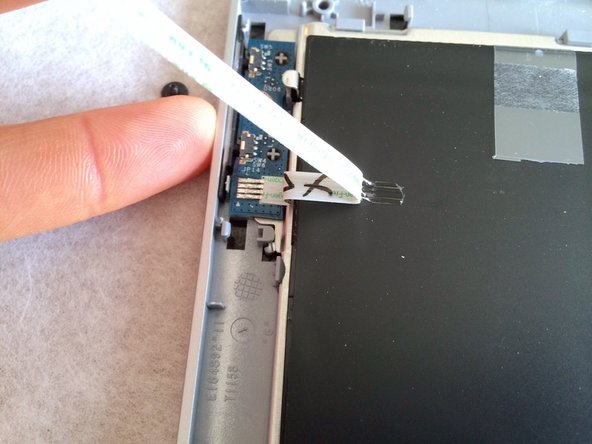

Аккуратно потяните гибкий кабель вверх, чтобы отсоединить его от металлической пластины и от батарейного блока.
Затем извлеките плату кнопок громкости.
В модели A3-A11 (3G) плата сотового телефона расположена прямо над гибким кабелем, который приклеен к металлической пластине. (Вы можете видеть пустое место для разъема на логической плате)
Шаг 7 Логическая плата — гибкий кабель платы тачскрина

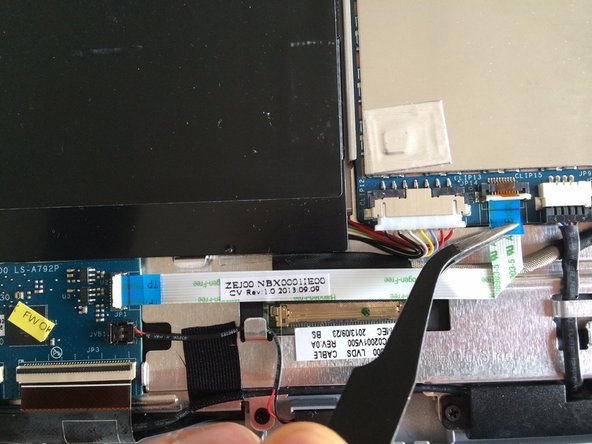
Подденьте белые полоски, чтобы разблокировать два разъема.
Шаг 8

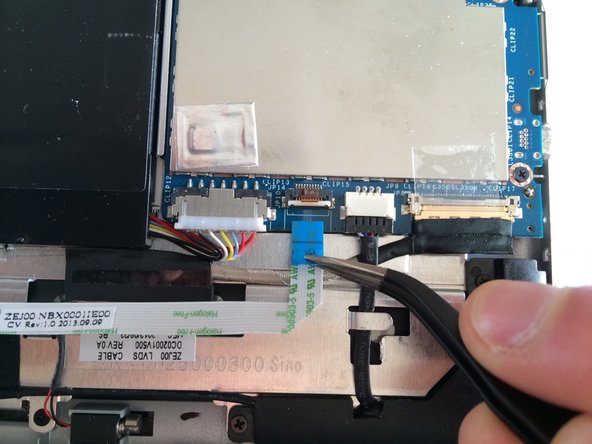
Извлеките гибкий кабель, потянув его за два разъема.
Шаг 9 Задняя камера

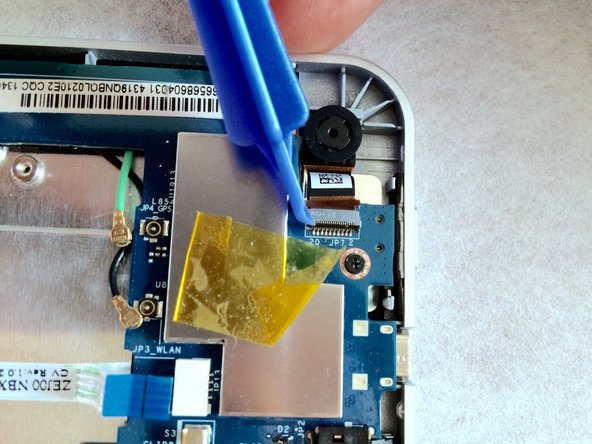
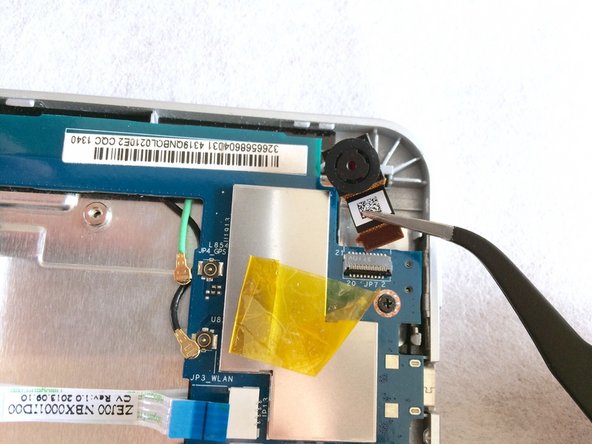
Подденьте черную планку, чтобы разблокировать разъем камеры.
Аккуратно вытащите камеру из разъема.
Шаг 10 Разъемы питания и динамиков

Отсоедините оба разъема, просто потянув их на себя.
Шаг 11 Разъем сенсорного экрана

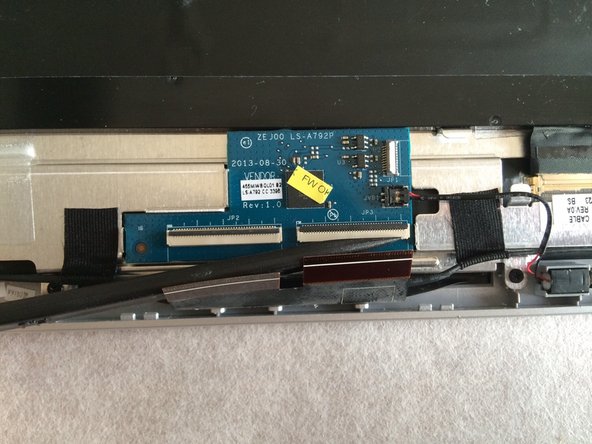
Разблокируйте оба разъема сенсорного экрана, потянув за серые планки.
Вытащите два гибких кабеля.
Шаг 12 Кабель дисплея

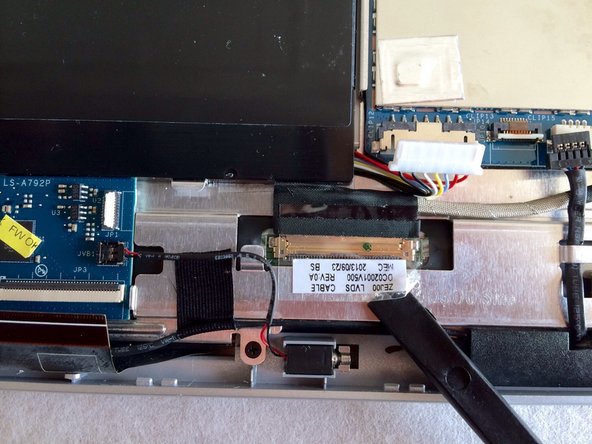
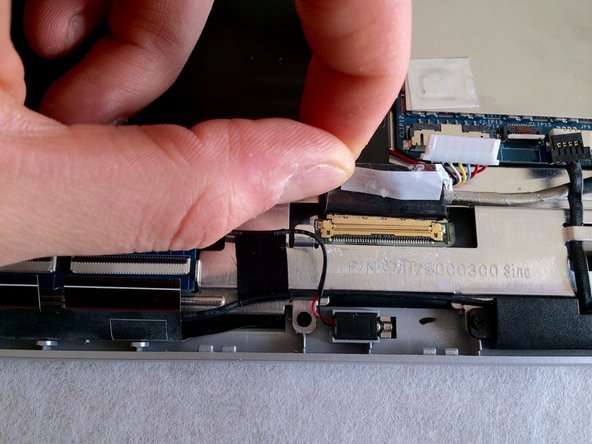
Отклейте кусочки кристалловой ленты со стороны каждого разъема.
Шаг 13

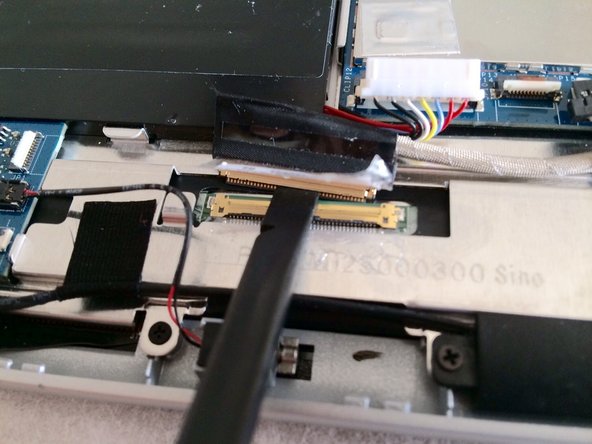
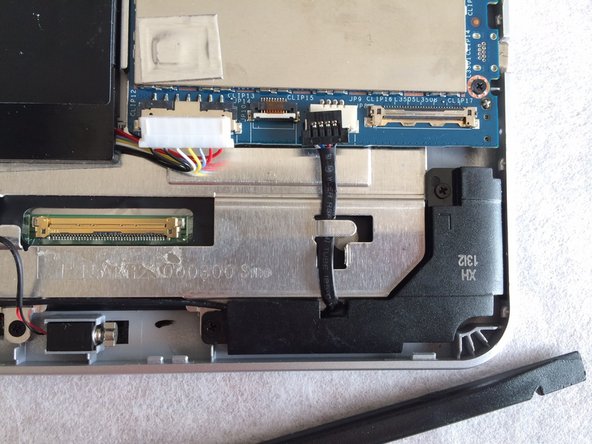
Вы можете :
Вытащите разъем кабеля за черную изоленту.
Надавите на кабельный разъем палочкой с обеих его сторон. Или большой плоской на золотой части.
Оба способа одновременны…
Осторожно!!!
Отсоедините кабель дисплея.
Шаг 14 Вибратор

Подденьте вибратор, чтобы освободить его.
Шаг 15 Динамики

Открутите четыре винта Phillips, крепящие два динамика.
Шаг 16 Динамики

Отклейте две ленты, фиксирующие кабель, соединяющий динамики.
Снимите динамики и кабель.
Шаг 17 Логическая плата

Выкрутите четыре винта Phillips, крепящие материнскую плату.
Шаг 18

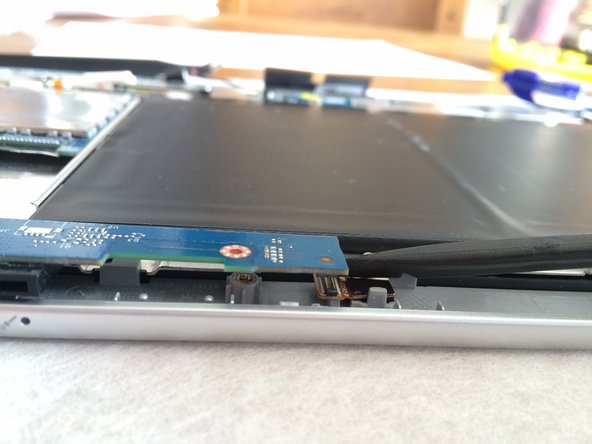
Отсоедините переднюю камеру с помощью палочки.
Вставьте плоский пробойник между материнской платой и гибким кабелем камеры.
Затем поверните прокладку на 90°.
Он должен легко отделиться!
Не применяйте чрезмерную силу. Если это не помогает, то, вероятно, вы неправильно расположили кабель.
Шаг 19 Антенна Wifi

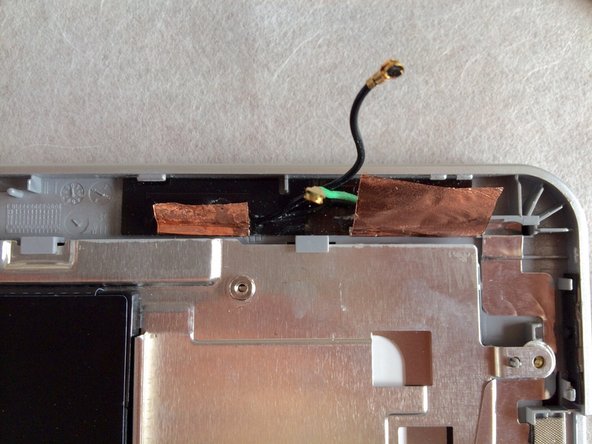
Отклейте кассеты с металлической пластины.
Не применяйте чрезмерную силу для отклеивания копировальных лент от металлической пластины. Это может привести к разрыву копира.
Шаг 20 Алюминиевая лента

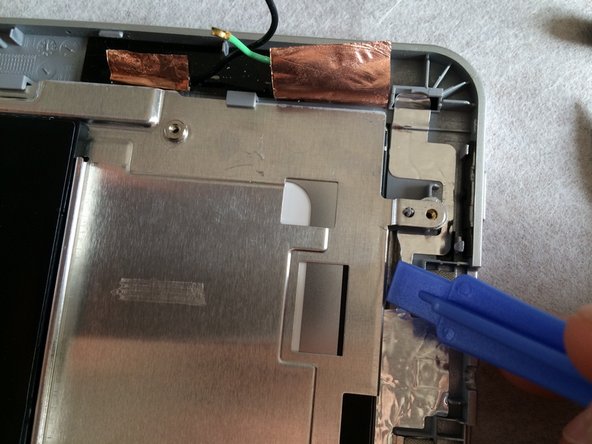
Отклейте алюминиевую ленту, обеспечивающую контакт с землей.
Не прилагайте чрезмерных усилий для отклеивания алюминиевой ленты от металлической пластины. Это может привести к разрыву алюминия.
Шаг 21 Металлическая пластина

Выкрутите два оставшихся винта Phillips, крепящих металлическую пластину.
Шаг 22 Печатная плата сенсорного экрана

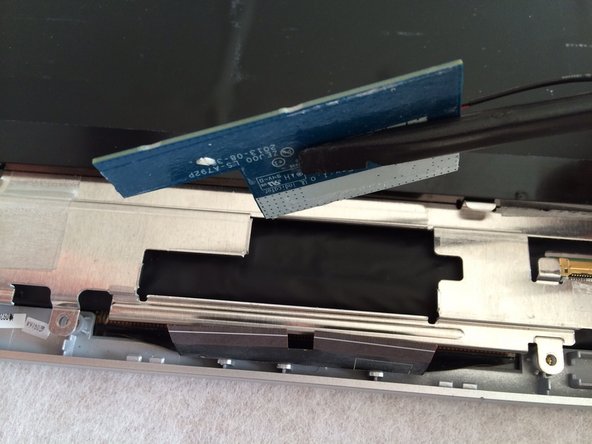
Освободите плату сенсорного экрана от клея, прикрепляющего ее к дисплею снизу.
Подденьте заднюю часть платы пассатижами и отклейте ее.
С нижней стороны платы нет никаких выступающих компонентов!
Шаг 23 Металлическая пластина

3 точки для снятия металлической пластины с батарейным блоком:
Желтые стрелки : только две маленькие клипсы все еще удерживают металлическую пластину (все винты были удалены на предыдущих шагах).
Синие стрелки: приподнимите металлическую пластину, пока не освободятся штифты (синие круги).
Оранжевые стрелки: потяните металлическую пластину на себя, чтобы освободить ее от верхних защелок.
Шаг 24 Дисплей

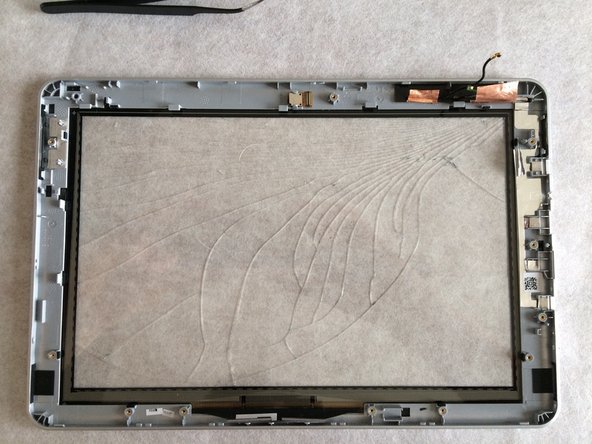
Приподнимите дисплей, чтобы снять его.
Там есть восемь резиновых прокладок, которые аккуратно прижимают дисплей к пластиковой рамке.
Шаг 25 Снятие сломанного тачскрина

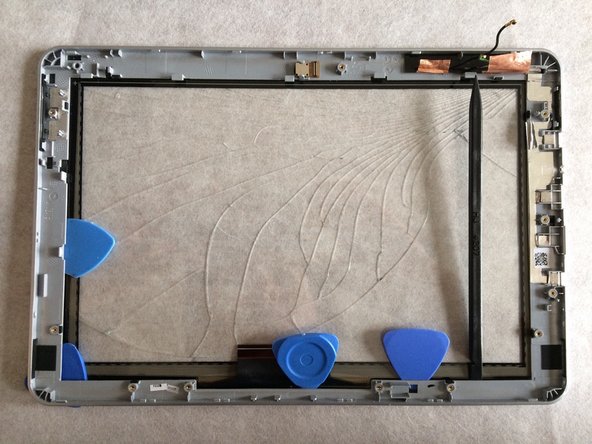
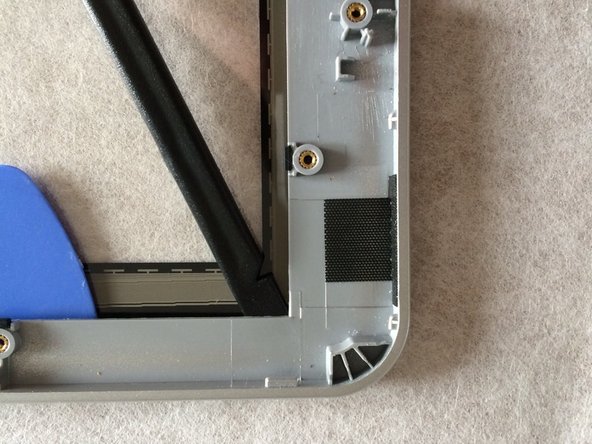
Здесь начинается мучительная работа.
Тачскрин прочно приклеен к рамке с помощью вспененного двустороннего скотча.
Чтобы уменьшить сопротивление скотча, можно нагреть приклеенную область феном.
Когда пленка размягчится, подденьте ее пластиковыми инструментами, чтобы отделить рамку от тачскрина.
Будьте осторожны, так как при поддевании тачскрин легко разобьется на мелкие кусочки.
Шаг 26

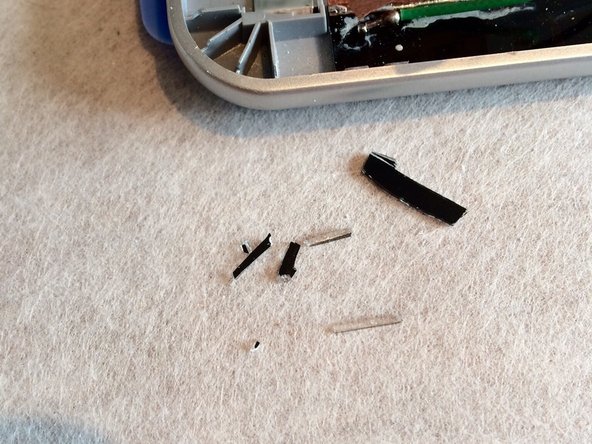
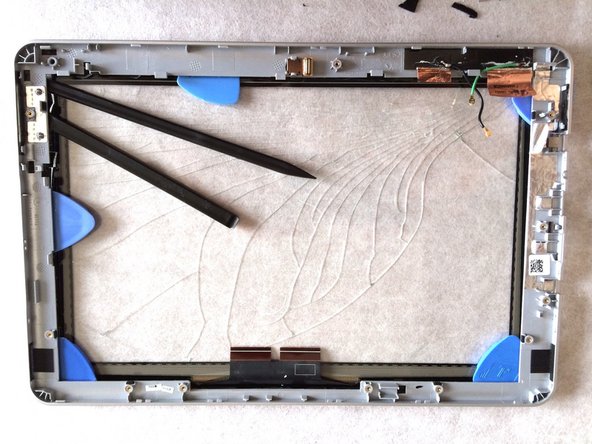
Вставьте пластиковые инструменты для открывания, поворачиваясь, чтобы отделить рамку и сенсорный экран.
Будьте осторожны, так как сенсорный экран легко разбивается на мелкие кусочки.
Шаг 27

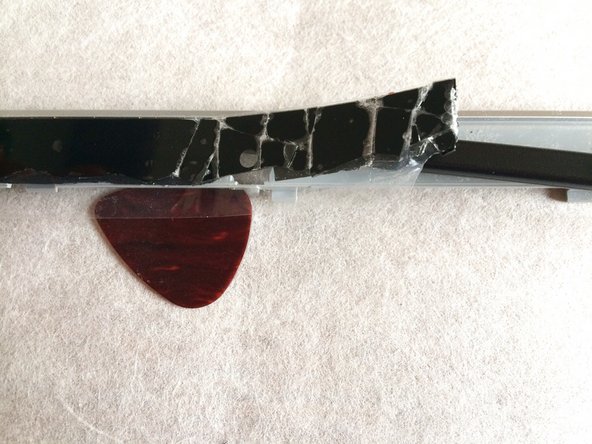
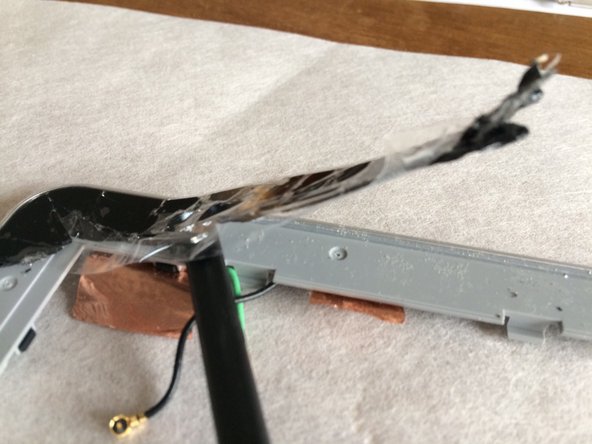
Поскольку тачскрин, скорее всего, будет разбит на множество кусочков, наклейте на оставшиеся фрагменты тачскрина кристальную ленту.
Это предотвратит разбивание на множество мелких осколков. И защитит ваши глаза!
Шаг 28 Нанесите вспененный двухсторонний скотч

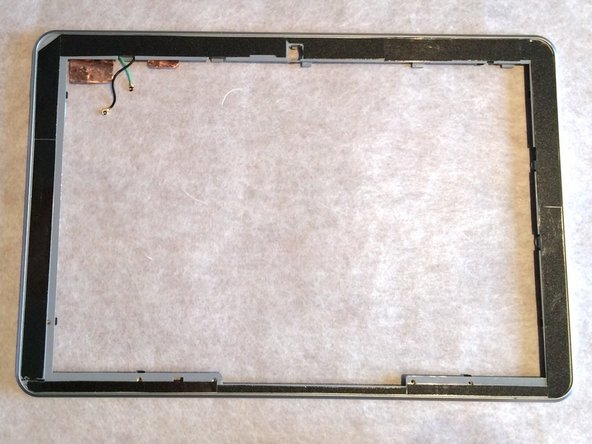
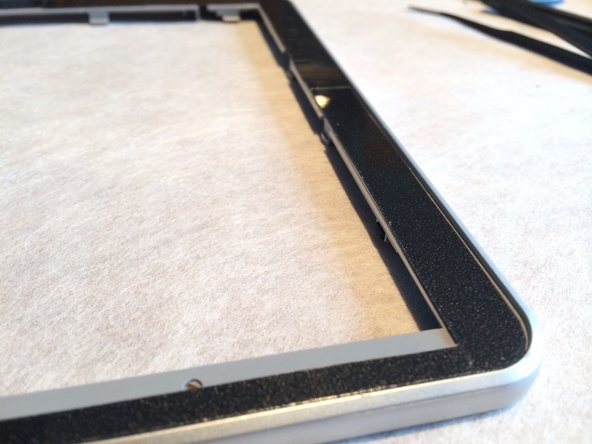
Перед наклеиванием нового скотча удалите все оставшиеся следы.
Я использовал стандартный вспененный двусторонний скотч.
Обрежьте его до нужного размера, чтобы не оставалось свободного пространства, через которое может просочиться грязь!
Шаг 29 Новый тачскрин
Снимите внутреннюю защитную пластиковую пленку с нового тачскрина.
Вставьте его в основную раму.
Плотно прижмите к клею, чтобы закрепить его!
