
Введение
Используйте это руководство для замены тачпада в ноутбуке Dell Adamo 13.
Для выполнения этого руководства не требуется специальных навыков или инструментов.
Тачпад может выйти из строя, если он не распознает ваши движения. Если вы проводите пальцем по тачпаду, а он не двигается после устранения неполадок с помощью различных средств поиска и устранения неисправностей устройства, то, возможно, пришло время его заменить.
Перед началом работы убедитесь, что устройство полностью выключено.
Шаг 1 Батарея

Внешний доступ к аккумулятору отсутствует. Перед началом работы убедитесь, что батарея разряжена или отключена через BIOS.
Переверните устройство.
Шаг 2

Снимите нижнюю крышку, отстегнув зажимы по краям компьютера.
При снятии крышки вы можете услышать легкий хлопок.
Шаг 3

Отсоедините жгут проводов оранжевой пленки от разъема, к которому он подключен.
Нижняя крышка и аккумулятор являются единым целым и заменяются как единое целое.
Извлеките батарею из устройства.
Шаг 4 Сенсорная панель

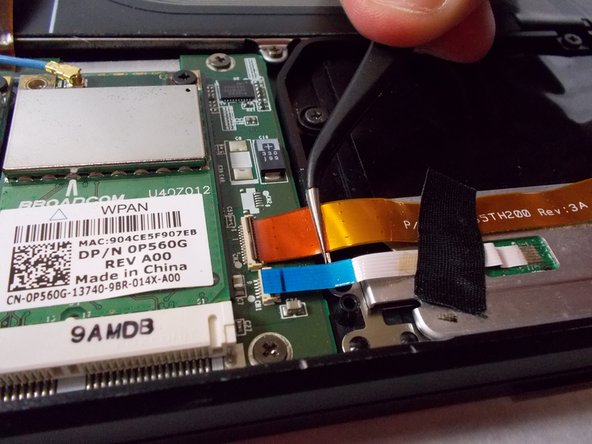
Отсоедините проволочные полоски, перекрывающие трекпад.
Шаг 5
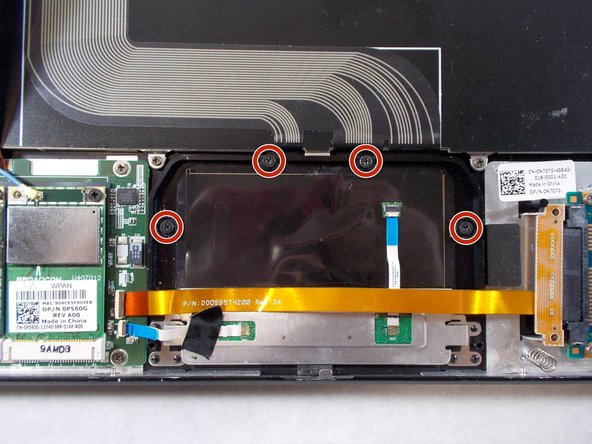
С помощью крестообразной отвертки № 0 открутите четыре винта диаметром 2 мм, крепящих сенсорную панель к устройству.
Снимите сенсорную панель с устройства.
