
Введение
Следуйте этому руководству, чтобы заменить тачпад в ноутбуке Microsoft Surface Laptop 5 (13,5-дюймовый).
Если батарея вздулась, примите соответствующие меры предосторожности.
Некоторые фотографии в этом руководстве относятся к другой модели и могут содержать небольшие визуальные расхождения, но они не повлияют на процедуру руководства.
Шаг 1 Подготовьте ноутбук к разборке


Перед началом ремонта дайте батарее ноутбука разрядиться ниже 25 %. Заряженная батарея может загореться в случае повреждения.
Отключите все кабели и полностью выключите ноутбук.
Шаг 2 Переверните ноутбук


Закройте экран и положите ноутбук задней частью корпуса вверх, чтобы получить доступ к четырем резиновым ножкам.
Шаг 3 Информация об извлечении ножек


На каждой ножке есть углубление, которое поможет отделить ее от ноутбука:
Углубления задних ножек находятся ближе всего к заднему краю ноутбука.
Углубления передних ножек находятся ближе всего к переднему краю ноутбука.
Шаг 4 Извлеките ножки


Вставьте одну руку пинцета в углубление одной из ножек.
Поверните пинцет и подденьте, чтобы отделить клей и отсоединить ножку от ноутбука.
Лапки извлекаются очень быстро — будьте осторожны, чтобы не потерять их.
Извлеките ножку.
Повторите этот процесс для остальных ножек.
Шаг 5 Информация о сборке

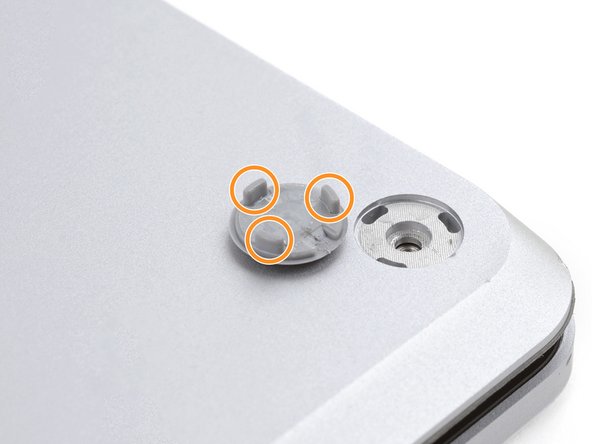

У этого ноутбука два разных типа ножек. При сборке убедитесь, что ножки встали в свои правильные углубления.
Задние ножки имеют один центральный зажим.
Передние ножки имеют три зажима и могут быть вставлены только одним способом.
Вдавите ножки в их углубления, чтобы закрепить их на раме.
Если имеющиеся ножки больше не прилипают к раме, удалите старый клей и нанесите небольшое количество ленты Tesa Tape на место старого клея.
Шаг 6


Если ножки повреждены или изношены, воспользуйтесь 8-миллиметровыми резиновыми накладками для мебели:
Отделите накладку от подложки.
Выровняйте накладку по полости ножки и прижмите, чтобы зафиксировать ее.
Шаг 7 Открепите верхний корпус


Эти винты легко выкручиваются. Прикладывайте постоянное усилие вниз, чтобы не сорвать их.
С помощью ключа T5 Torx открутите четыре винта диаметром 3 мм, крепящие верхний корпус.
На протяжении всего ремонта следите за каждым винтом и убедитесь, что он возвращается туда, откуда был взят.
Шаг 8 Откройте экран


Переверните ноутбук и полностью откройте экран.
Шаг 9 Поднимите верхний корпус


Верхний корпус крепится с помощью магнитов.
Возьмитесь за верхний край верхнего корпуса над клавиатурой и поднимите его прямо вверх, чтобы освободить.
Не пытайтесь полностью снять верхний корпус, так как он все еще соединен с ноутбуком кабелем.
Поднимите нижний край верхнего корпуса вверх и в сторону от ноутбука, стараясь не задеть находящийся под ним ленточный кабель.
При сборке опустите верхний корпус на нижний, пока магниты не защелкнутся и он не ляжет ровно.
Убедитесь, что верхний корпус сидит ровно по всему периметру. Любые зазоры между верхним и нижним корпусом вблизи экрана могут повредить экран при закрытии.
Шаг 10 Отсоедините кабель клавиатуры и тачпада

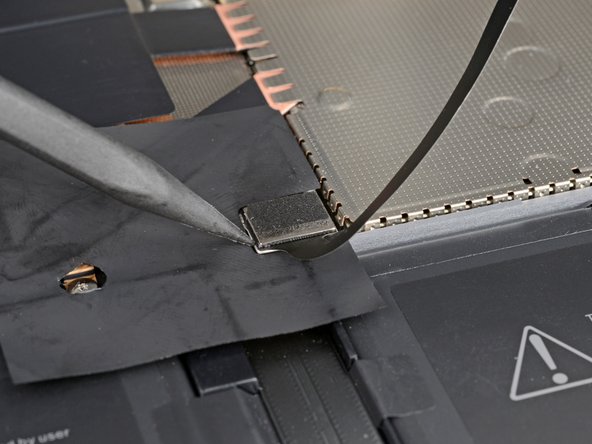
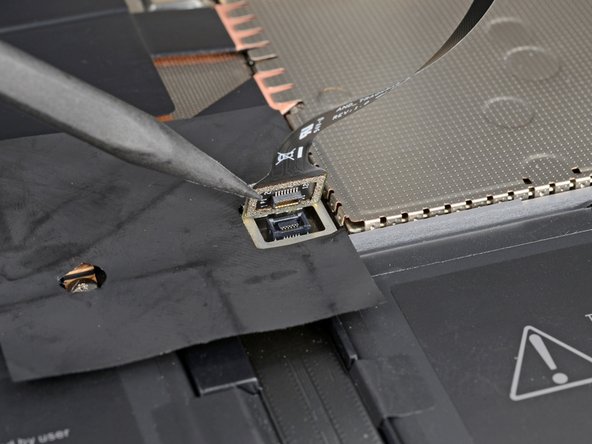
Кабель клавиатуры и тачпада соединяет верхний корпус с ноутбуком.
Вставьте заостренный конец палочки под один край магнитного разъема и подденьте его, чтобы отсоединить.
Чтобы снова подключить кабель, установите магнитный разъем в гнездо так, чтобы кабель был обращен к нижней части ноутбука. Нажмите на разъем, чтобы закрепить его.
Шаг 11 Снятие верхнего корпуса

Снимите верхний корпус и положите его клавиатурой вниз на чистую поверхность.
Шаг 12 Информация о сборке

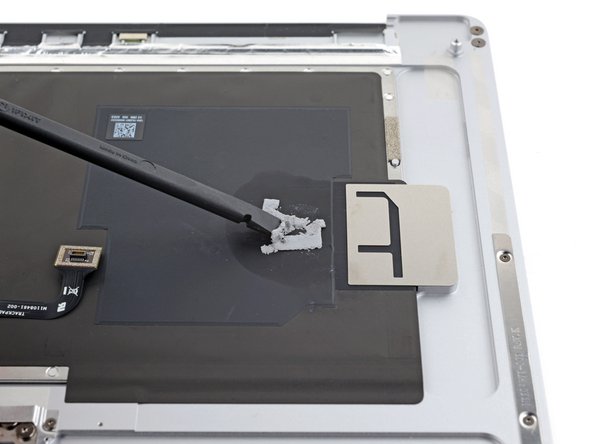

Твердотельный накопитель имеет термопасту, которая приклеивается к верхнему корпусу.
Во время сборки:
Плоским концом лопатки соскребите старую термопасту с верхней части SSD и нижней части верхнего корпуса.
Нанесите несколько капель высококонцентрированного изопропилового спирта (более 90 %) на SSD и верхний корпус. Вытрите остатки спирта безворсовой тканью или тканью из микрофибры.
Замените термопрокладку на такую же по размеру, что и наклейка на SSD.
В качестве альтернативы можно нанести шарик термопасты непосредственно на наклейку SSD. Используйте точечный метод, при этом размер шарика должен быть чуть больше головки винта, крепящего SSD.
Шаг 13 Снимите крышку тачпада

С помощью ключа T3 Torx открутите восемь винтов диаметром 1,9 мм, крепящих крышку тачпада.
Шаг 14 Снимите крышку тачпада


Снимите крышку тачпада.
Шаг 15 Отсоедините экран сенсорной панели

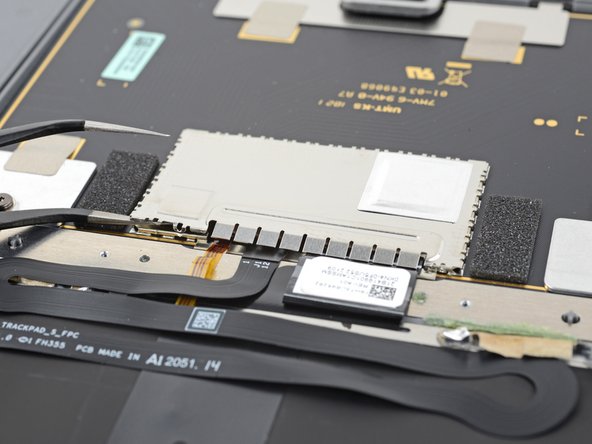
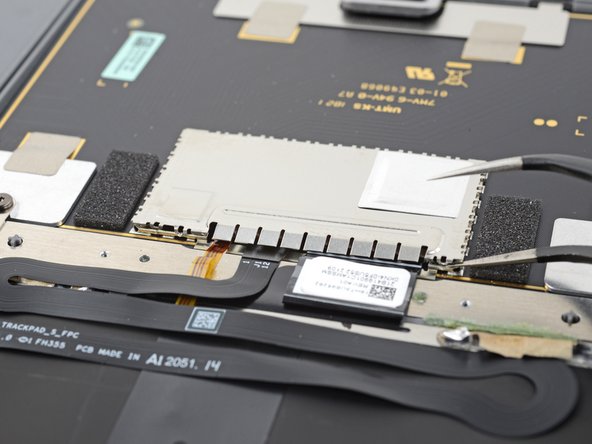
Подведите одну руку пинцета под угол экрана тачпада.
Убедитесь, что пинцет вставлен между экраном и рамкой. Не поддевайте металлическую рамку.
Аккуратно потяните вверх, чтобы освободить зажимы, фиксирующие экран.
Постарайтесь не деформировать экран слишком сильно. Вам нужно будет установить его на место во время сборки.
Повторяйте этот процесс по периметру экрана, пока не сможете его снять.
Чтобы установить экран на место, правильно сориентируйте его и нажмите по периметру, чтобы защелкнуть зажимы экрана.
Шаг 16 Снятие экрана тачпада


Снимите экран сенсорной панели.
Шаг 17 Отсоедините кабели сенсорной панели

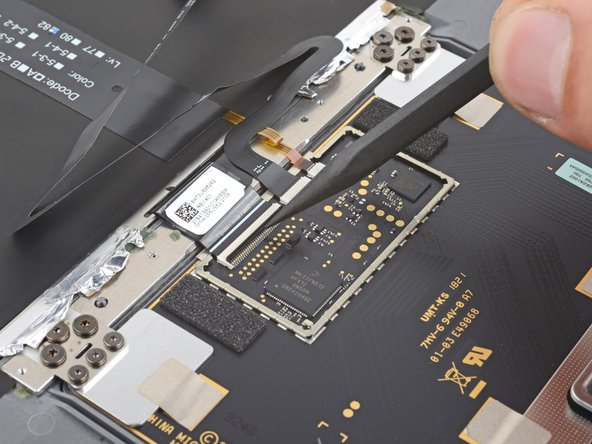
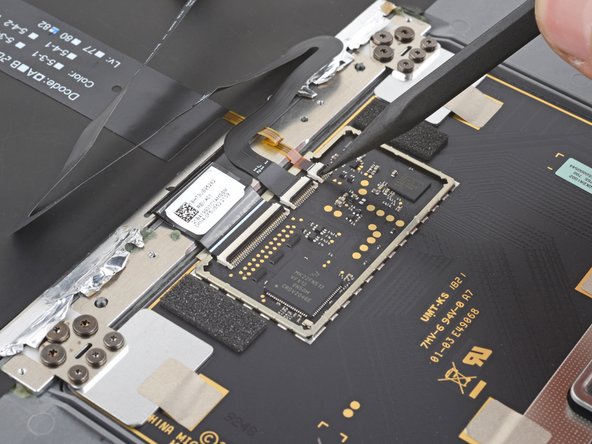
С помощью заостренного конца лопатки поднимите защелки на трех разъемах ZIF на сенсорной панели.
Шаг 18
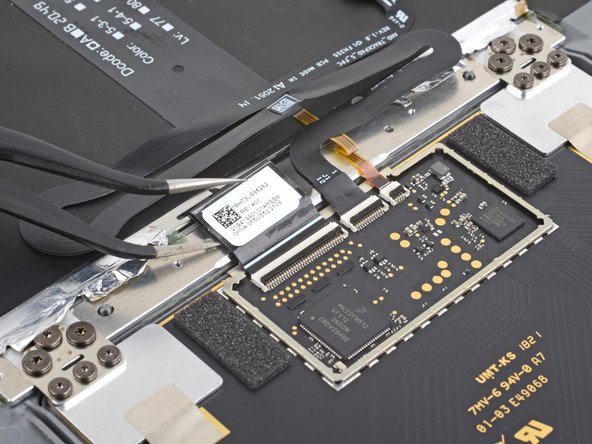
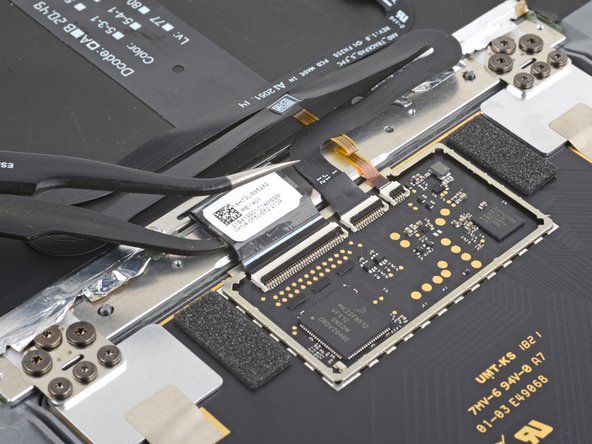
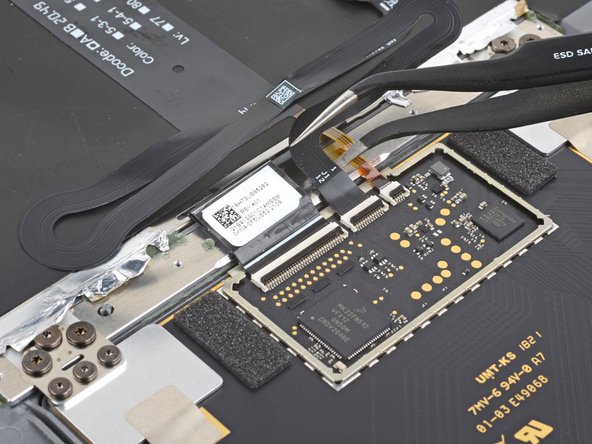
Легкий клей прикрепляет два черных ленточных кабеля к кронштейну тачпада.
Подведите одну руку пинцета под более широкий ленточный кабель и аккуратно подденьте его, чтобы отделить клей, крепящий его к кронштейну тачпада.
Повторите это для среднего ленточного кабеля, чтобы отделить клей.
Шаг 19

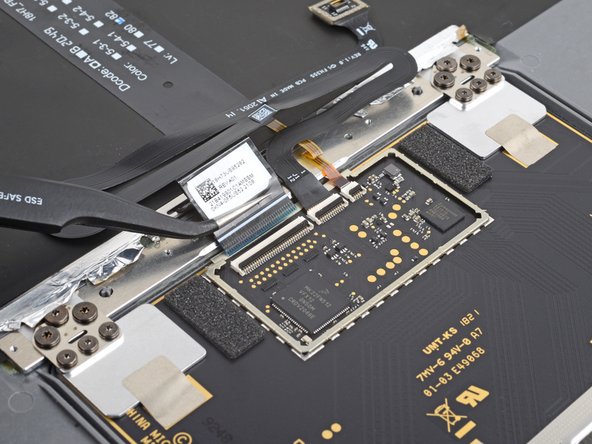
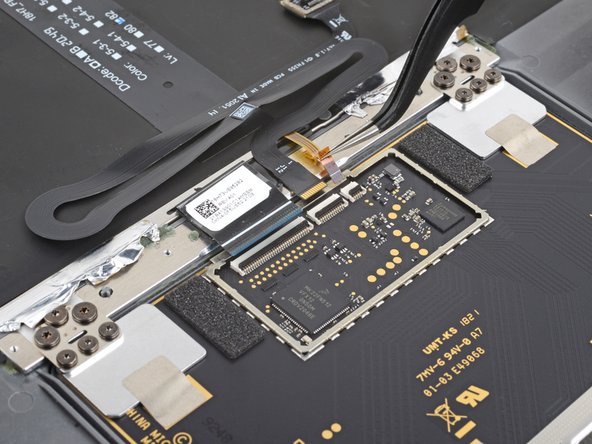
С помощью пинцета вытащите три кабеля из разъемов на тачпаде.
По возможности используйте прилагаемые выступы, а не тяните за сами кабели.
Шаг 20

Отсоедините кабель клавиатуры и тачпада (средний ленточный кабель) от верхнего корпуса и отложите его в сторону для сборки.
Шаг 21 Открутите винты тачпада.

С помощью ключа T5 Torx открутите шесть винтов диаметром 3,1 мм, крепящих тачпад.
Шаг 22 Извлеките сенсорную панель

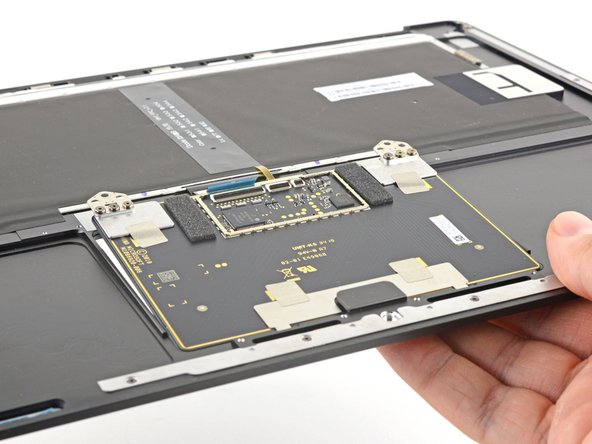
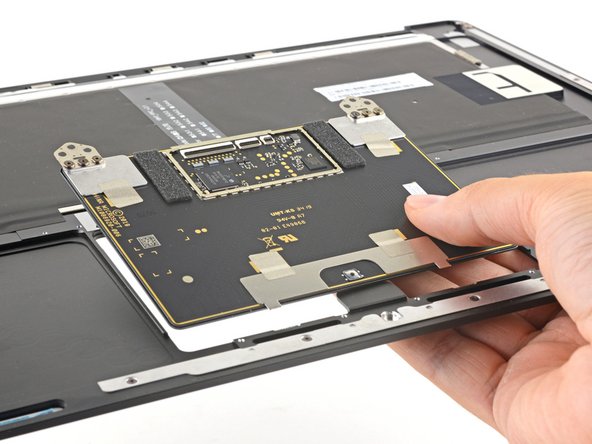
Подденьте тачпад через корпус и сдвиньте его в сторону клавиатуры, освободив от переднего выступа.
Снимите сенсорную панель.
Во время сборки:
При установке тачпада на место убедитесь, что все ленточные кабели находятся в стороне.
Убедитесь, что тачпад находится под передним выступом, а два других фиксирующих выступа на месте.
