
Введение
Следуйте этому руководству, если вам нужно заменить тачпад ноутбука Asus Transformer Book T100TAF.
Тачпад работает как мышь для вашего ноутбука, используя ваши пальцы в качестве курсора. Иногда его также называют трекпадом. Если ваш тачпад не считывает ваши прикосновения или при его использовании курсор продолжает прыгать по экрану, и вы определили, что он не просто нуждается в обновлении, воспользуйтесь этим руководством для замены тачпада.
Перед началом ремонта выключите ноутбук Asus Transformer Book T100TAF и отсоедините его от адаптера питания.
Шаг 1 Клавиатура

Отсоедините клавиатуру от экрана, нажав на серебристую кнопку на шарнире и потянув планшет вверх.
Шаг 2


С помощью крестообразной отвертки № 00 открутите шесть винтов диаметром 4 мм на нижней стороне устройства.
Шаг 3


Металлической лопаткой подденьте резиновые накладки, закрывающие два верхних серебристых винта.
С помощью отвертки Phillips #00 выкрутите два винта 5,5 мм под резиновыми накладками.
Шаг 4


Снимите заднюю крышку.
С помощью крестообразной отвертки №00 открутите все винты с металлической внутренней панели, включая четыре черных винта 4,0 мм в верхней части.
Выкрутите четыре черных винта 3,0 вдоль нижней части.
Выкрутите один серебристый винт 5,0 мм в правом верхнем углу.
Шаг 5

Снимите металлическую крышку клавиатуры с устройства.
Шаг 6

С помощью крестообразной отвертки №00 открутите винт 4,5 мм на печатной плате клавиатуры.
Шаг 7

Отклейте желтую ленту и этикетку от материнской платы с помощью металлической лопатки.
Шаг 8

Отсоедините кабель, ведущий к шарниру, аккуратно потянув его в сторону от материнской платы.
Шаг 9


Поднимите язычок на белом ленточном кабеле с надписью «MB» с помощью металлической лопатки, а затем потяните белый ленточный кабель в сторону от материнской платы.
Осторожно подденьте черный язычок на разъеме ZIF и потяните ленточный кабель с черной полосой от материнской платы.
Не используйте металлическую лопатку для работы с внутренними деталями ноутбука. Фотография в этом руководстве неверна. Металлическая лопатка не является ESD-безопасной и может повредить компоненты ноутбука.
Шаг 10

Аккуратно снимите материнскую плату с клавиатуры, потянув вверх с равномерным давлением со всех сторон платы.
Шаг 11 Тачпад


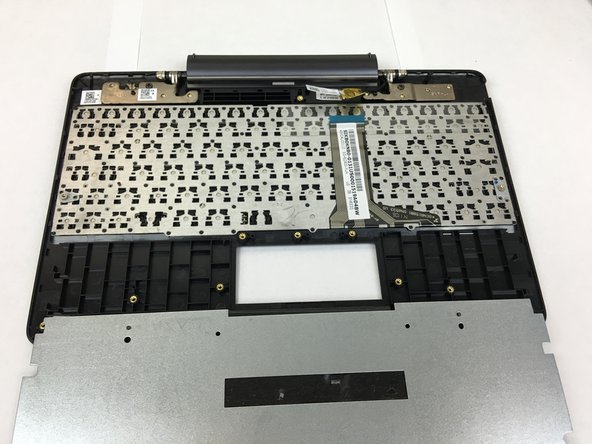
С помощью крестообразной отвертки №00 открутите три черных винта диаметром 2,0 мм с сенсорной панели.
Потянув за верхний край, отсоедините сенсорную панель от блока клавиатуры.
